買 USDT 與儲值
從沒有 USDT 開始:在交易所用人民幣買到第一筆,再提到 Asale 錢包裡。
Asale 的錢包只認 USDT:買 token 從這裡扣,賣 token 的收益也結算成這個。這一篇講最常見的那條路:在幣安用 C2C 買到 USDT,再提到 Asale 的儲值地址。全程約 30 分鐘,大部分是等身分驗證。已經有 USDT 的話,直接看 錢包與結算 就夠了。
以下內容僅供操作參考,不構成任何投資建議。加密貨幣交易在中國大陸屬於非法金融活動,存在法律風險與財產損失風險。你所在地區的規則由你自己確認,Asale 不為此提供任何擔保。
底下的截圖來自簡體中文版的幣安——因為用微信、支付寶走 C2C 本來就是給那邊的人用的。介面換成什麼語言,版面都一樣。
開始之前:網路要通
從下載到日常使用,每一步都要能連上 binance.com。中途斷開的表現各不相同,但都不會明說是網路問題:
| 環節 | 斷開時的表現 |
|---|---|
| 打開官網下載頁 | 直接打不開 |
| 下載安裝檔 | 檔案不完整,裝的時候提示「應用程式已損毀」 |
| 手機掃碼下載 | 掃完卡在下載那一步不動 |
| 桌面用戶端首次啟動 | 一直轉圈 |
| 日常使用 | 每次打開都要 |
用戶端有自己的網路請求堆疊,瀏覽器擴充功能形式的代理對它無效——必須是系統層級的代理。「網頁打得開、用戶端連不上」幾乎都是這個原因。macOS 上到「系統設定 → 網路 → 詳細資訊 → 代理伺服器」確認。
手機端同樣容易被忽略:在電腦上掃碼時代理開在電腦上,手機沒單獨設定照樣下不動,這時改用電腦下載再傳到手機。另外出口 IP 盡量待在同一個國家/地區,不要頻繁跨國跳。
第 1 步:裝 App
打開 binance.com。首頁頂部會按出口 IP 顯示地區提示條——下圖那句 “Looks like you're in the United States”,說明目前 IP 被判定成美國。
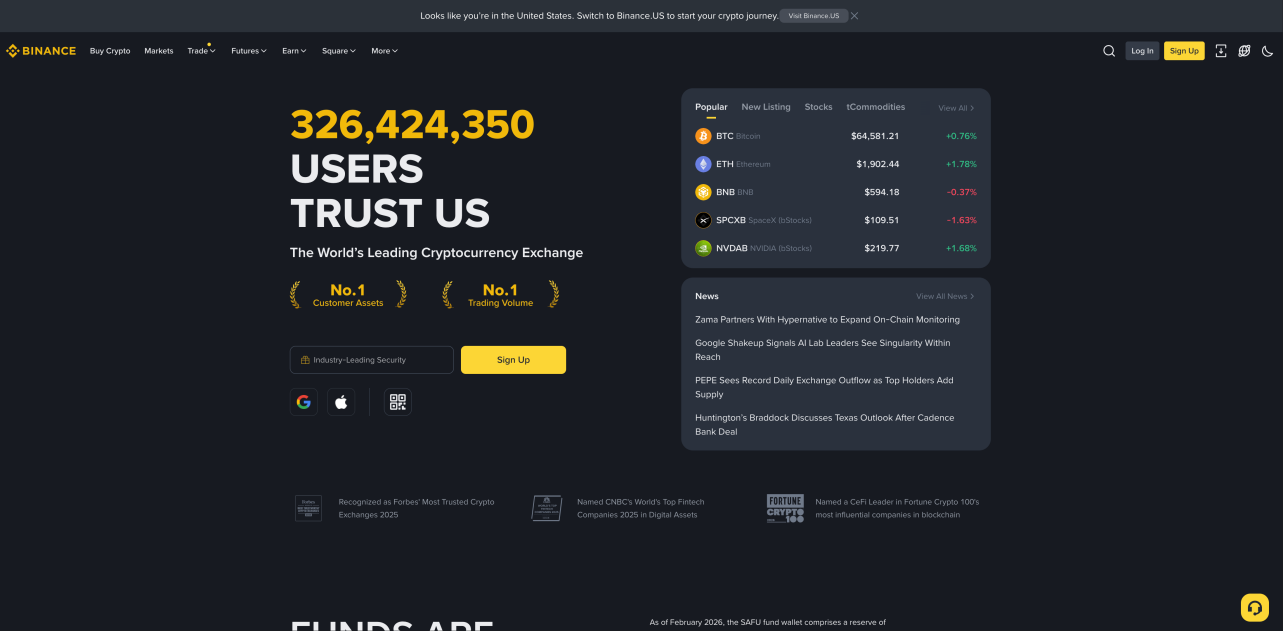
右上角搜尋圖示旁邊的下載按鈕(↓)是各端安裝檔的入口。下載頁左上是安卓 / iOS,右下是桌面版。
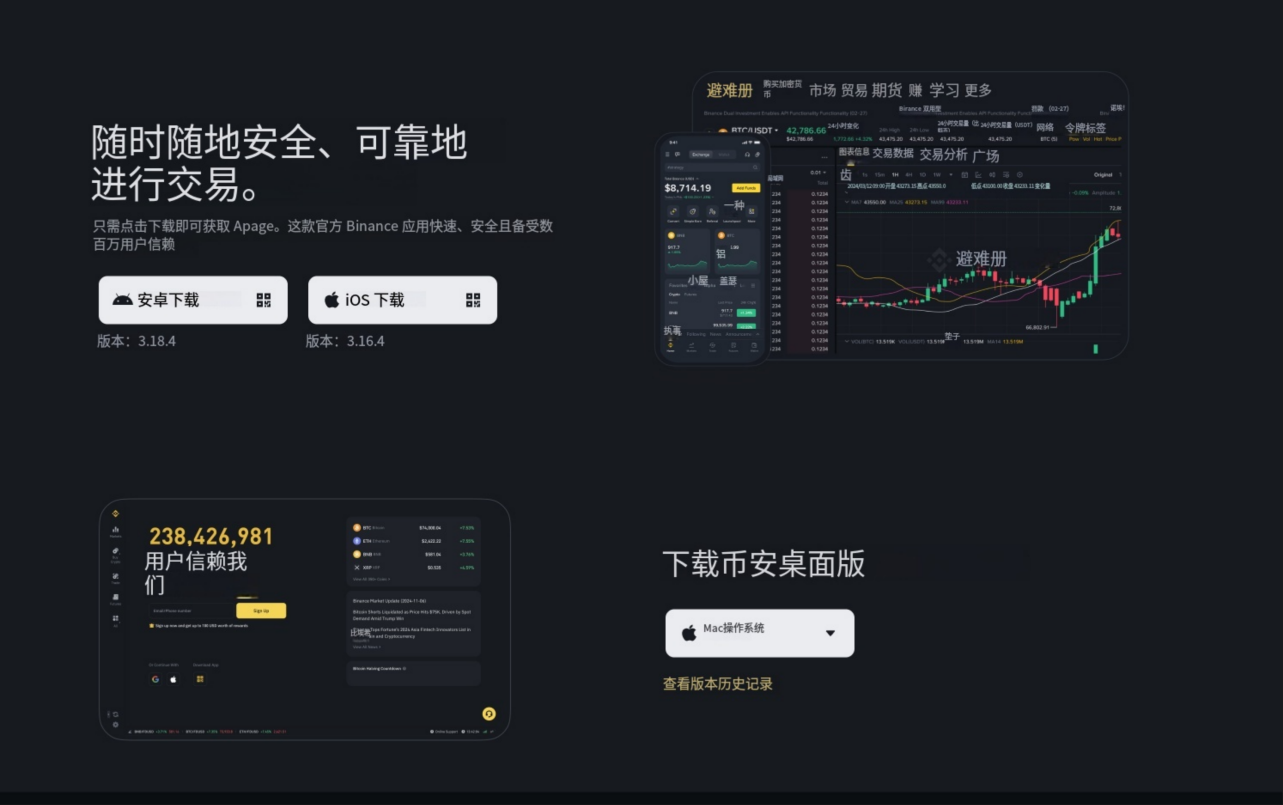
出現「避難冊」「Apage」這類怪詞是翻譯品質問題,不能拿來判斷站點真偽。判斷真偽只看網址列的網域。 版本號裡 iOS 通常落後於安卓,那是蘋果審核週期造成的,正常。
macOS
- 先確認晶片
左上角蘋果圖示 →「關於這台 Mac」,看晶片那一欄:
「關於這台 Mac」顯示 該下哪個 晶片 Apple M1 / M2 / M3 / M4 蘋果晶片(arm64) 處理器 Intel Core i5 / i7 / i9 英特爾晶片(x64) 2020 年底以後買的 Mac 基本都是 Apple 晶片。選錯的後果不一樣:Intel 版在 M 系列上能靠 Rosetta 跑但會卡;arm64 版在 Intel 機器上根本打不開。
- 下載安裝檔
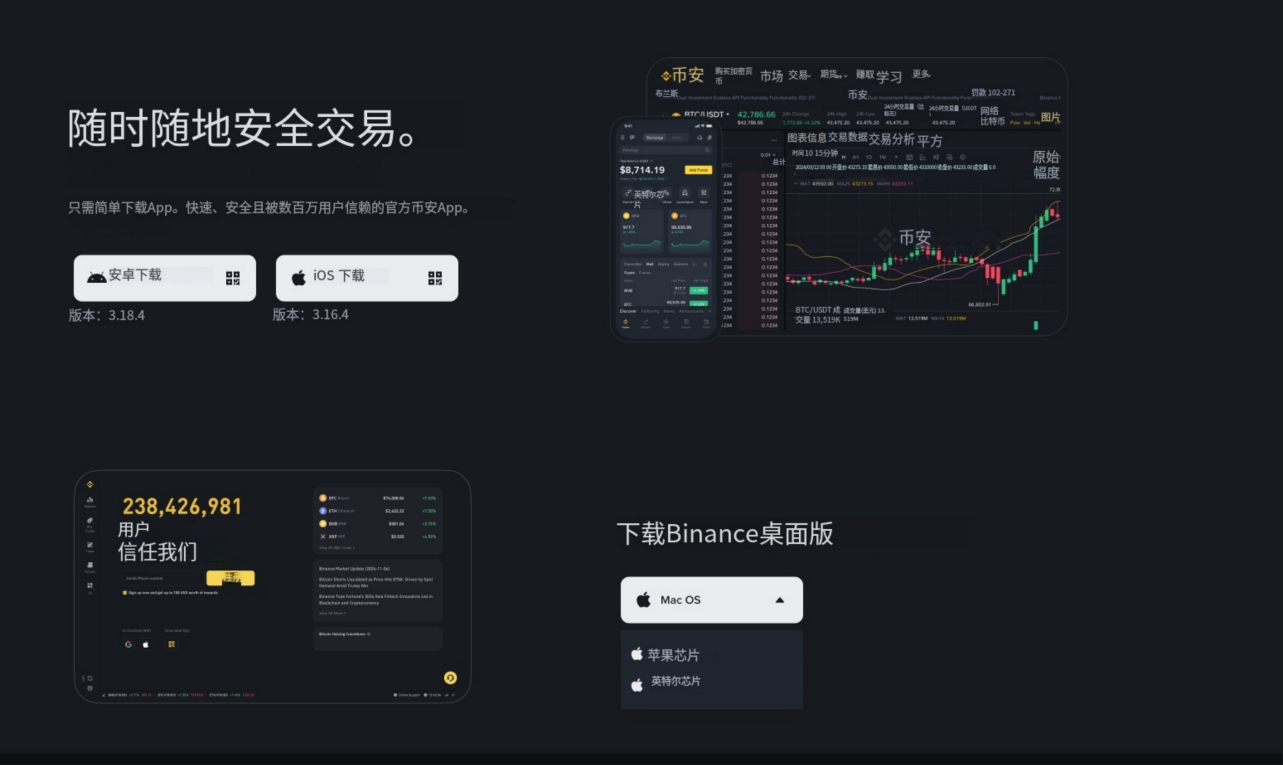
下載頁右下角「下載 Binance 桌面版」,點開「Mac OS」下拉框,裡面是兩個晶片版本,Windows 和 Linux 也在同一個下拉框裡。
 下載前核對網域
網址列必須是
binance.com本身,不是binance-xxx.com、binancecn.xxx這類仿冒網域。釣魚站能做得跟官網幾乎一樣,但它給你的安裝檔裡可能帶木馬。 - 拖進 Applications
按兩下載好的
.dmg。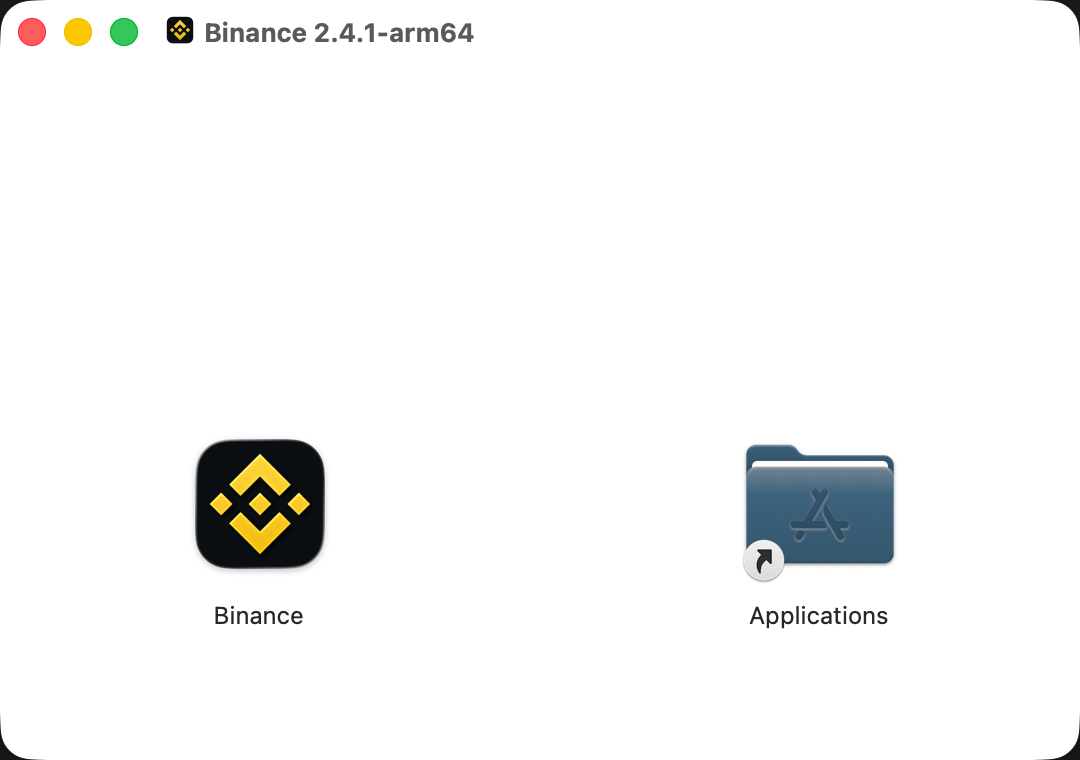
視窗標題可以二次校驗——圖裡寫著
Binance 2.4.1-arm64,就是 Apple 晶片版。如果你是 M 系列卻看到 x64,關掉重新下。然後把左邊的 Binance 圖示拖到右邊的 Applications 上,等複製完;在 Finder 側邊欄退出掛載磁碟;
.dmg可以直接刪。 - 首次啟動放行
從 Launchpad 打開 Binance,macOS 大概率會跳「無法驗證開發者」——點 取消,不要點「移到垃圾桶」。
然後到「系統設定 → 隱私權與安全性」往下捲,會看到一行「已阻擋 Binance…」,點 強制打開。回去重新啟動應用程式即可。
- 轉圈 / 網路錯誤:用戶端不走瀏覽器代理,要系統層級的。
- 已損毀 / 打不開:多半是架構選錯,或者下載中斷。刪掉,核對晶片類型重新完整下一遍。
安卓
兩條路:
- 電腦下載後傳過去:在下載頁點「安卓下載」拿到 APK,用傳輸線或區域網路傳到手機再裝。
- 掃碼直接下載:滑鼠停在「安卓下載」上,下方展開 QR Code。
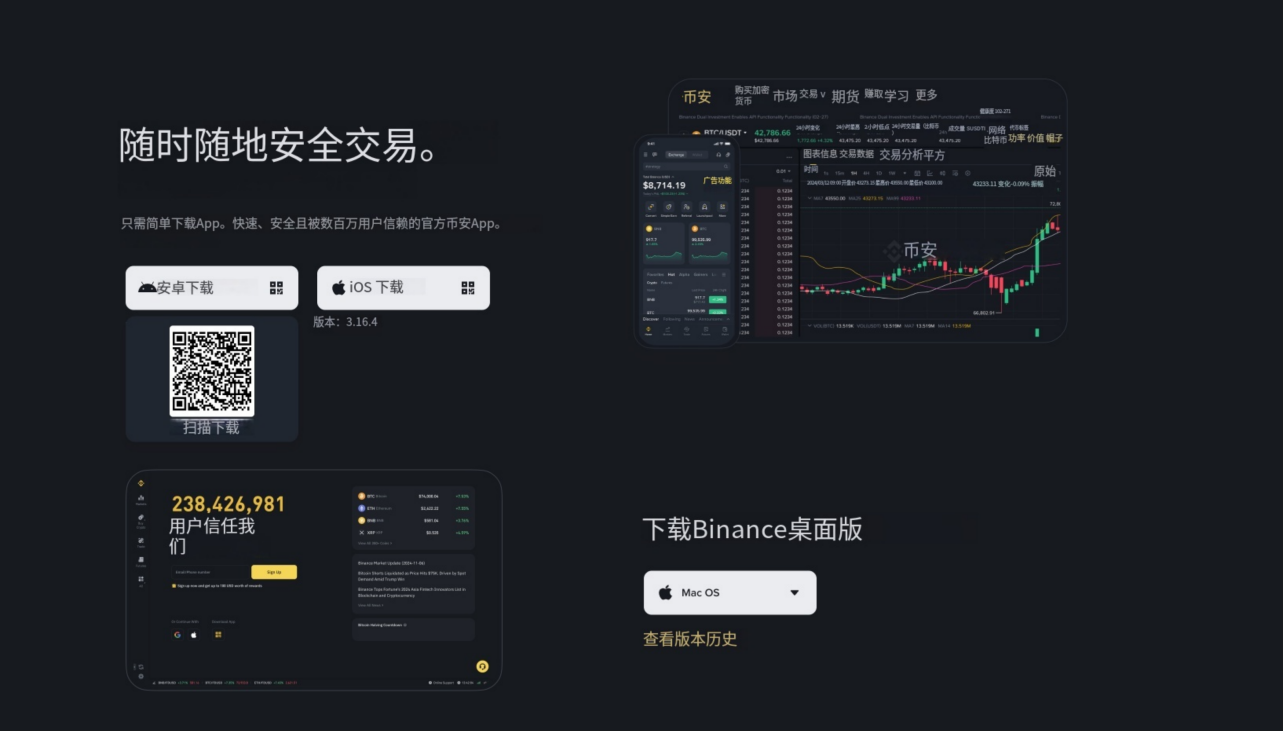
掃完之後仍然是手機自己去發下載請求。手機沒設代理就會卡在下載那一步——這時候改用第一條路。
裝 APK 時系統會擋一下「禁止安裝來源不明的應用程式」,給瀏覽器或檔案管理員開一次權限即可,裝完可以關掉。APK 不會自動更新,隔段時間回官網比一下版本號;目前版本在應用程式內「設定 → 關於」。
iPhone
停在「iOS 下載」上展開的是另一個 QR Code。
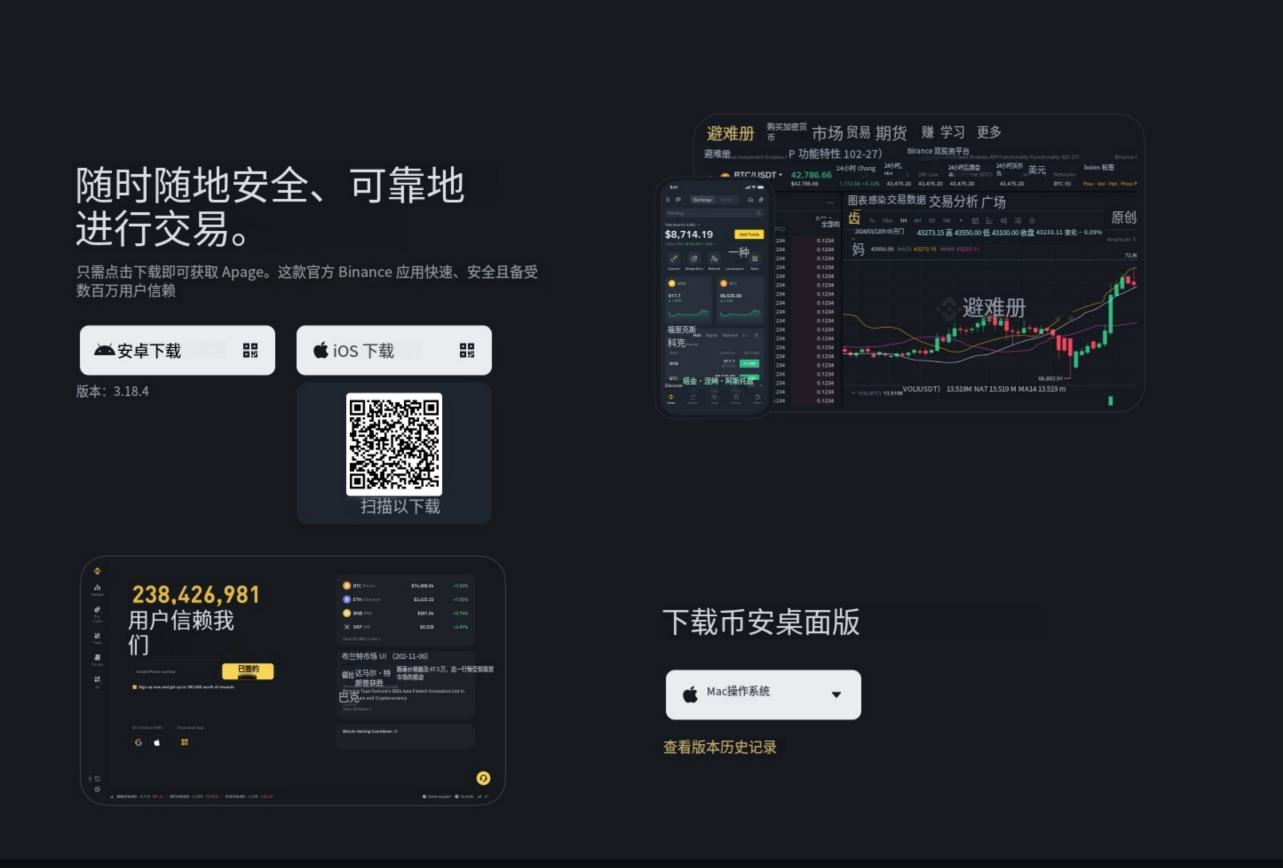
兩個碼指向的地方不一樣:安卓那個是 APK,iOS 那個是 App Store 應用程式頁。裝安卓別掃 iOS 的碼,反之亦然。
需要在 iPhone「設定」最底部的 App Store 那一欄裡登出目前帳號、登入非中國區 Apple ID,再點官網的 iOS 下載。
只切換 App Store 帳號,不要動頂部的 Apple ID / iCloud 登入,否則 iCloud 備份和照片同步會跟著受影響。
安卓上如果 Google Play 能用,也可以直接在商店裡搜 “Binance”,認準開發者是 Binance Inc.。
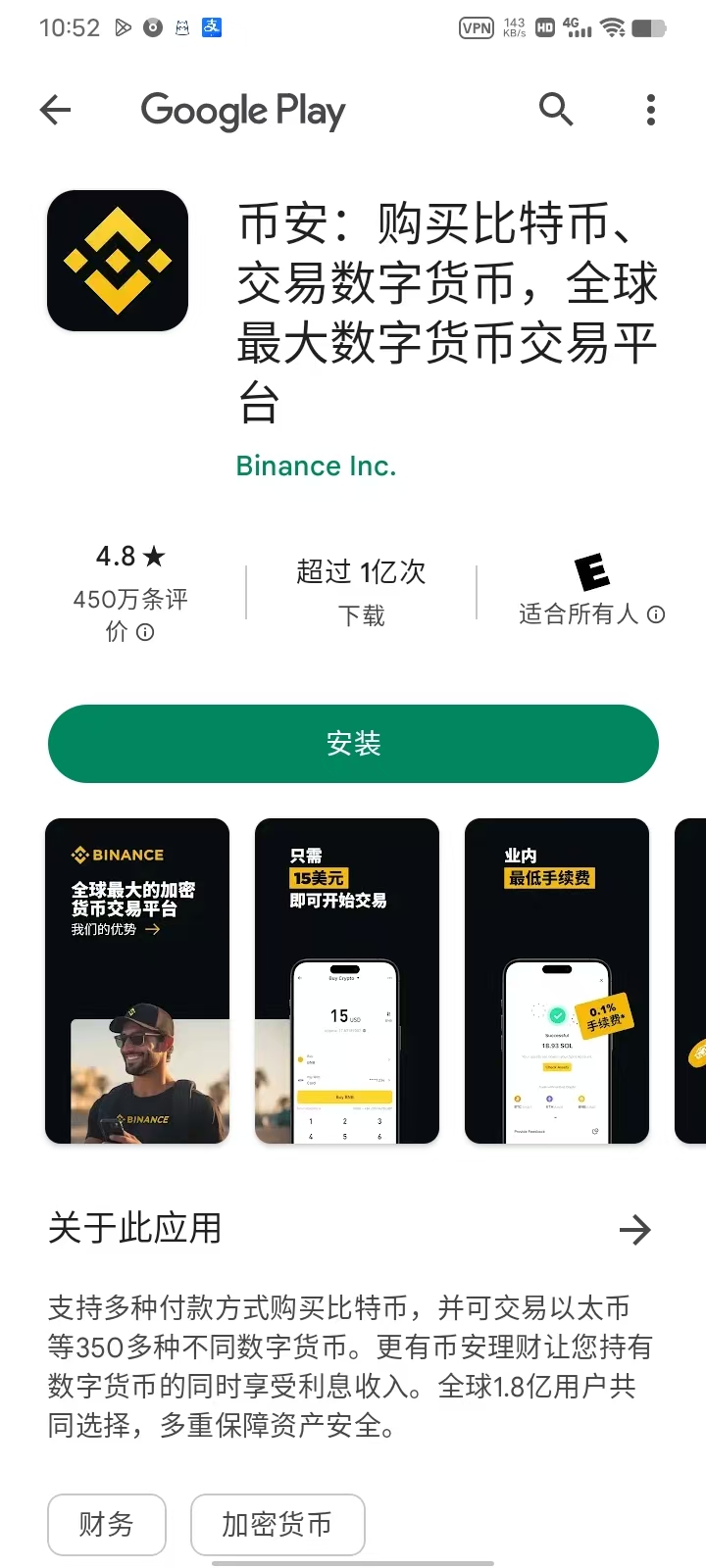
裝完點開,等載入。
第 2 步:註冊
歡迎頁上可以用 Email / 手機號註冊,也可以走 Google 或 Telegram。中國大陸手機號選 +86。
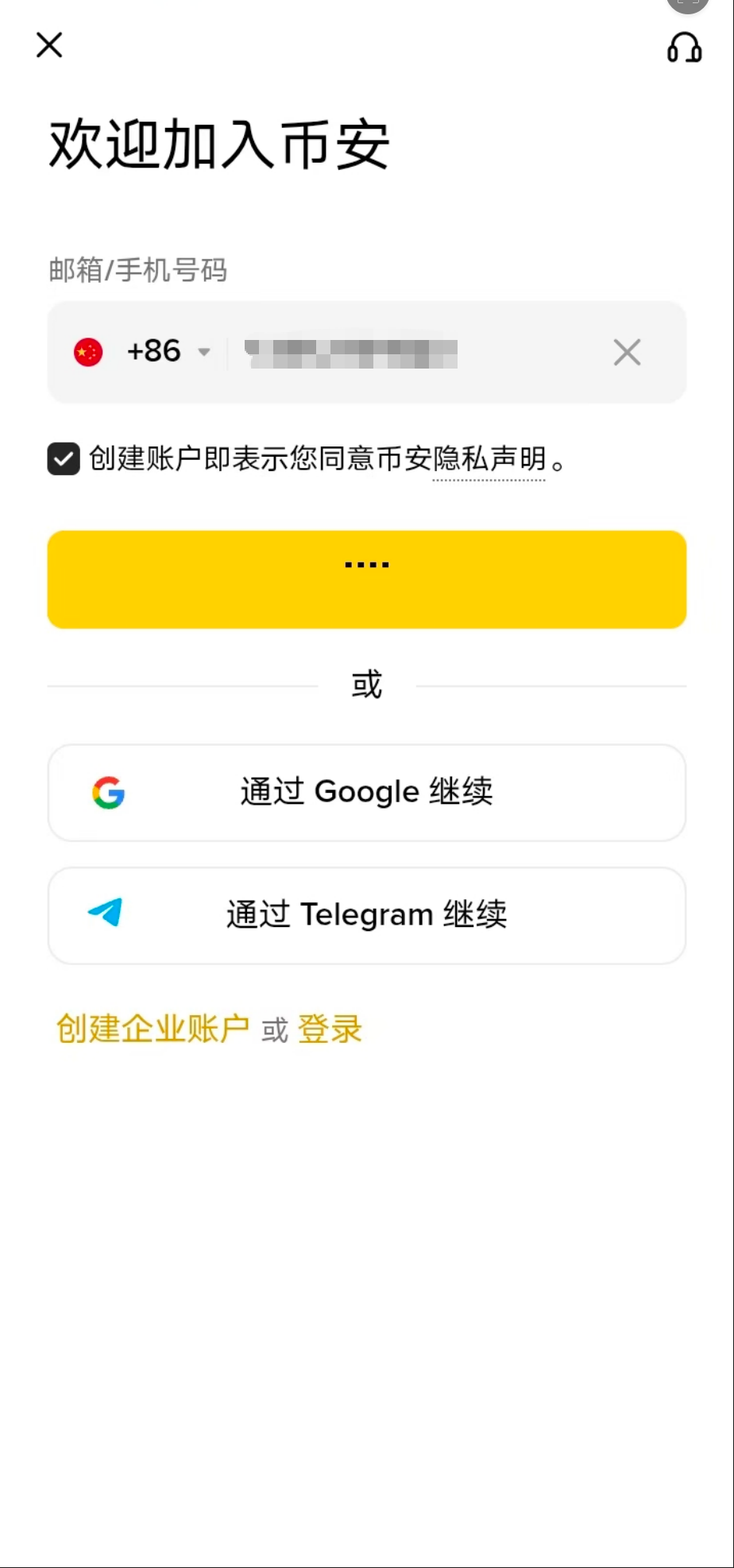
勾上同意隱私聲明,點黃色按鈕,填驗證碼,註冊就完成了。
第 3 步:身分驗證
註冊完進首頁,頂上會掛著「您的認證正在審核中」。驗證通過之前不能交易,也不能儲值。
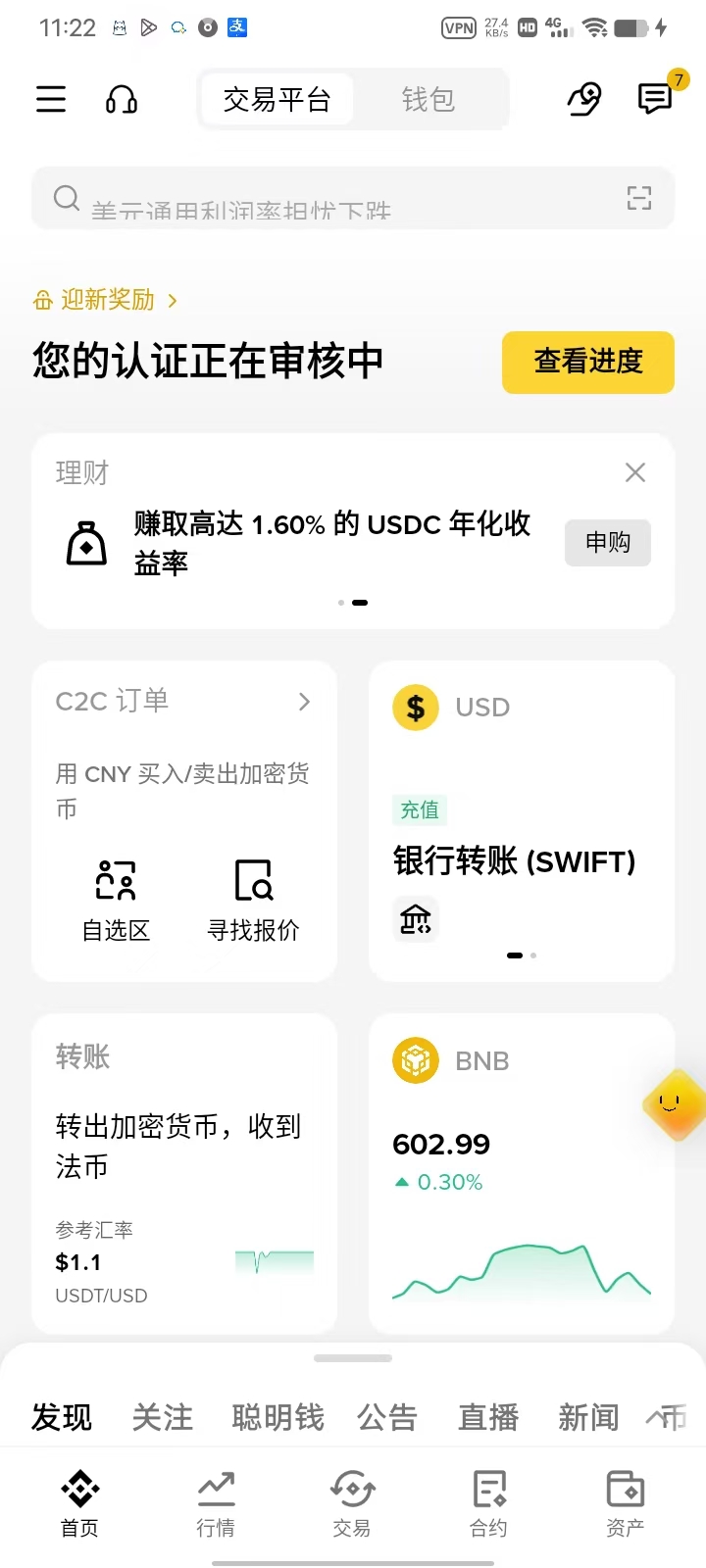
按提示傳身分證、做人臉辨識。完成標準身分驗證之後,每天的法幣限額是 50K USD,對這裡要做的事綽綽有餘。
第 4 步:用 C2C 買 USDT
C2C 是跟另一個真人換:你用微信 / 支付寶 / 銀行卡把人民幣轉給對方,對方在平台上把 USDT 放給你,錢和幣都由平台託管。這是中國大陸使用者最常用的入金方式。
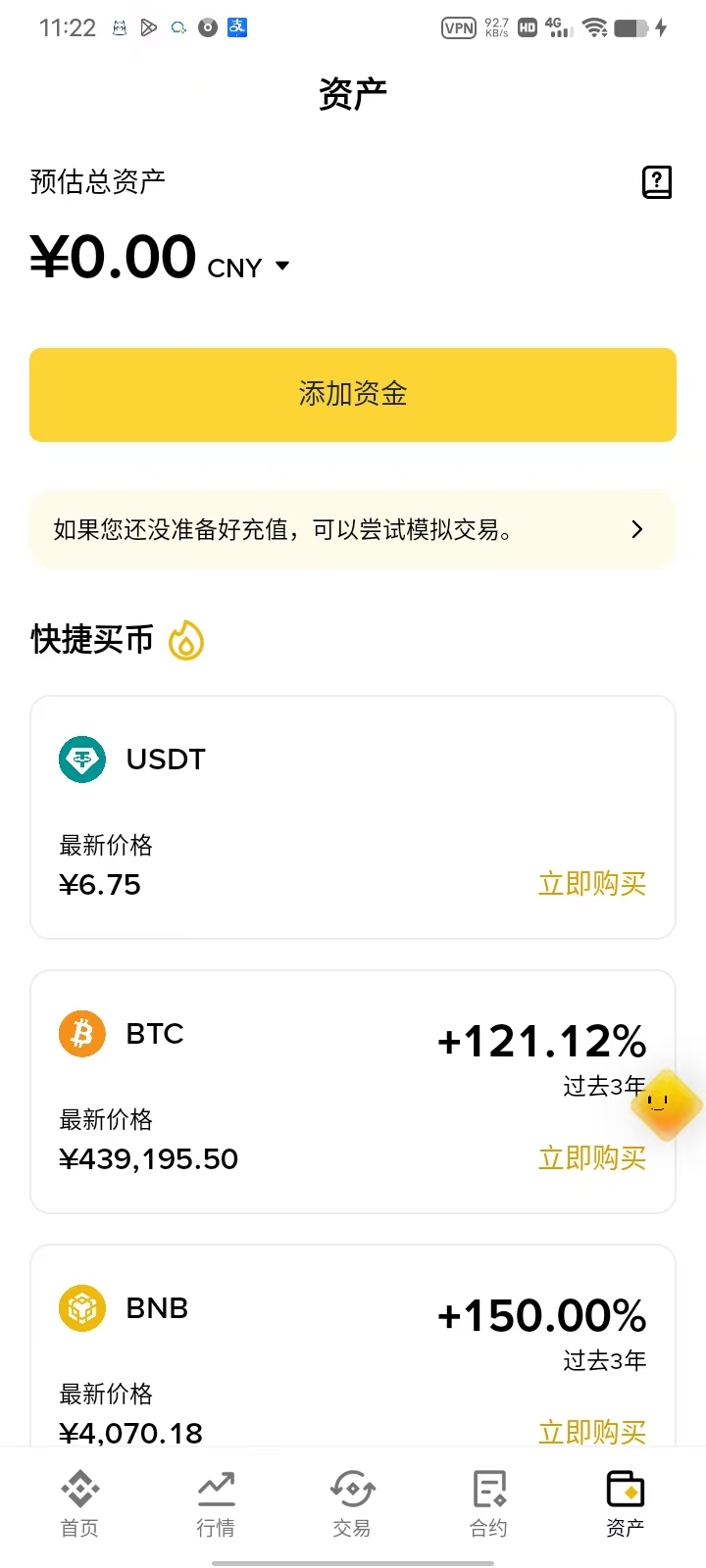
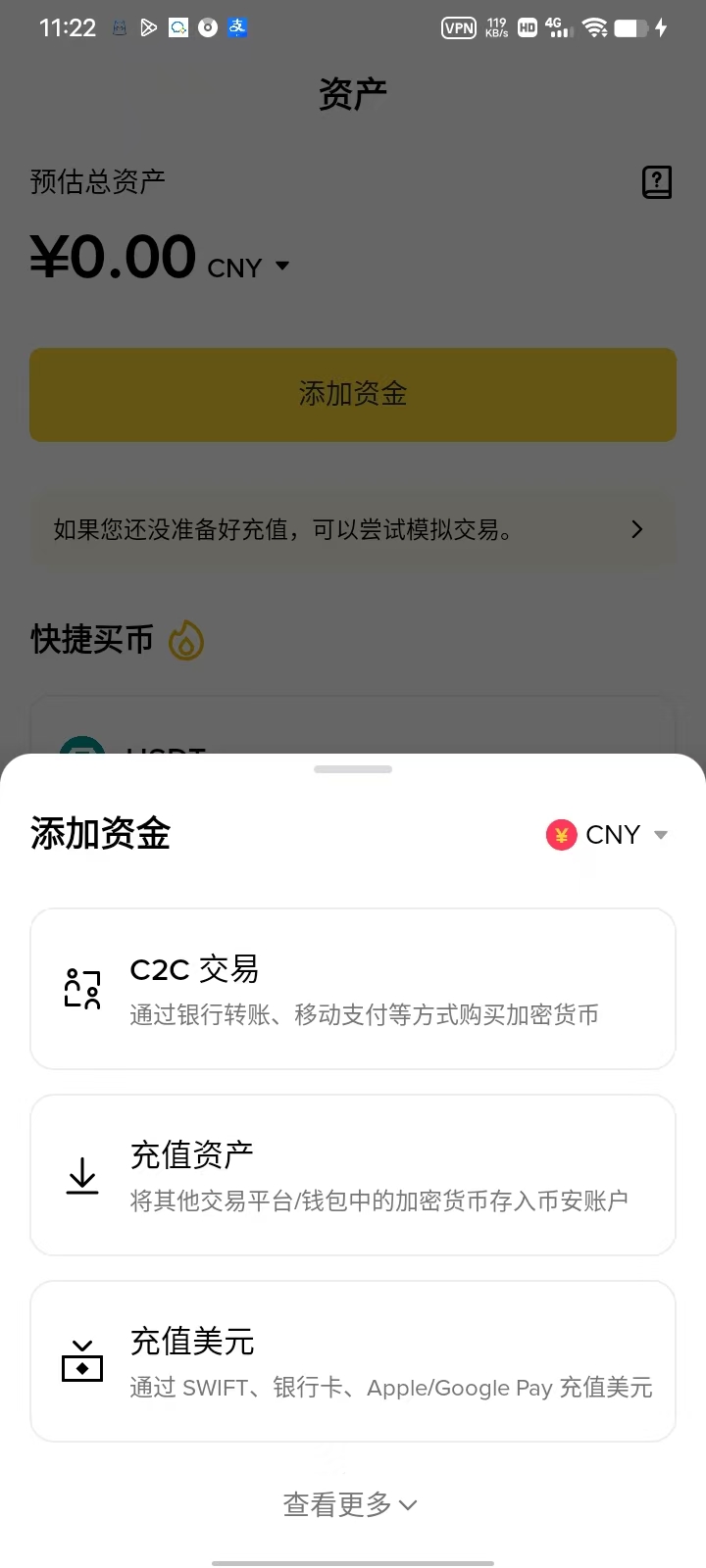
- 進資產頁,點新增資金
底部導覽最右邊的 資產。剛註冊的帳號預估總資產是 ¥0.00。
- 選 C2C 交易
選單裡第一項 C2C 交易——「透過銀行轉帳、行動支付等方式購買加密貨幣」。
- 填金額,挑支付方式
預設買入 USDT。填你想付的人民幣金額,系統按目前單價算出能拿到多少 USDT。
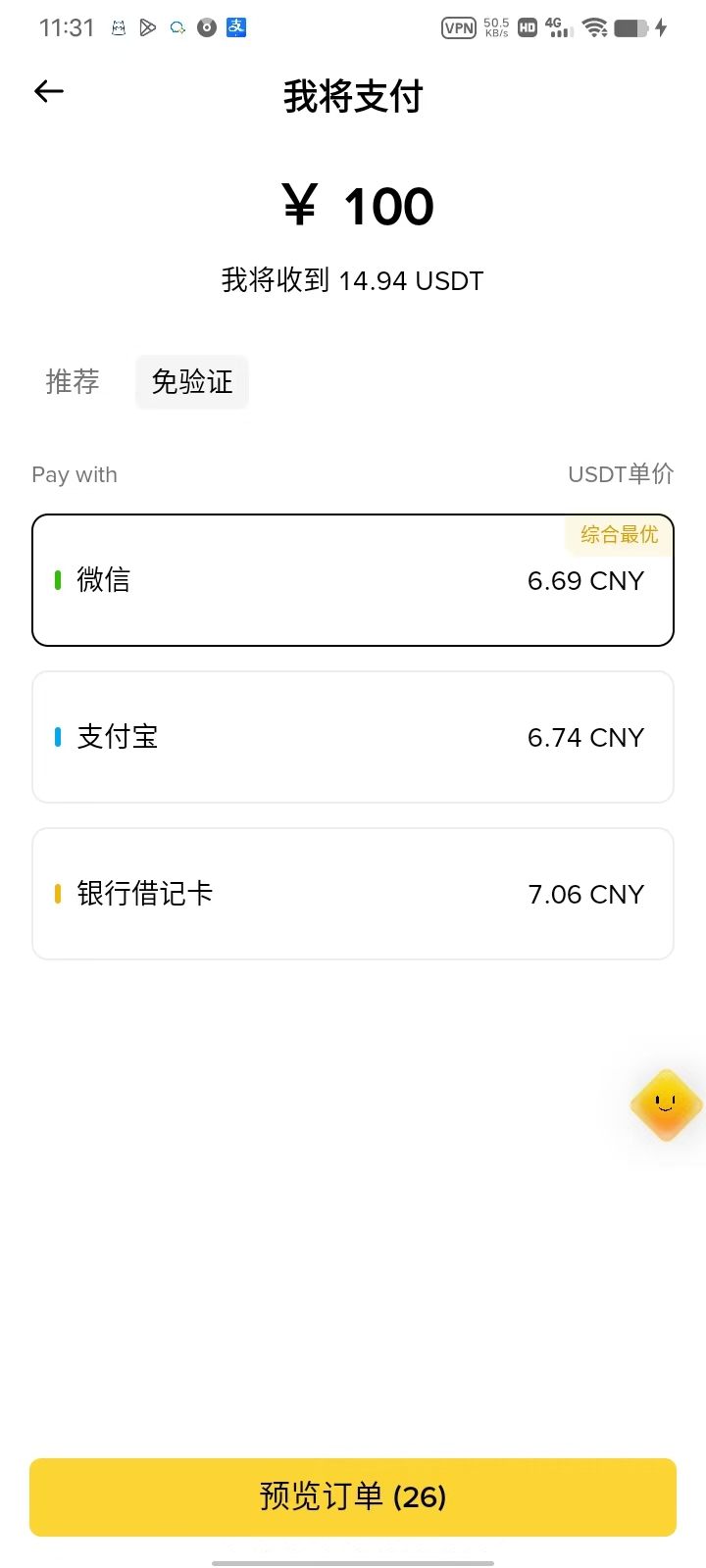
不同支付方式的單價差個幾分錢——圖裡微信 6.69、支付寶 6.74、銀行卡 7.06,都是每 USDT 多少人民幣。
- 確認訂單
底部跳出確認框:對手方資訊(暱稱、成交量、成單率)和交易明細——提領保護時長、你會收到多少 USDT、你要付多少人民幣。
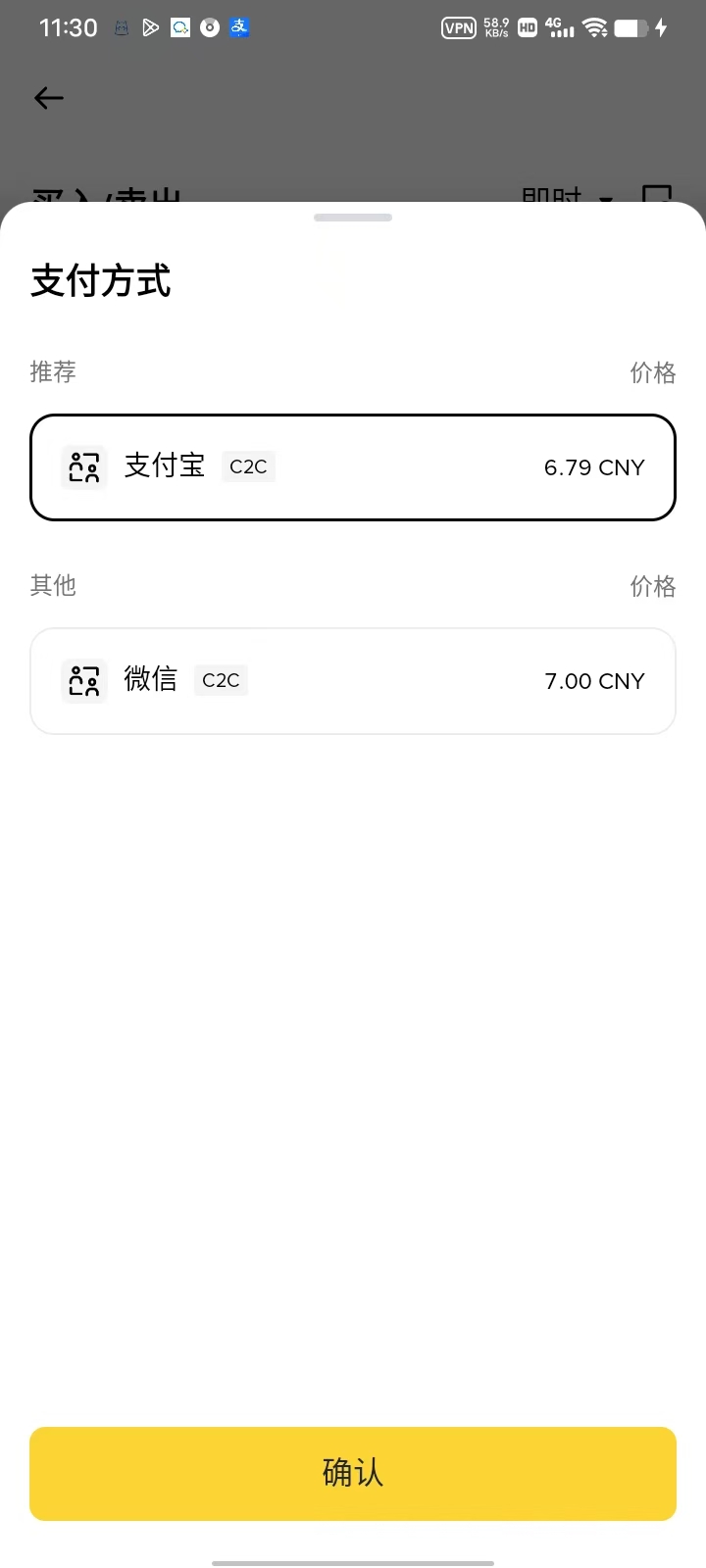
按鈕上括號裡的數字是倒數秒數,點下去就下單了。
- 按頁面上的收款資訊轉帳
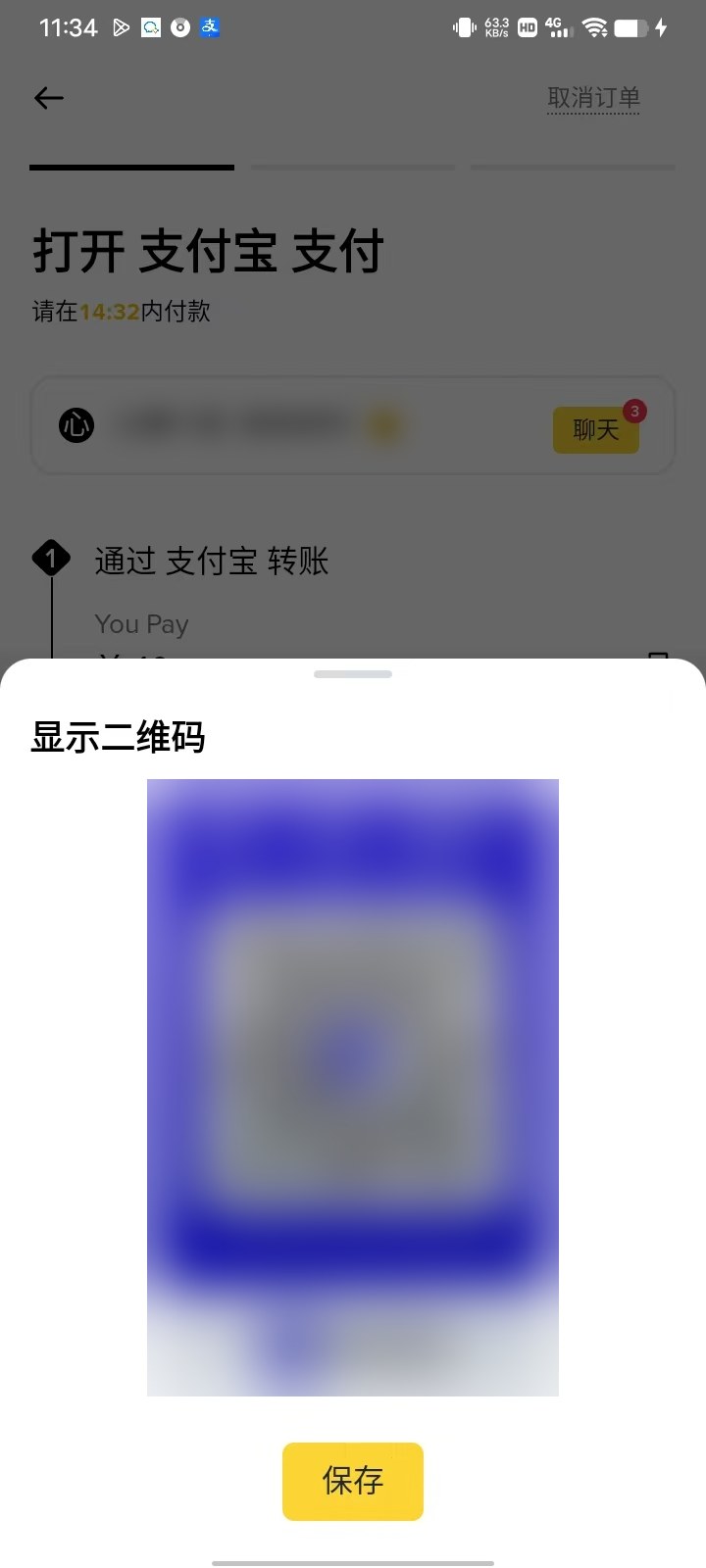
付款指引頁頂部是付款倒數,頁面給出收款方姓名、帳號和金額,也可以展開收款 QR Code。
 轉帳時別寫敏感備註
備註裡不要出現 BTC、USDT、幣這類詞。填訂單號,或者乾脆留空。
另外:只能付給頁面上顯示的那個收款帳號。任何人在聊天裡發來另一個帳號、或者說「加個微信私下轉」,都是詐騙。
- 上傳付款證明,通知賣家
轉完回到幣安,點 上傳付款證明,把轉帳截圖傳上去,再點 我已完成付款,通知賣家。
- 等賣家放幣
訂單變成「正在等待付款確認」,頁面上有預計到帳時間。
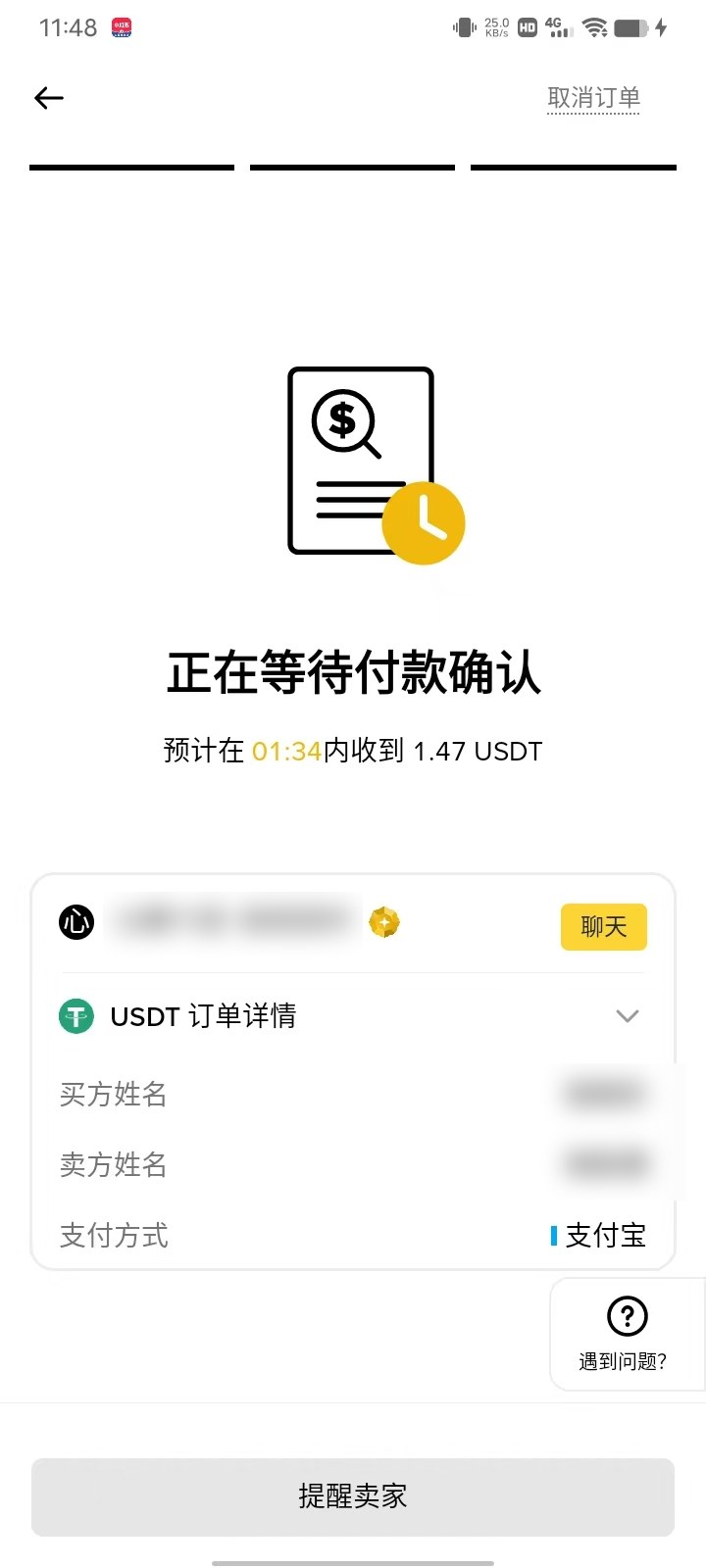
耐心等就行,不要重複付款,也不要取消訂單。逾時還沒收到幣,用頁面底部的「聊天」聯絡賣家,或者從「遇到問題?」發起申訴。
- 到帳
賣家確認收款後 USDT 直接進你的資金帳戶。
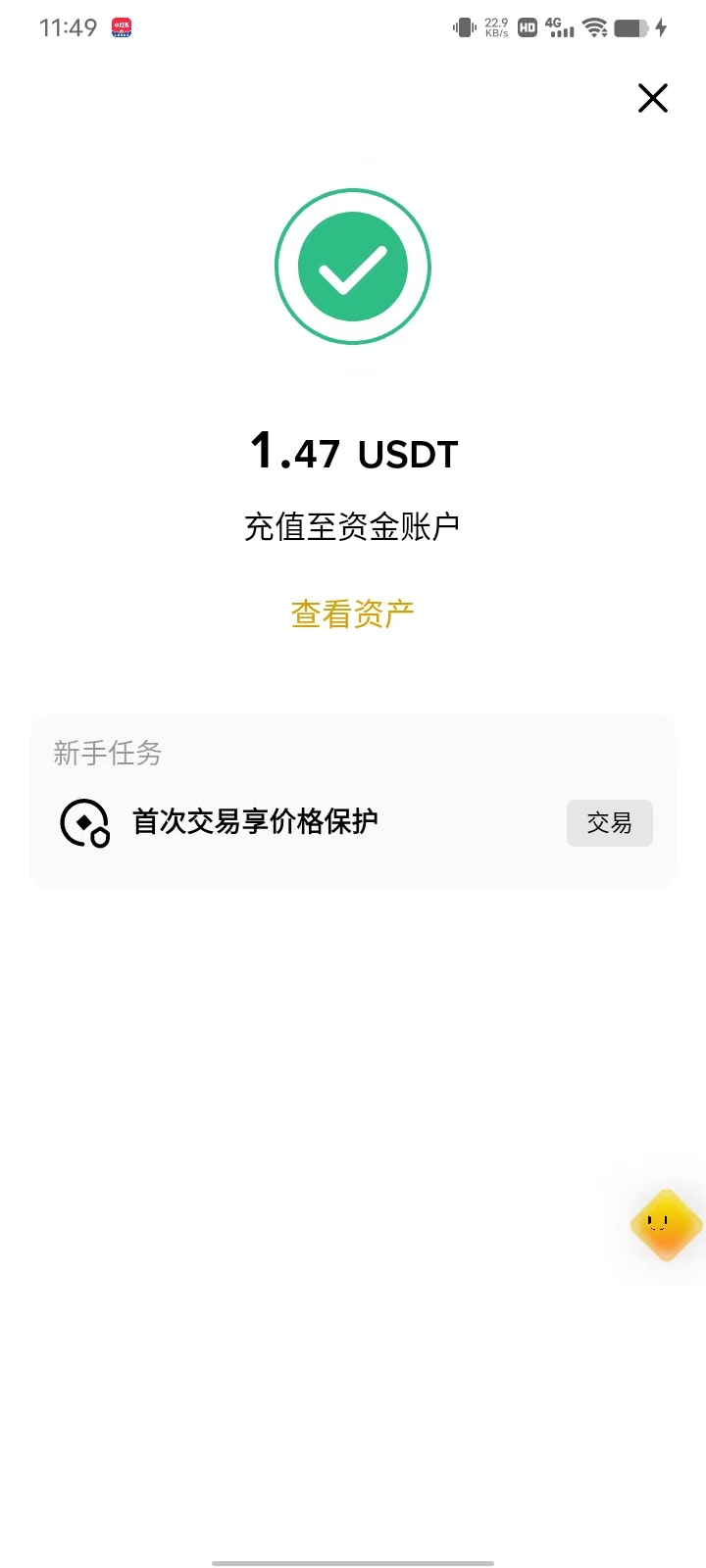
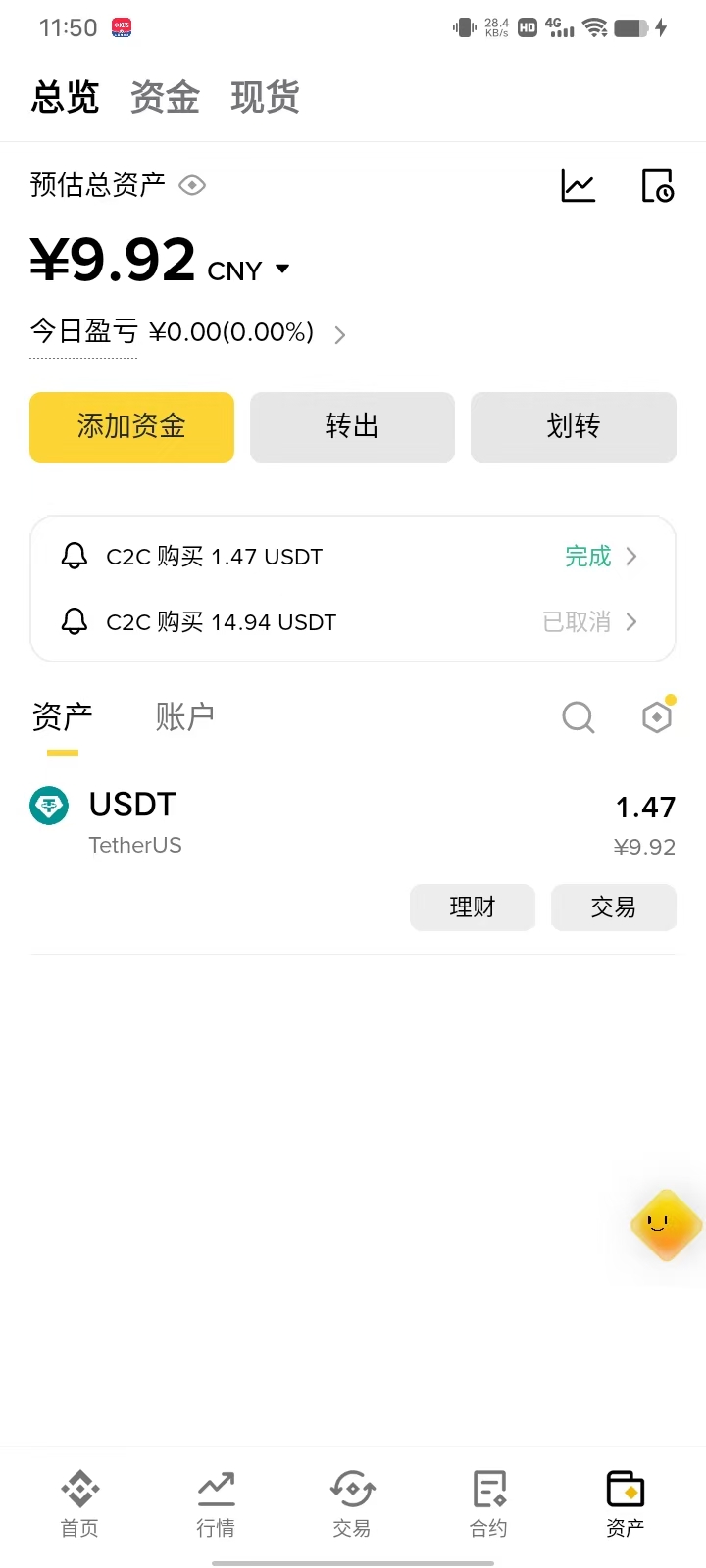
回資產頁,預估總資產會變成實際金額,「資金」標籤下能看到 USDT 餘額。
第 5 步:提到 Asale
USDT 到了交易所帳戶,還要再提到 Asale 才能花。
- 在 Asale 這邊拿地址
Asale 用戶端 → 錢包 → 儲值,選一條鏈:Solana 或 TRON。頁面會給你一個該鏈上的專屬地址和 QR Code。
- 在幣安發起提幣
幣安裡選 USDT → 提幣 → 網路必須選你在 Asale 上選的那一條(TRON 對應 TRC20,Solana 對應 SOL),貼上地址,填金額。頁面會顯示手續費和最小提幣額。
- 等確認
Asale 的儲值頁會跟著這筆轉帳走:已發現 → 確認中 → 已計入餘額。關掉頁面也沒關係,地址一直有效。
鏈上轉帳不可撤銷。TRON 的地址填到 Solana 上,錢就沒了。送出前把地址和網路再核對一遍。
幾條要記住的
- 不要相信任何「帶單老師」,也不要私下換匯。 平台之外的任何交易都沒有託管,錢轉出去就是別人的了。
- 銀行卡有凍卡風險。 C2C 的對手方如果收過贓款,你的卡可能被牽連凍結。優先用不常用的卡,先小額試。
- 下載只認
binance.com。 仿冒站的安裝檔可能帶木馬。 - 合規性自己確認。 你所在地區怎麼規定,在動手之前搞清楚。
裝完之後對一遍
- 代理是生效的(桌面端要系統層級,手機端要單獨設定)
- 下載頁的網域確實是
binance.com - macOS:dmg 標題列的架構標示(arm64 / x64)和本機晶片一致
- macOS:已經拖進 Applications,並退出了 dmg
- macOS:已在「隱私權與安全性」裡放行過一次
- 應用程式內「設定 → 關於」的版本號和官網下載頁對得上
- 提幣時選的鏈,和 Asale 儲值頁上選的是同一條