
用 opencode 買入
從零開始:裝 opencode、儲值、打開買入開關——以及為什麼它和 Codex 一樣,不選模型就等於沒裝。
opencode 是一個開源的終端機 AI 編碼助手。你不需要任何廠商的訂閱,打開買入開關之後它的請求就走 Asale 市場,按實際用掉的 token 付 USDT。
這一篇有兩個只屬於 opencode 的坑,都在正文裡標出來了:必須先選模型(第 5 步),以及它的設定目錄在哪兒(第 3 步)。
需要多久:約 15 分鐘 | 設定檔:~/.config/opencode/opencode.jsonc
你的工具把問題交給裝在你電腦上的 Asale,Asale 轉給市場,市場再派給某個賣方的電腦去問廠商。真正跟廠商打交道的是賣方那台機器,不是你的——你只要能連上 Asale 自己的伺服器就行。
第 1 步:裝好 Asale 用戶端並登入
還沒裝就先走 安裝用戶端:下載 → 安裝 → 帳戶 頁註冊登入。
第 2 步:往錢包裡儲值一點 USDT
- 錢包 → 儲值 → 選鏈
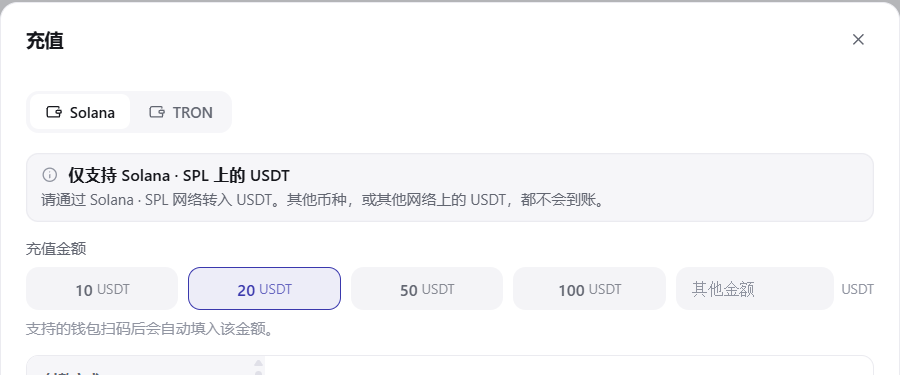
左側 錢包 → 儲值 → 選 Solana 或 TRON。
- 掃碼或複製位址轉帳
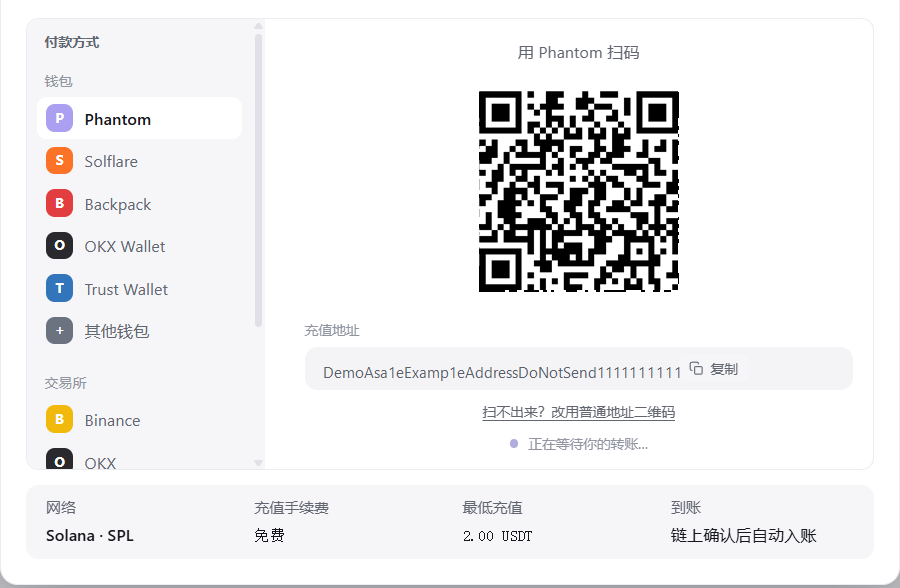
手機錢包掃 QR Code;交易所則在 USDT 提幣頁面把網路選成你剛才選的那一條,貼上位址確認。
- 等入帳
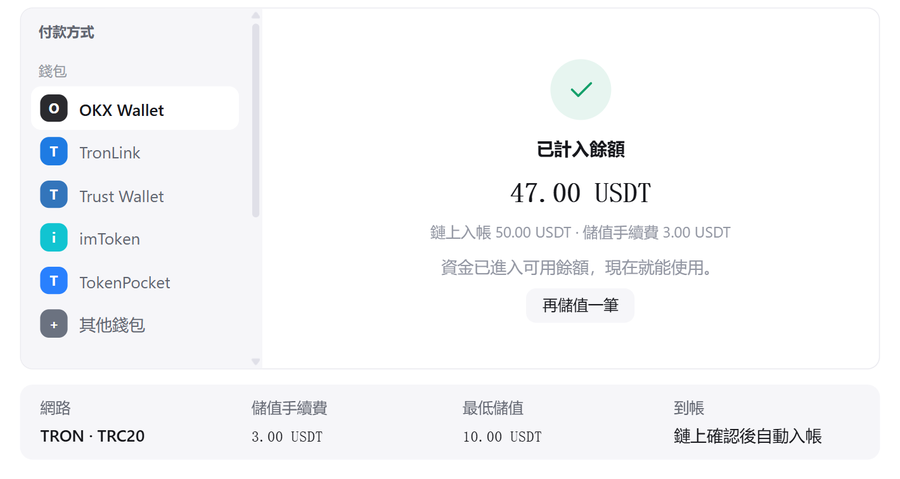
已發現 → 確認中 → 已計入餘額。第一次 5–10 USDT 足夠。
 鏈選錯了錢找不回來
位址跟鏈綁定。別的網路發來的 USDT、別的幣種都不會入帳。以儲值頁 QR Code 上方寫的網路名為準。
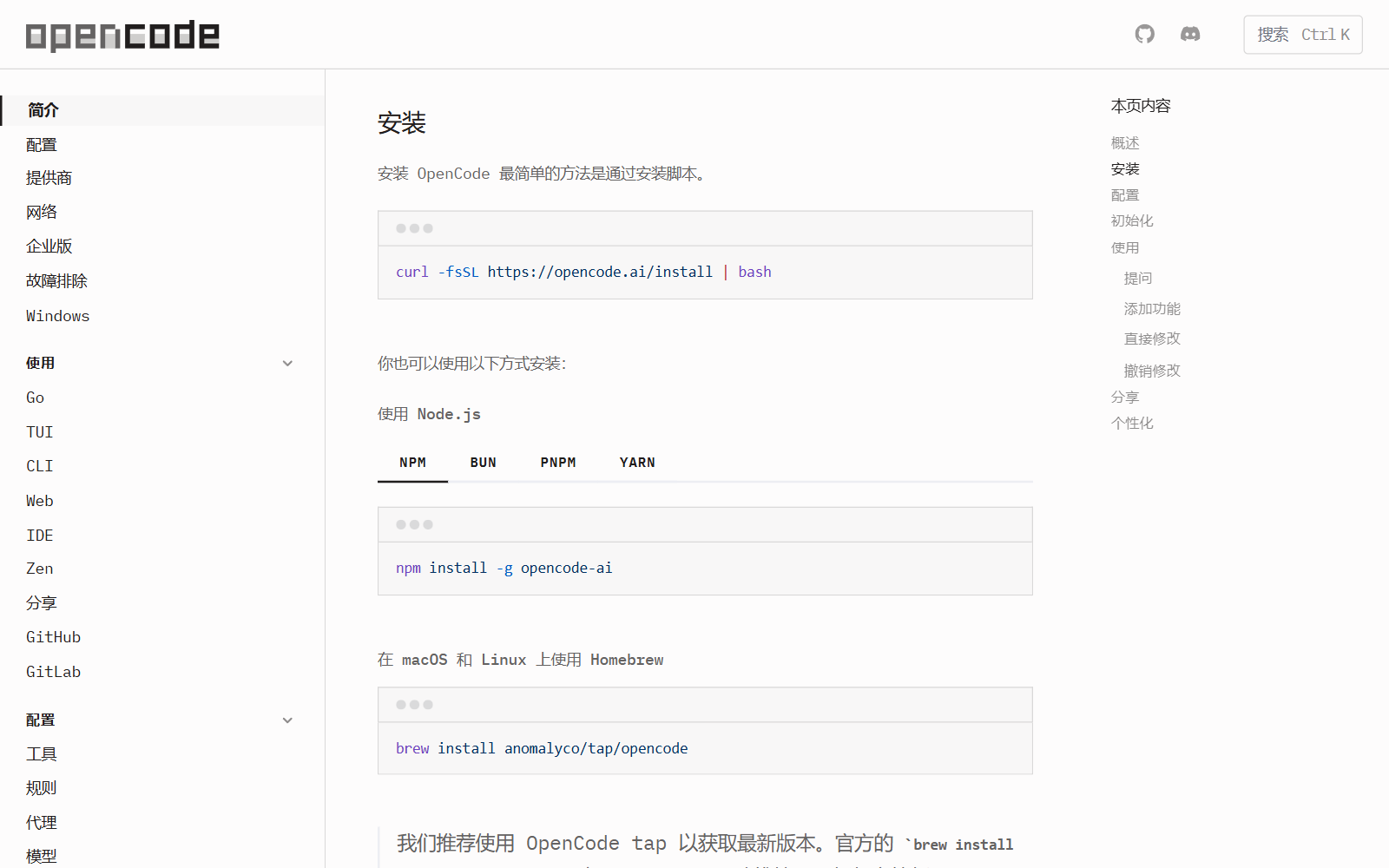
第 3 步:在電腦上裝 opencode
已經裝過就跳到第 4 步。
- 先裝 Node.js
打開 nodejs.org,點綠色的 LTS 按鈕下載安裝。裝完新開一個終端機視窗,輸入
node -v應該能看到版本號。
- 安裝 opencode
- 驗證裝好了
opencode --version - 先讓它跑一次
啟動一次 opencode 再結束。它會產生自己的設定檔,Asale 才知道該往哪兒寫。
opencode 的設定在哪——Windows 使用者特別注意它的設定放在同一個地方,Windows、macOS、Linux 都一樣:
~/.config/opencode/opencode.jsoncWindows 上就是
C:\Users\你的使用者名稱\.config\opencode\,不是%APPDATA%\opencode——很多資料上按平台分的那張表在這裡是錯的。另外它同時認
opencode.jsonc和opencode.json兩個檔名,同時存在時.jsonc贏。opencode 第一次啟動時會自己寫一個opencode.jsonc,所以只要你跑過一次,那就是生效的那個檔案。Asale 會改已經生效的那一個,不會新建一個把另一個蓋住。不確定的話,終端機裡問它自己:
opencode debug paths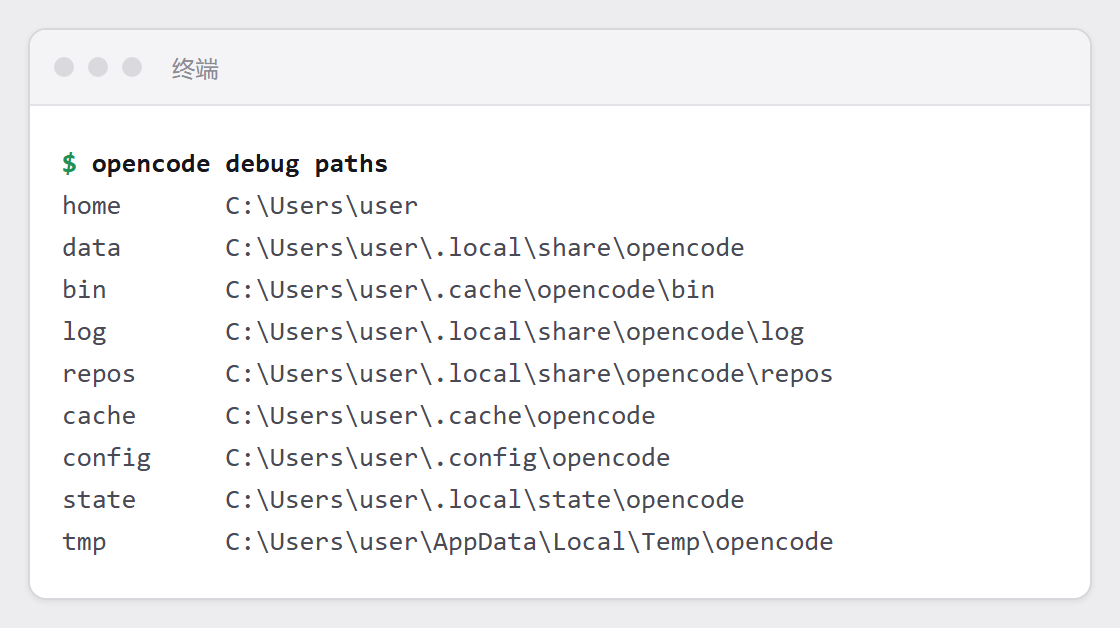
如果你自己改過 opencode 的設定位置(設過
XDG_CONFIG_HOME這個環境變數),那以你設的為準,opencode 和 Asale 都聽它的。
第 4 步:打開 opencode 的買入開關
打開開關會改寫它的設定檔。另開一個乾淨視窗再操作。
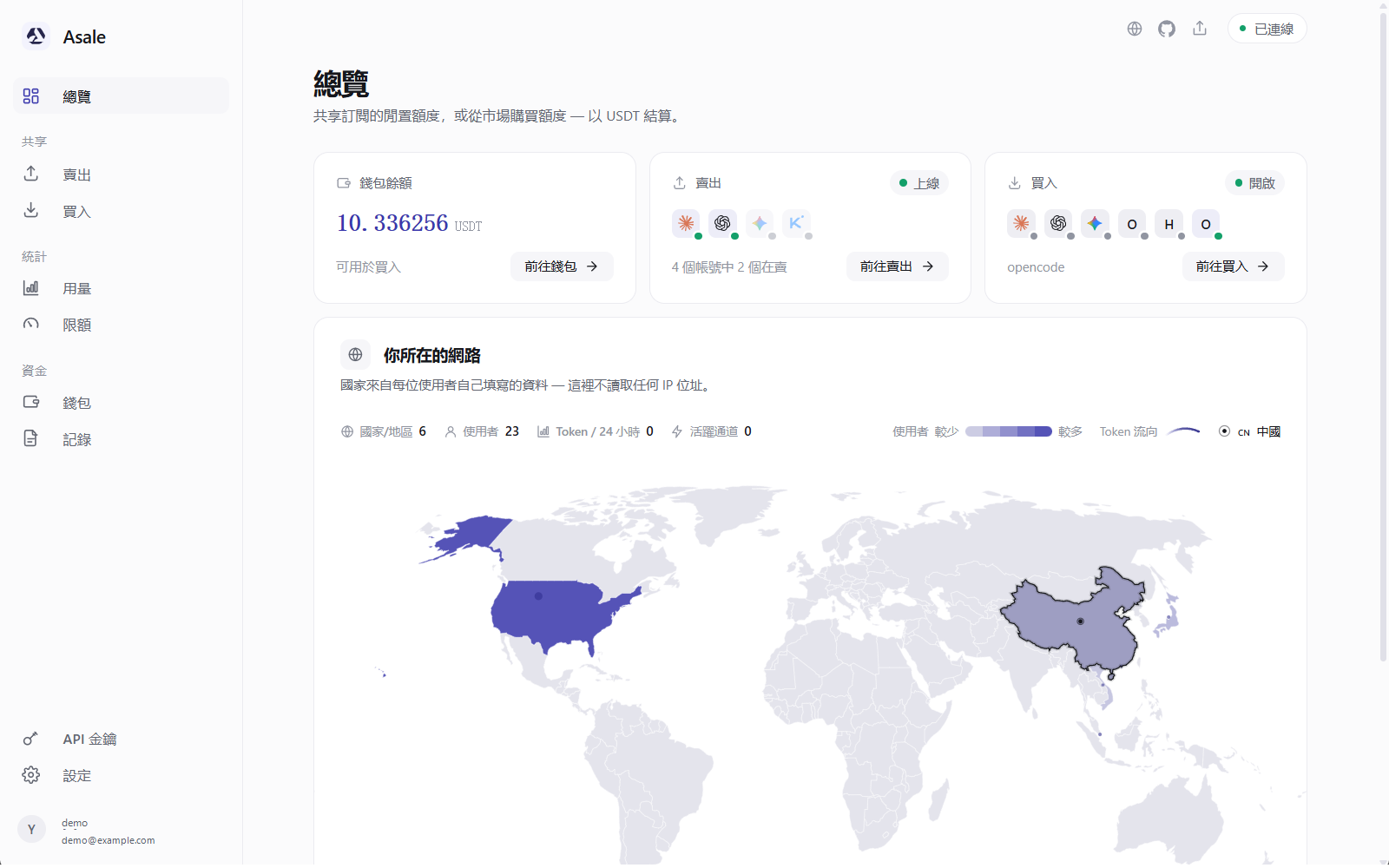
左側 買入 → 找到 opencode → 打開 為此工具買入 Token。
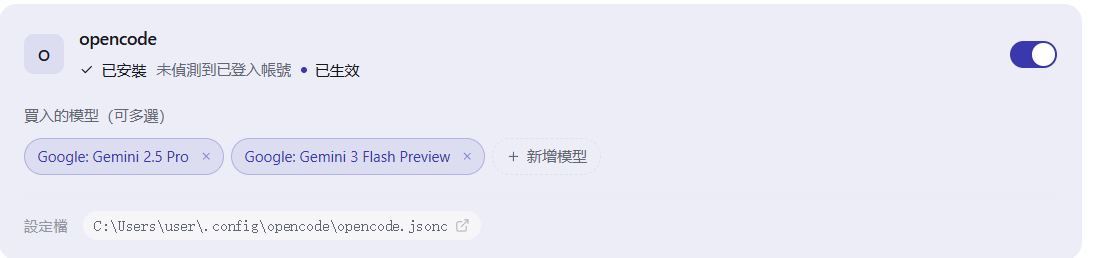
還顯示「未偵測到」的話:確認第 3 步最後那一次啟動做了(設定檔已經產生),然後點 重新整理。
第 5 步:選模型(opencode 必做,不能跳)
opencode 只提供設定裡寫明的那些模型。什麼都不選的話,Asale 會在它的設定裡寫進一個叫 Asale 的 provider,但底下一個模型都沒有——你打開 opencode,模型列表裡空空如也,等於白裝。
選定之後,這些模型會被寫進 opencode.jsonc,出現在 opencode 的模型選擇器裡的 Asale 這一組下面。opencode 預設用列表裡的第一個,所以把你最常用的那個放前面。
展開 買入的模型(可多選),勾上你願意花錢的那些,旁邊顯示目前市場價(入 / 出,每百萬 token)。
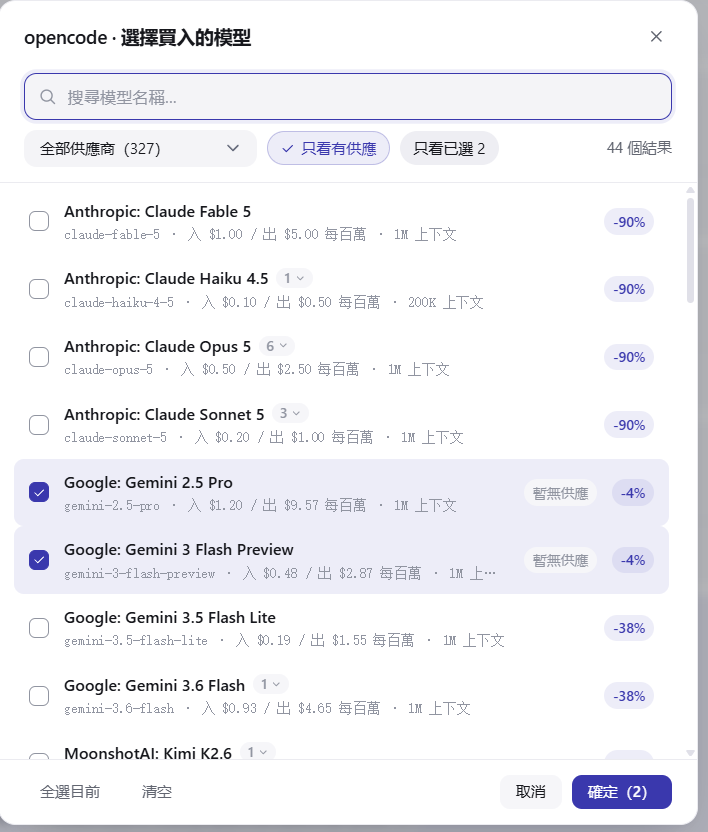
顯示 暫無供應 的模型表示現在市場上沒人有它的額度,勾了也用不了。
第 6 步:重啟 opencode
設定只在啟動時讀一次。完全結束 opencode,重新打開。

第 7 步:確認真的走了市場
啟動 opencode,在模型選擇器裡選 Asale 那一組下面的模型,隨便問一句。
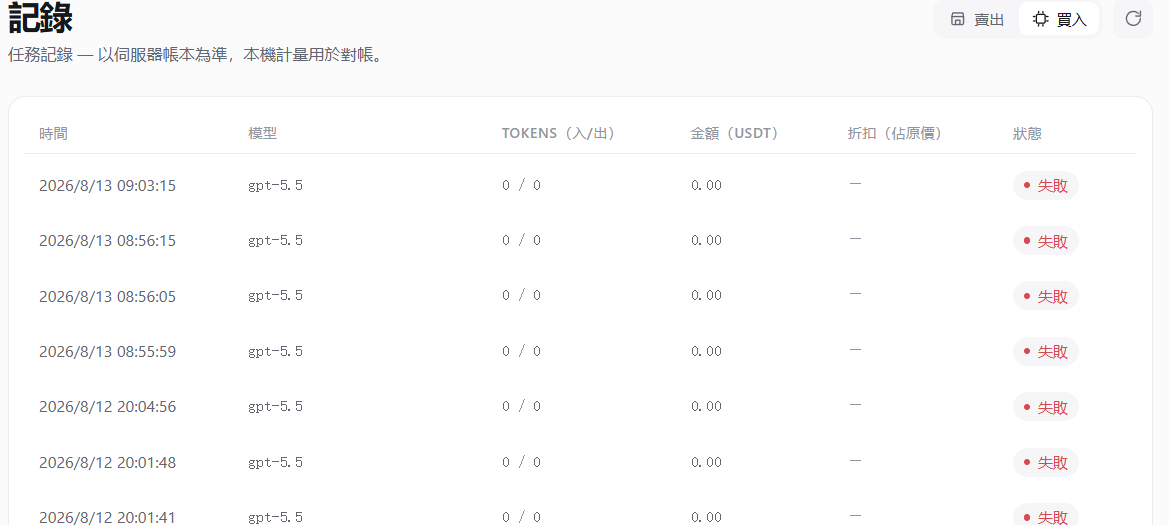
然後回 Asale → 記錄 → 買入 分頁,那次請求應該出現:時間、模型、token 數、花了多少 USDT。
磁碟上到底改了什麼
| 檔案 |
|---|
~/.config/opencode/opencode.jsonc(或已存在的 opencode.json) |
Asale 在裡面加一個名為 Asale 的 provider:位址指向本機代理、帶上你的 key、底下掛著你勾選的模型。你自己寫在這個檔案裡的其他設定一個不動。首次寫入前備份,關掉開關時精確還原。
買入頁上有 設定檔 按鈕,可以直接查看。
它的位址裡多一截 /opencode
opencode 發出來的請求可以和 Codex 長得一模一樣,光看內容認不出是誰發的。
所以 Asale 在它的位址裡加了一截 /opencode,靠這個認人。平時你注意不到,Asale 會自動寫好,但別手動去掉它——去掉之後 opencode 的請求會被當成 Codex,用的是 Codex 的開關、Codex 選的模型。
一個請求會花多少錢
每次提問之前,系統會先按這次最多可能花多少,從餘額裡預扣一筆——這個數通常比實際花的大不少。回答結束後按真實用量結算,多扣的立刻退回。請求出錯、沒產生用量、你中途按了 Ctrl+C——都不收錢。
不想用了怎麼關
買入 頁關掉 opencode 的開關,然後重啟 opencode。設定精確還原,那個 Asale provider 會被移除。
常見問題
opencode 裡一個模型都沒有? 第 5 步沒做,或者做了沒重啟。回買入頁勾選模型,再完全結束 opencode 重開。
開關開著,記錄頁卻一條都沒有?
兩種可能:一是設定寫到了 opencode 不讀的檔案(跑 opencode debug paths 對一下路徑),二是你在模型選擇器裡選的不是 Asale 那一組下面的模型——選了別的 provider,請求當然不走 Asale。
我用 opencode 登入過 Claude,那個帳號能拿來賣嗎? 能。Asale 啟動時會讀 opencode 儲存的登入,把裡面的 Claude 訂閱一併匯入到賣出頁。如果你在 Claude Code 裡也登過同一個帳號,Asale 認得出是同一個,會合併成一筆,不會重複算。見賣出 Claude 訂閱。
打開 opencode 的開關會影響 Claude Code 或 Codex 嗎? 不會。每個工具的買入開關和模型清單都是完全獨立的。
回報「503 無可用供給」? 目前沒人有這個模型的閒置額度。換一個模型或等一等。
回報「402 餘額不足」,可我有錢? 預扣的是「最多可能花多少」,通常比實際花的大不少,餘額少的時候就容易卡在這兒。多儲值一點就好。