
安裝用戶端
下載 macOS、Windows 或 Linux 版本,或者一行指令從終端機裝好。
這篇寫給完全沒用過命令列的人。約 5 分鐘,免費,不用寫程式——不管你是想把閒置訂閱額度賣出去賺錢,還是想便宜地買 token 來用,第一步都是這一篇。
開始之前,先確認三件事
- 你的電腦是哪個系統
下載連結是分系統的,選錯了裝不上。
- Windows:開始功能表搜尋「關於本機」。
- macOS:左上角蘋果圖示 → 關於這台 Mac。
- 不知道自己是什麼系統的話,那基本上就是 Windows。
- 網路能連上 Asale 的伺服器
不管買還是賣,用戶端都要跟 Asale 自己的伺服器保持連線。連不上會一直卡在「正在上線」。
只有賣出才額外需要能存取上游廠商(Anthropic、OpenAI、Google)——買入不需要。詳見下面「關於網路」。
- 準備一個電子郵件信箱
用來註冊 Asale 帳戶。用 Google 或 GitHub 登入則連信箱驗證都省了。
第 1 步:打開下載頁
瀏覽器打開 asale.ai,下載按鈕就在第一畫面。
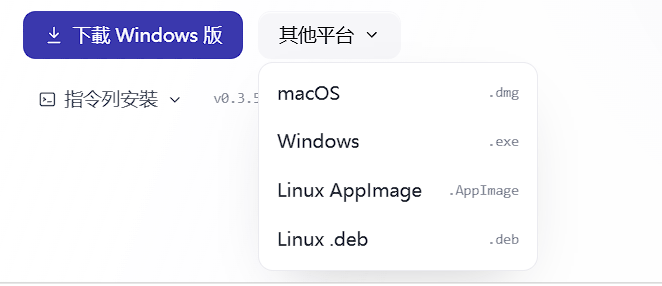
頁面會自動辨識你的系統,主要按鈕直接寫成 下載 Windows 版(蘋果電腦上是 下載 macOS 版)。要裝到別的系統,點旁邊的 其他平台:
| 按鈕 | 什麼時候點它 |
|---|---|
| macOS | 蘋果電腦,下載 .dmg |
| Windows | Windows 電腦,下載 .exe 安裝檔 |
| Linux AppImage | 任意 Linux 發行版,下載後加執行權限直接跑 |
| Linux .deb | Ubuntu / Debian 系,按兩下用軟體中心安裝 |
表示這個版本暫時還沒有該平台的安裝檔。等下一個版本,或者用下面的一行指令安裝。
第 2 步:安裝
- Windows
按兩下下載好的
Asale_x.x.x_x64-setup.exe。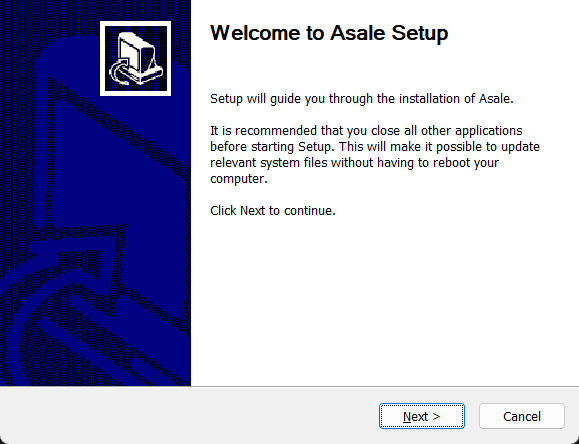
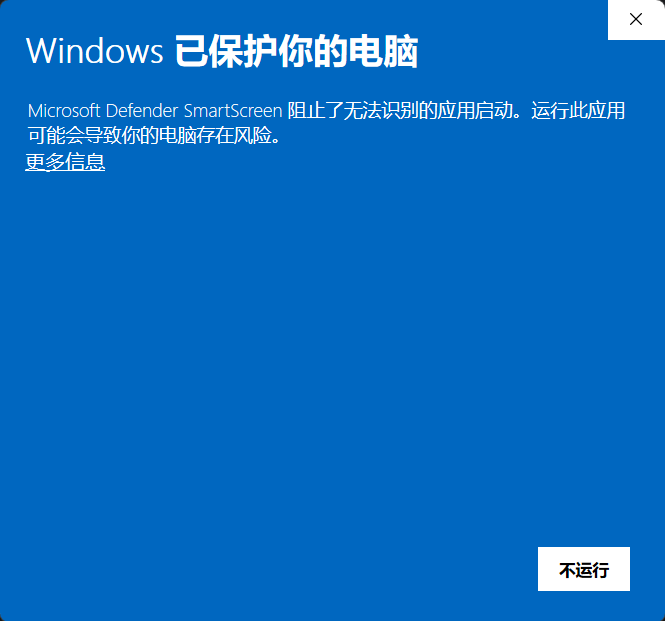
如果跳出藍色的「Windows 已保護您的電腦」視窗,點 其他資訊 → 仍要執行。
一路點「下一步」到底,裝完桌面上會出現 Asale 圖示。
- macOS
按兩下
.dmg,把 Asale 圖示拖進 應用程式。第一次打開如果提示「無法驗證開發者」,在應用程式裡按右鍵點 Asale → 打開,再點一次「打開」即可。只需做一次。
- Linux(.deb)
按兩下
.deb用軟體中心安裝,或在終端機裡:sudo dpkg -i asale_*.deb - Linux(AppImage)
不需要安裝,加上可執行權限直接執行:
chmod +x Asale_*.AppImage
./Asale_*.AppImage
第 2 步(備選):用一行指令安裝
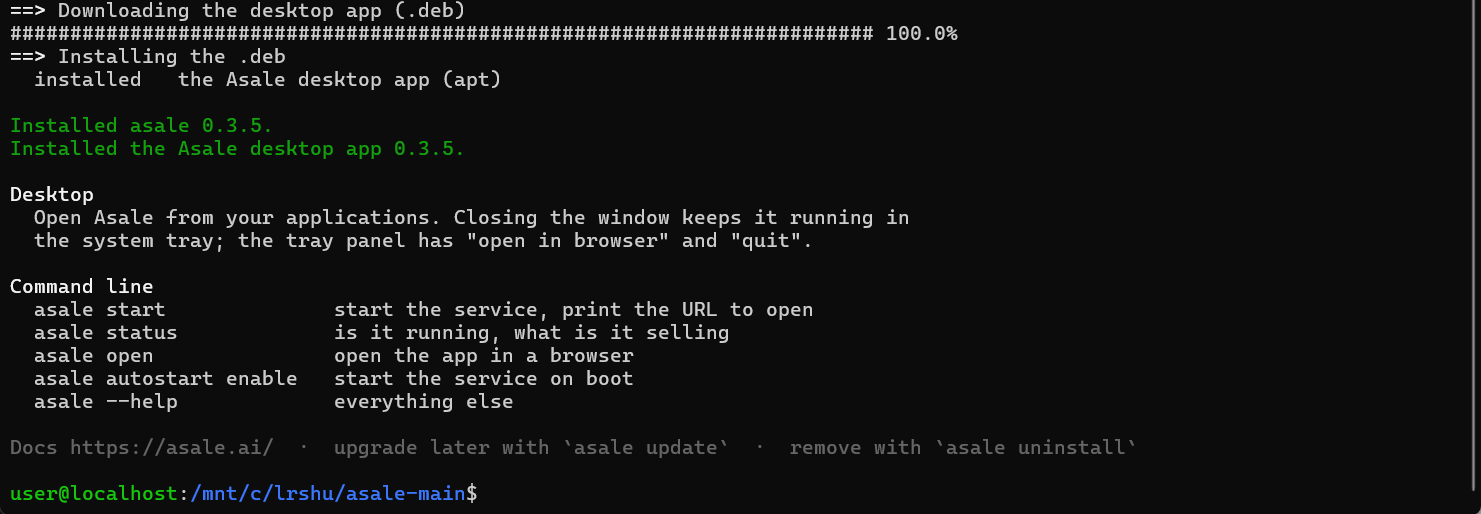
習慣用終端機、或按鈕顯示「即將推出」時,用安裝腳本:它會自動挑對平台、下載、裝好背景服務。
macOS / Linux——打開「終端機」,貼上,按 Enter:
curl -fsSL https://asale.ai/dl/install.sh | sh
Windows——在開始功能表打開 PowerShell,貼上,按 Enter:
irm https://asale.ai/dl/install.ps1 | iex
- Windows:按
Win鍵,輸入powershell,按 Enter。 - macOS:按
Command + 空白鍵,輸入終端機,按 Enter。 - Linux:
Ctrl + Alt + T。
貼上用 Ctrl + V(macOS 是 Command + V),貼完按 Enter。
第 3 步:第一次打開用戶端
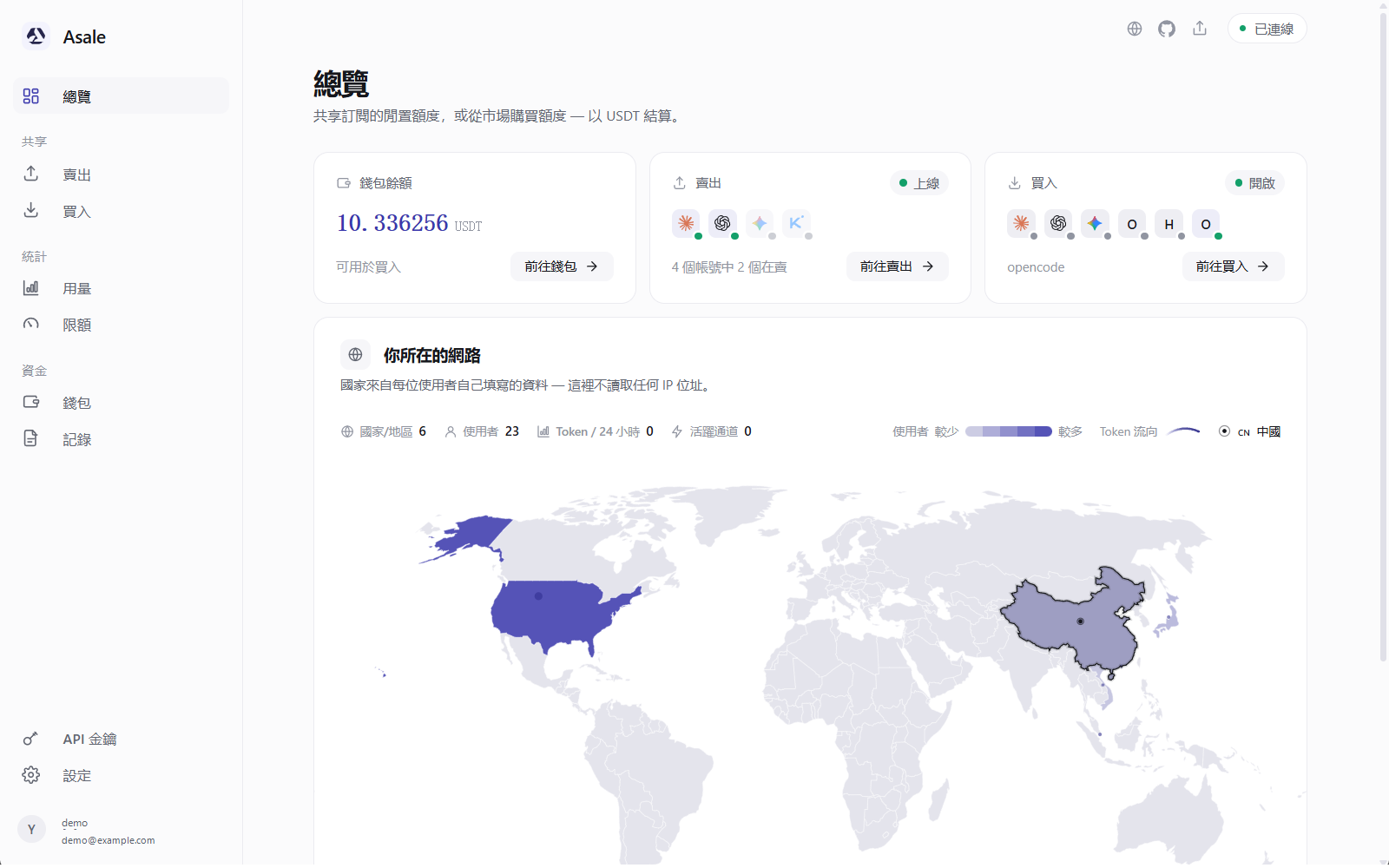
左邊一列導覽:總覽、賣出、買入、統計、限額、錢包、記錄、帳戶。
| 頁面 | 用途 |
|---|---|
| 總覽 | 一眼看到:錢包餘額、幾個帳號在賣、買入是否開著 |
| 賣出 | 連接訂閱帳號,把閒置額度掛到市場上賺錢 |
| 買入 | 把本機的 AI 工具接到市場,便宜地買 token 來用 |
| 限額 | 看訂閱用了多少、設定每天最多賣多少 |
| 錢包 | 儲值 USDT、提領收益 |
| 記錄 | 每一筆請求的模型、token 數、金額 |
| 帳戶 | 登入、登出、個人資料 |
Asale 分成兩部分:你看到的視窗,和背景做事的服務 asaled。視窗關掉後 asaled 還在跑,你的訂閱才能繼續賣錢。
這個提示表示它沒起來。先完全結束用戶端再重新打開;還不行就重新開機。
第 4 步:註冊 / 登入
點左側 帳戶。
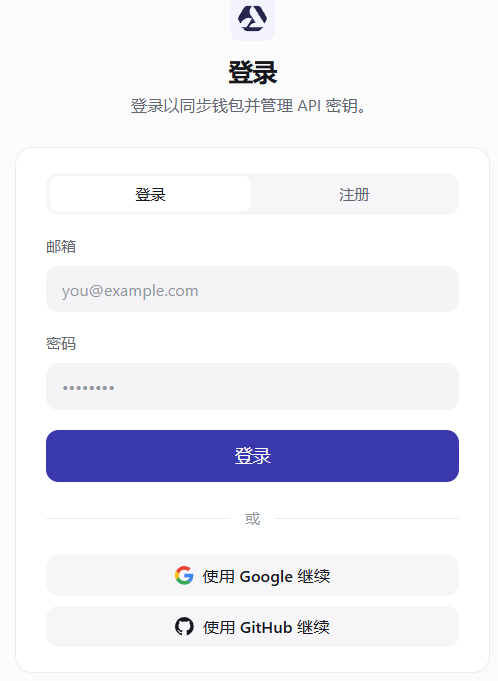
- 用信箱註冊
切到 註冊,填信箱、密碼,選擇所在國家/地區(以後能改),點 建立帳戶。然後去信箱點驗證連結,沒收到就翻一下垃圾郵件。
- 使用 Google 繼續
瀏覽器會自動打開,選擇 Google 帳號並同意授權,然後回到用戶端——它會自己變成已登入。
- 使用 GitHub 繼續
同上,點 使用 GitHub 繼續。
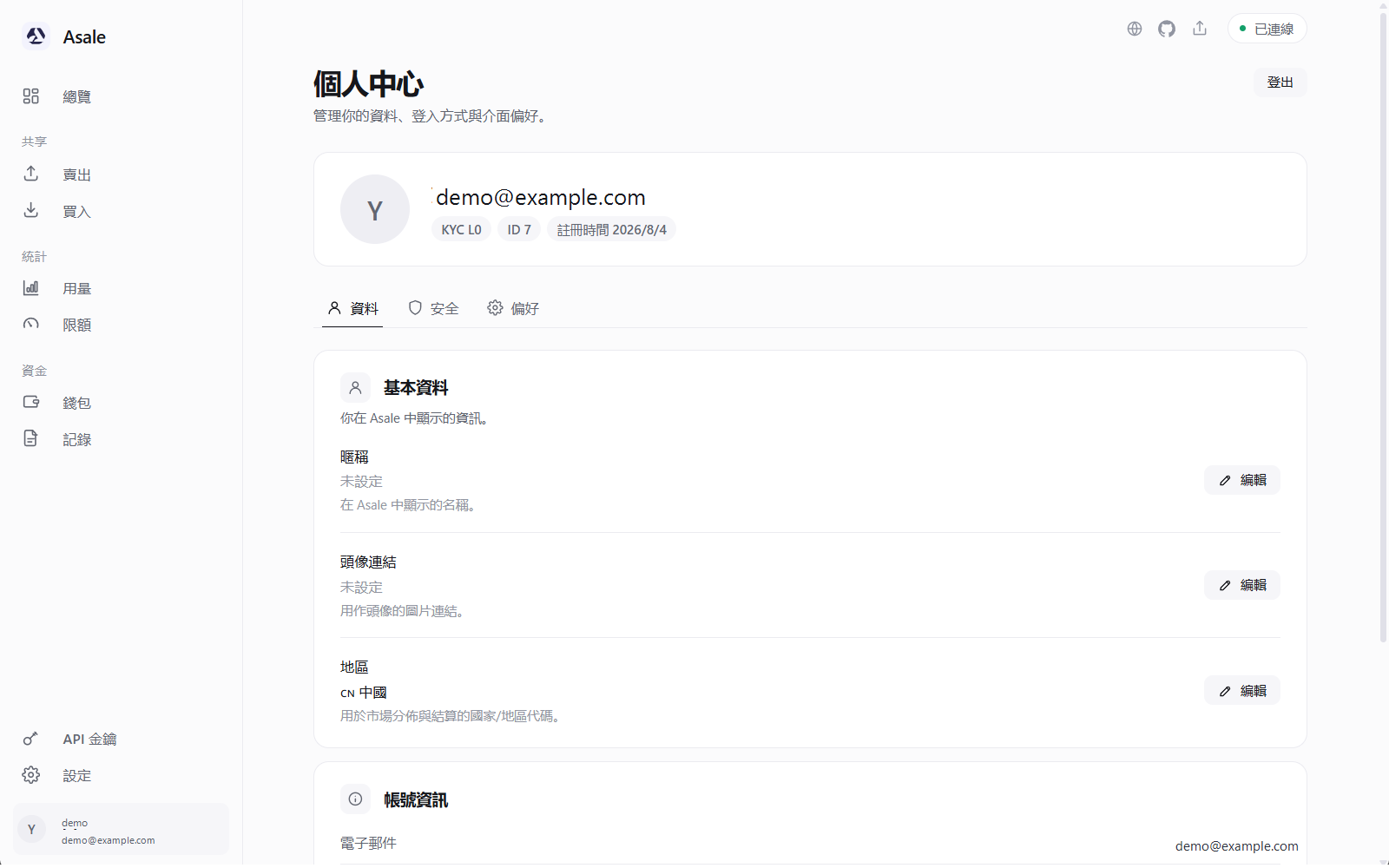
登入成功後,帳戶頁會顯示「已登入:你的信箱」。
第 5 步:讓它掃描本機已有的 AI 工具
用戶端啟動時會在你的電腦上找已經登入過的 AI CLI——Claude Code、Codex、Gemini CLI 等——並把登入資訊匯入進來,這樣不用重新登入就能直接開賣。
打開 賣出 頁,匯入的帳號出現在下方:
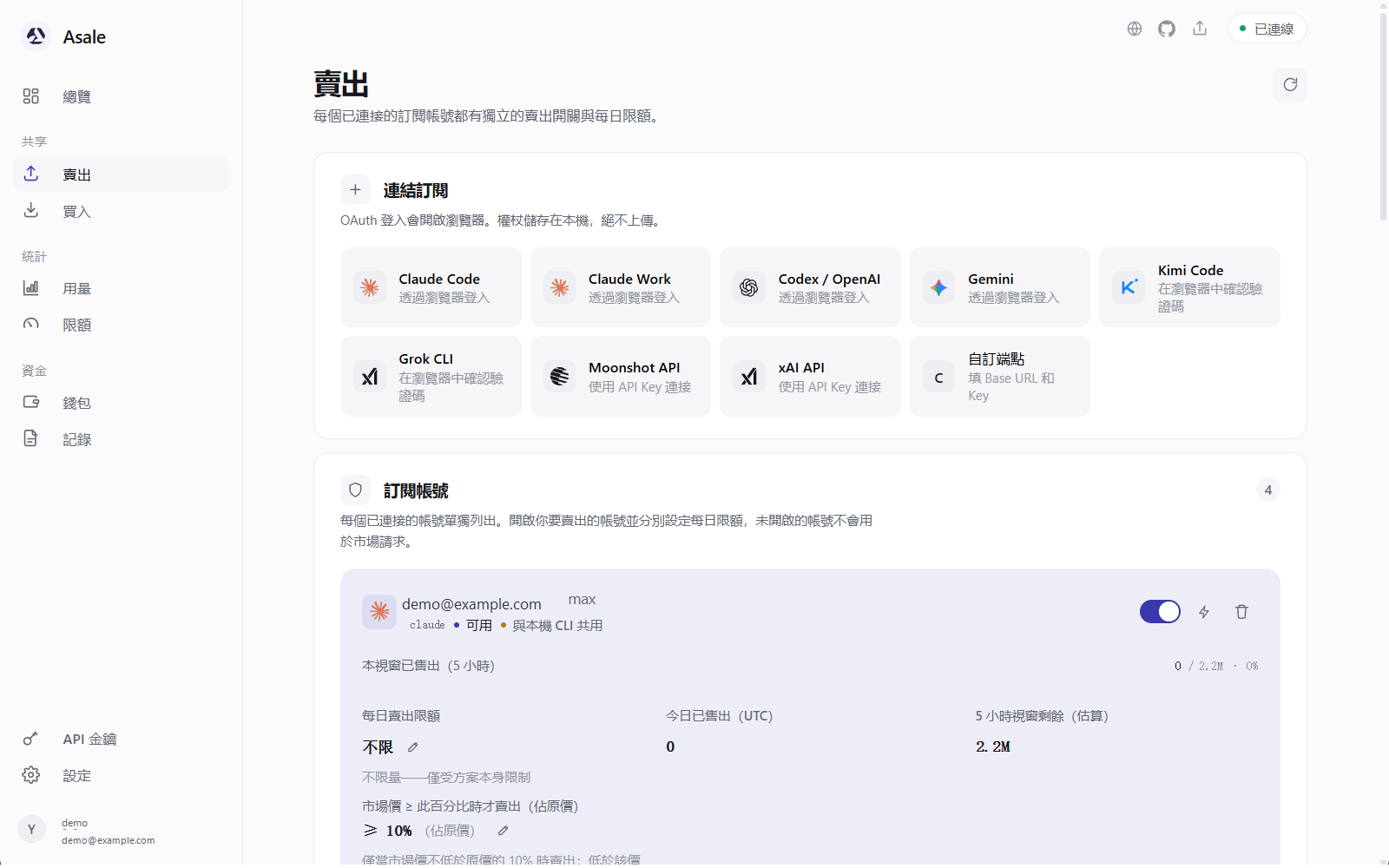
什麼都沒掃到也正常,表示這台電腦上沒裝過這些工具。點 重新匯入 可以再掃一次,或照著賣出教學手動連接帳號。
關於網路:買入和賣出的要求不一樣
買入:只要能連上 Asale 就行
你的工具把問題交給裝在你電腦上的 Asale,Asale 轉給市場,市場派給某個賣方的電腦去問廠商。真正跟 Anthropic / OpenAI / Google 打交道的是賣方那台機器,不是你的。
只要能連上 Asale 自己的伺服器就夠了。這也是很多人用它的原因——本地網路存取不了那些廠商,照樣能用 Claude Code、Codex。
賣出:必須能存取上游廠商
賣出時真正去問廠商的是你自己的機器,用的是你自己的帳號,所以這條路必須通:
- 連接訂閱時的瀏覽器登入;
- 之後定期給這個登入續期;
- 每一筆替買方做的事。
有些地區直接連會被對方拒絕(用戶端顯示 403)。這不是登入問題,重新登入沒有用。
用戶端內建上游代理設定
設定 → 網路 → 上游代理。三種模式:
| 模式 | 含義 |
|---|---|
| 自動(預設) | 先讀 https_proxy 等環境變數,再讀系統代理設定 |
| 不使用代理(強制直連) | 強制直連,即使設了代理 |
| 手動指定 | 一律用你填的位址,不管環境變數和系統代理 |
手動位址支援 http://、https://、socks5://,例如 http://127.0.0.1:7890。點 測試連線 會真的去碰一下上游介面:通了顯示延遲毫秒數,被地區擋住則直接告訴你目前網路無法存取服務商。
它不影響 Asale 自己跟伺服器的通訊。設了代理不會把 Asale 帳戶流量繞出去,代理掛了也不會讓你離線——只會讓你賣出的那些模型開始回 403。
自動模式下,桌面應用程式通常拿不到你在終端機裡 export 的變數,實際以系統代理為準。終端機裡能通、應用程式裡不通多半就是這個原因——改用「手動指定」最省事。
反過來,被讀到的環境變數會蓋過介面裡的設定,用戶端會提示是哪個變數在起作用。
如果已經有模型因為地區限制在回 403,用戶端會給出一個 自動找代理 按鈕——它會在這台機器上找正在執行的代理,逐一試,哪個能連通就用哪個。前提是你的代理已經開著。