买 USDT 与充值
从没有 USDT 开始:在交易所用人民币买到第一笔,再提到 Asale 钱包里。
Asale 的钱包只认 USDT:买 token 从这里扣,卖 token 的收益也结算成这个。这一篇讲最常见的那条路:在币安用 C2C 买到 USDT,再提到 Asale 的充值地址。全程约 30 分钟,大部分是等身份认证。已经有 USDT 的话,直接看 钱包与结算 就够了。
以下内容仅供操作参考,不构成任何投资建议。加密货币交易在中国大陆属于非法金融活动,存在法律风险与财产损失风险。你所在地区的规则由你自己确认,Asale 不为此提供任何担保。
开始之前:网络要通
从下载到日常使用,每一步都要能连上 binance.com。中途断开的表现各不相同,但都不会明说是网络问题:
| 环节 | 断开时的表现 |
|---|---|
| 打开官网下载页 | 直接打不开 |
| 下载安装包 | 文件不完整,装的时候提示「应用已损坏」 |
| 手机扫码下载 | 扫完卡在下载那一步不动 |
| 桌面客户端首次启动 | 一直转圈 |
| 日常使用 | 每次打开都要 |
客户端有自己的网络请求栈,浏览器插件形式的代理对它无效——必须是系统级代理。「网页打得开、客户端连不上」几乎都是这个原因。macOS 上到「系统设置 → 网络 → 详细信息 → 代理」确认。
手机端同样容易被忽略:在电脑上扫码时代理开在电脑上,手机没单独配置照样下不动,这时改用电脑下载再传到手机。另外出口 IP 尽量待在同一个国家/地区,不要频繁跨国跳。
第 1 步:装 App
打开 binance.com。首页顶部会按出口 IP 显示地区提示条——下图那句 “Looks like you're in the United States”,说明当前 IP 被判定成美国。
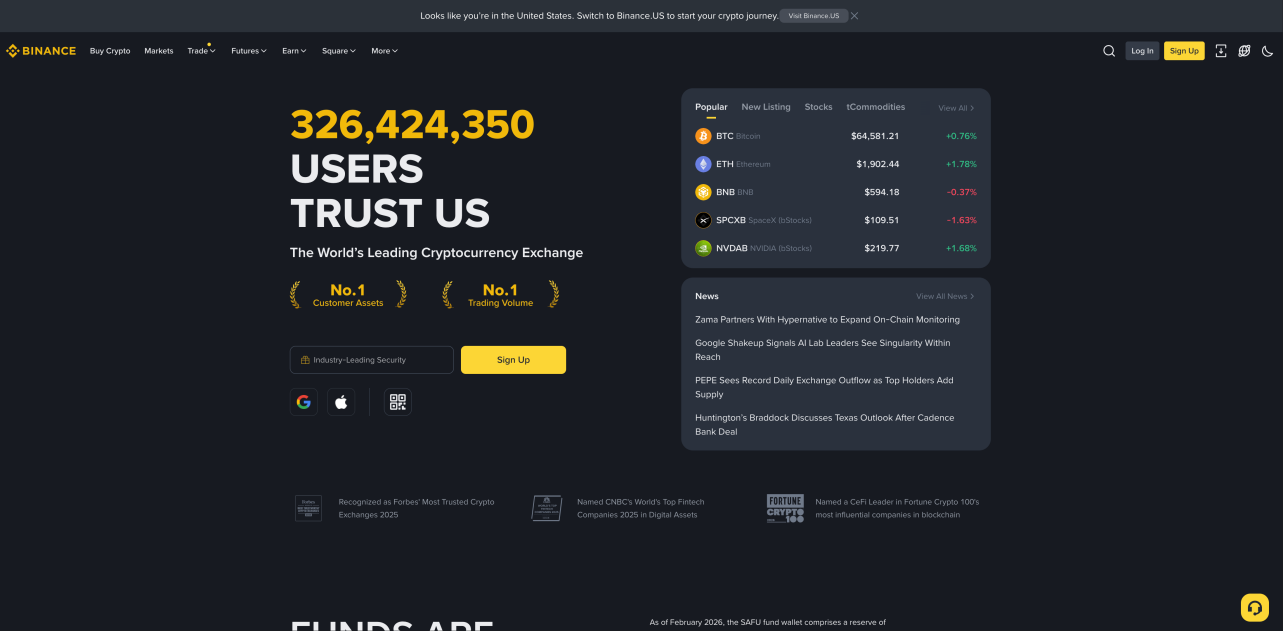
右上角搜索图标旁边的下载按钮(↓)是各端安装包的入口。下载页左上是安卓 / iOS,右下是桌面版。
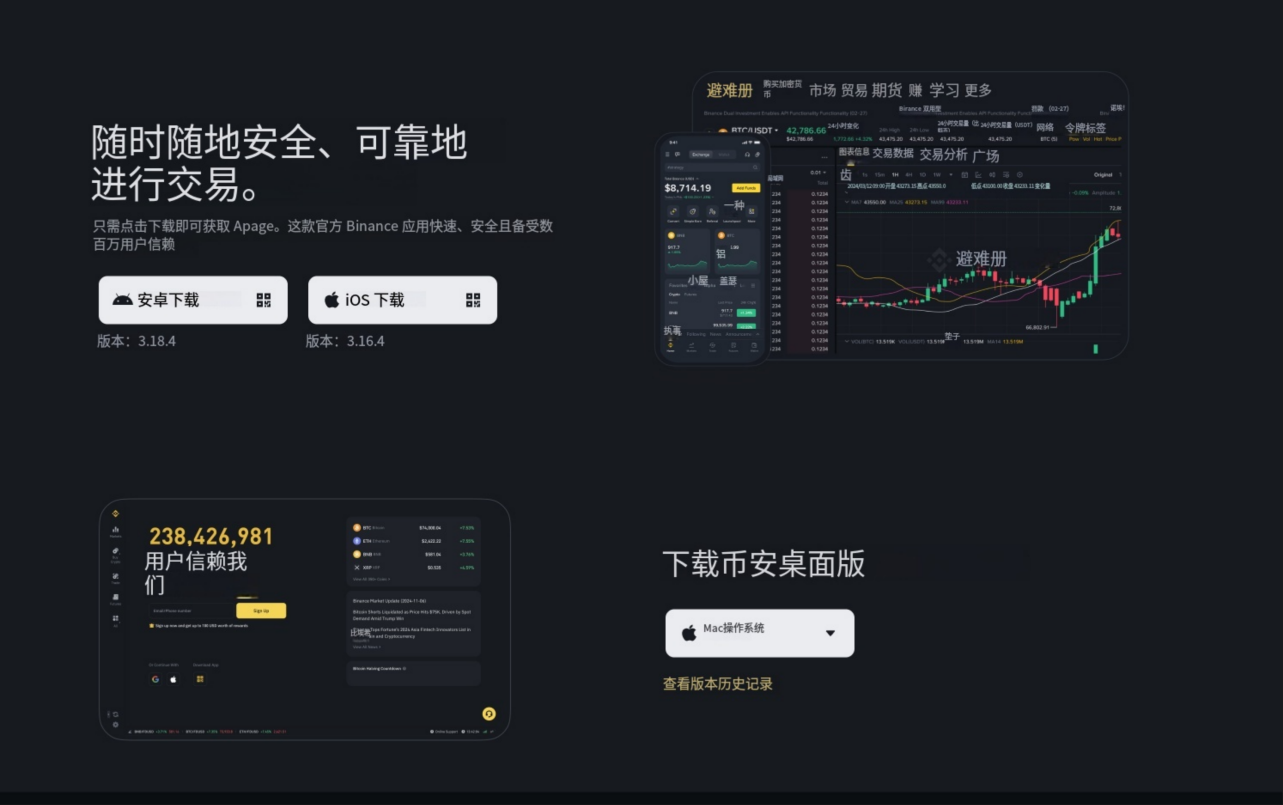
出现「避难册」「Apage」这类怪词是翻译质量问题,不能拿来判断站点真伪。判断真伪只看地址栏域名。 版本号里 iOS 通常落后于安卓,那是苹果审核周期造成的,正常。
macOS
- 先确认芯片
左上角苹果图标 →「关于本机」,看芯片那一栏:
「关于本机」显示 该下哪个 芯片 Apple M1 / M2 / M3 / M4 苹果芯片(arm64) 处理器 Intel Core i5 / i7 / i9 英特尔芯片(x64) 2020 年底以后买的 Mac 基本都是 Apple 芯片。选错的后果不一样:Intel 包在 M 系列上能靠 Rosetta 跑但卡;arm64 包在 Intel 机器上根本打不开。
- 下载安装包
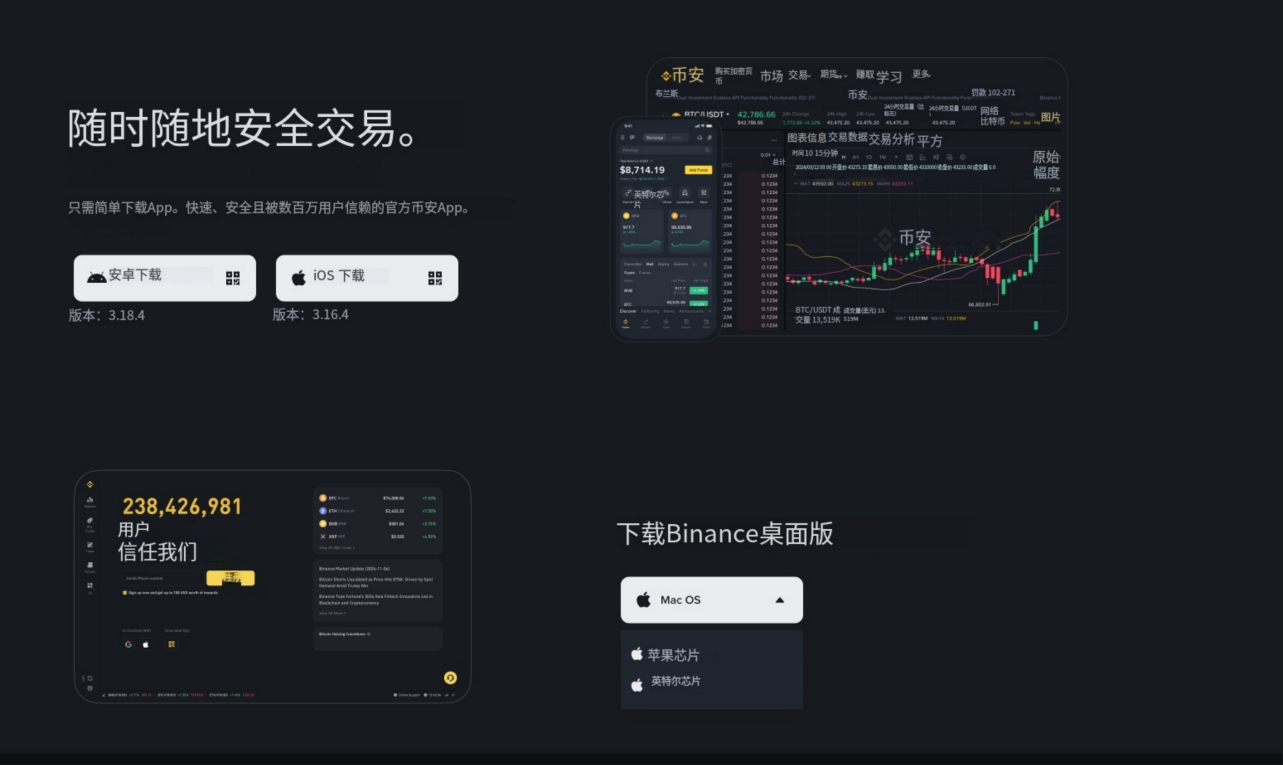
下载页右下角「下载 Binance 桌面版」,点开「Mac OS」下拉框,里面是两个芯片版本,Windows 和 Linux 也在同一个下拉框里。
 下载前核对域名
地址栏必须是
binance.com本身,不是binance-xxx.com、binancecn.xxx这类仿冒域名。钓鱼站能做得跟官网几乎一样,但它给你的安装包里可能带木马。 - 拖进 Applications
双击下载好的
.dmg。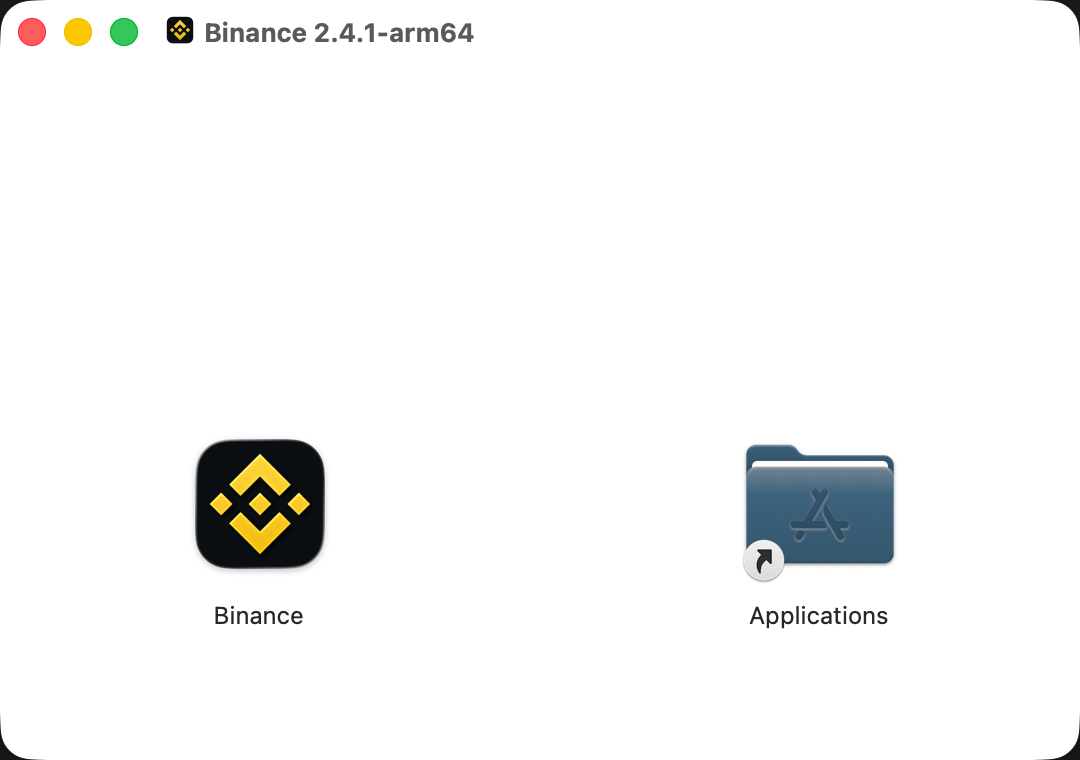
窗口标题可以二次校验——图里写着
Binance 2.4.1-arm64,就是 Apple 芯片版。如果你是 M 系列却看到 x64,关掉重新下。然后把左边的 Binance 图标拖到右边的 Applications 上,等复制完;在 Finder 侧边栏推出挂载磁盘;
.dmg可以直接删。 - 首次启动放行
从启动台打开 Binance,macOS 大概率弹「无法验证开发者」——点 取消,不要点「移到废纸篓」。
然后到「系统设置 → 隐私与安全性」往下滚,会看到一行「已阻止 Binance…」,点 仍要打开。回去重新启动应用即可。
- 转圈 / 网络错误:客户端不走浏览器代理,要系统级的。
- 应用已损坏 / 打不开:多半是架构选错,或者下载中断。删掉,核对芯片类型重新完整下一遍。
安卓
两条路:
- 电脑下载后传过去:在下载页点「安卓下载」拿到 APK,用数据线或局域网传到手机再装。
- 扫码直接下载:鼠标悬停在「安卓下载」上,下方展开二维码。
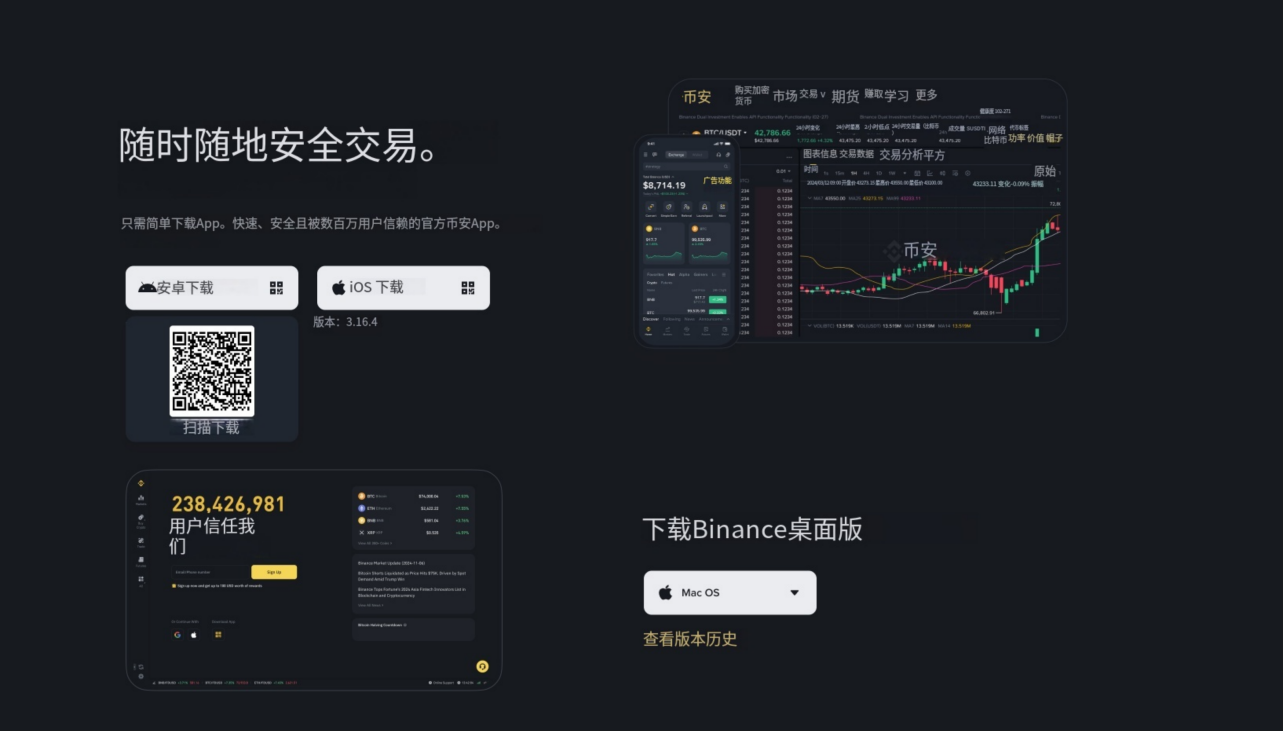
扫完之后仍然是手机自己去发下载请求。手机没配代理就会卡在下载那一步——这时候改用第一条路。
装 APK 时系统会拦一下「禁止安装未知来源应用」,给浏览器或文件管理器开一次权限即可,装完可以关掉。APK 不会自动更新,隔段时间回官网比一下版本号;当前版本在应用内「设置 → 关于」。
iPhone
悬停在「iOS 下载」上展开的是另一个二维码。
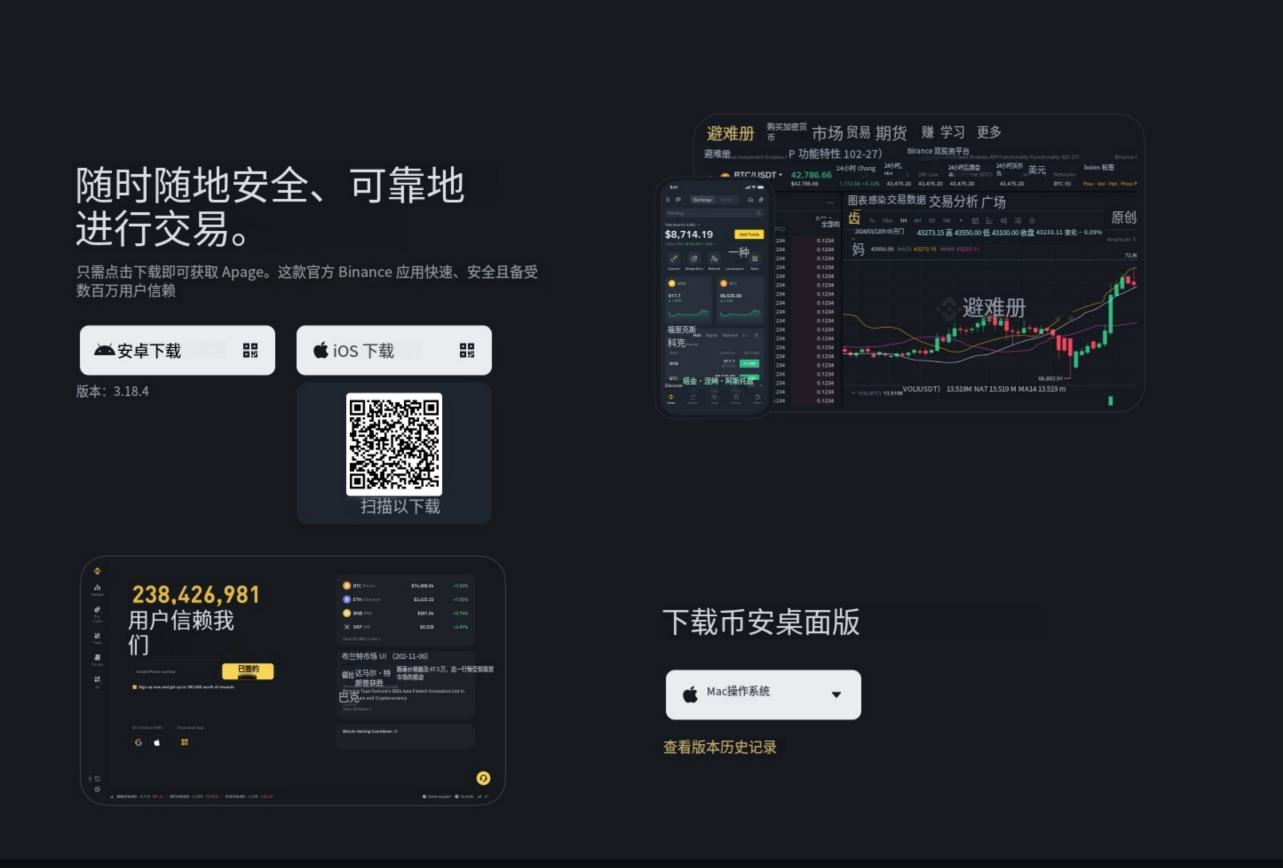
两个码指向的地方不一样:安卓那个是 APK,iOS 那个是 App Store 应用页。装安卓别扫 iOS 的码,反之亦然。
需要在 iPhone「设置」最底部的 App Store 一栏里退出当前账号、登录非中国区 Apple ID,再点官网的 iOS 下载。
只切换 App Store 账号,不要动顶部的 Apple ID / iCloud 登录,否则 iCloud 备份和照片同步会跟着受影响。
安卓上如果 Google Play 能用,也可以直接在商店里搜 “Binance”,认准开发者是 Binance Inc.。
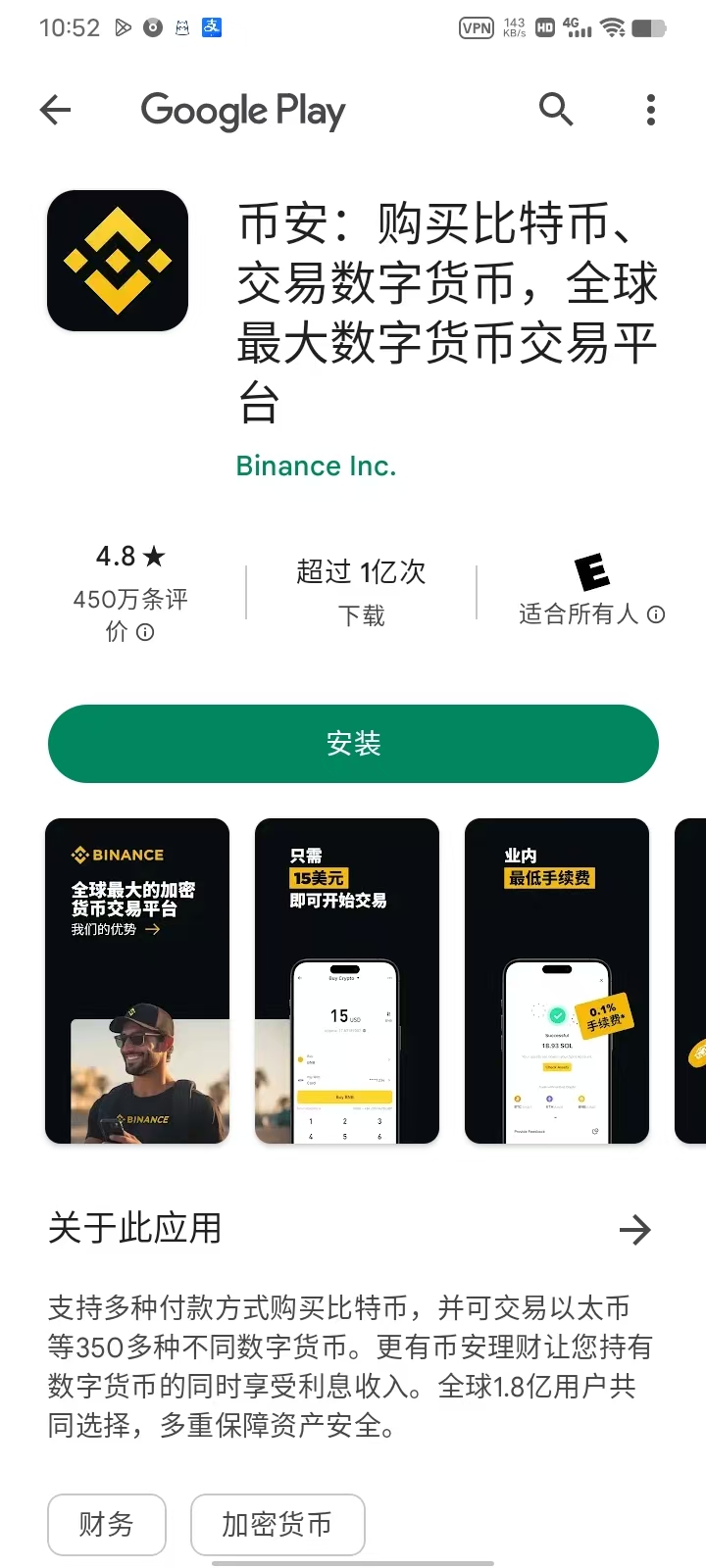
装完点开,等加载。
第 2 步:注册
欢迎页上可以用邮箱 / 手机号注册,也可以走 Google 或 Telegram。中国大陆手机号选 +86。
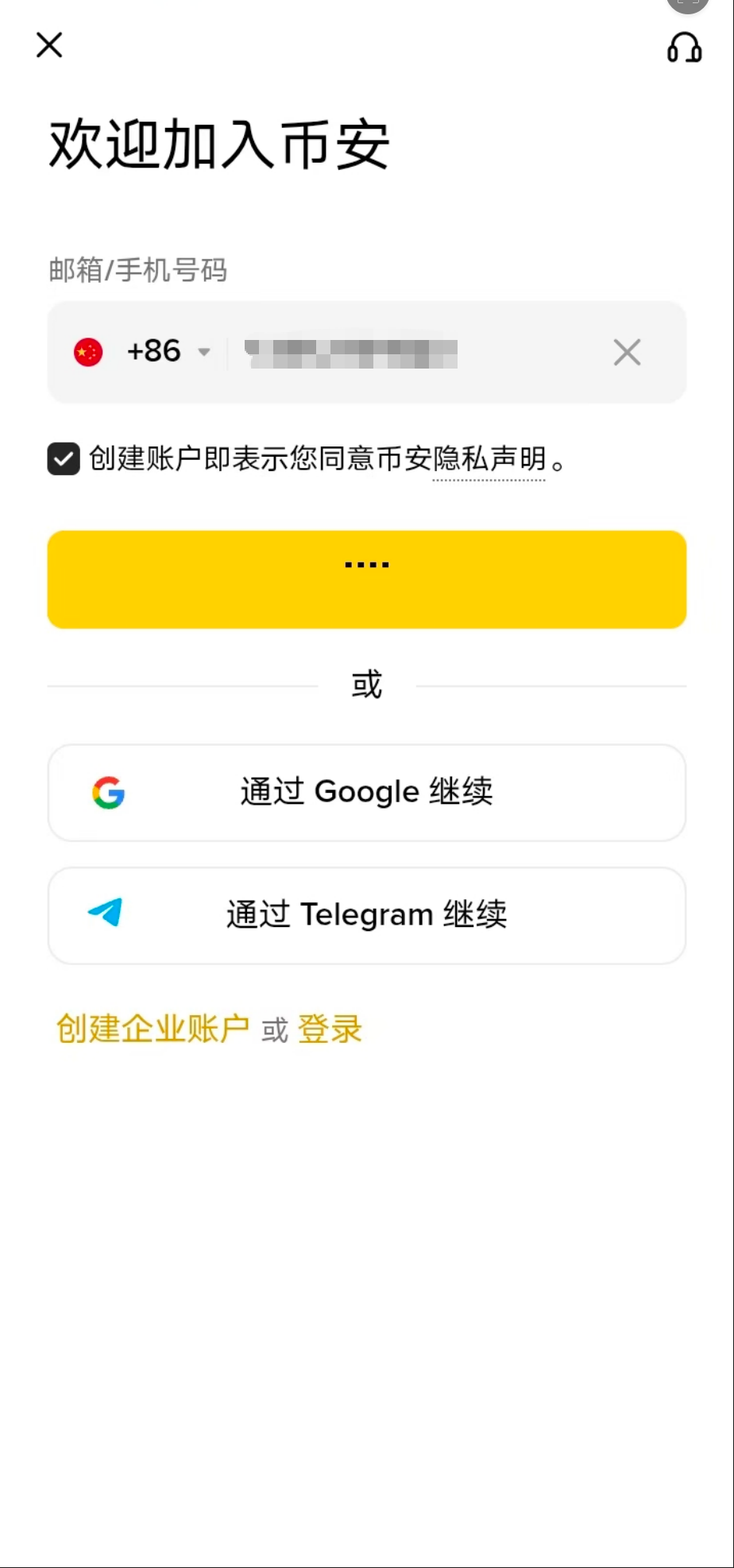
勾上同意隐私声明,点黄色按钮,填验证码,注册就完成了。
第 3 步:身份认证
注册完进首页,顶上会挂着「您的认证正在审核中」。认证通过之前不能交易,也不能充值。
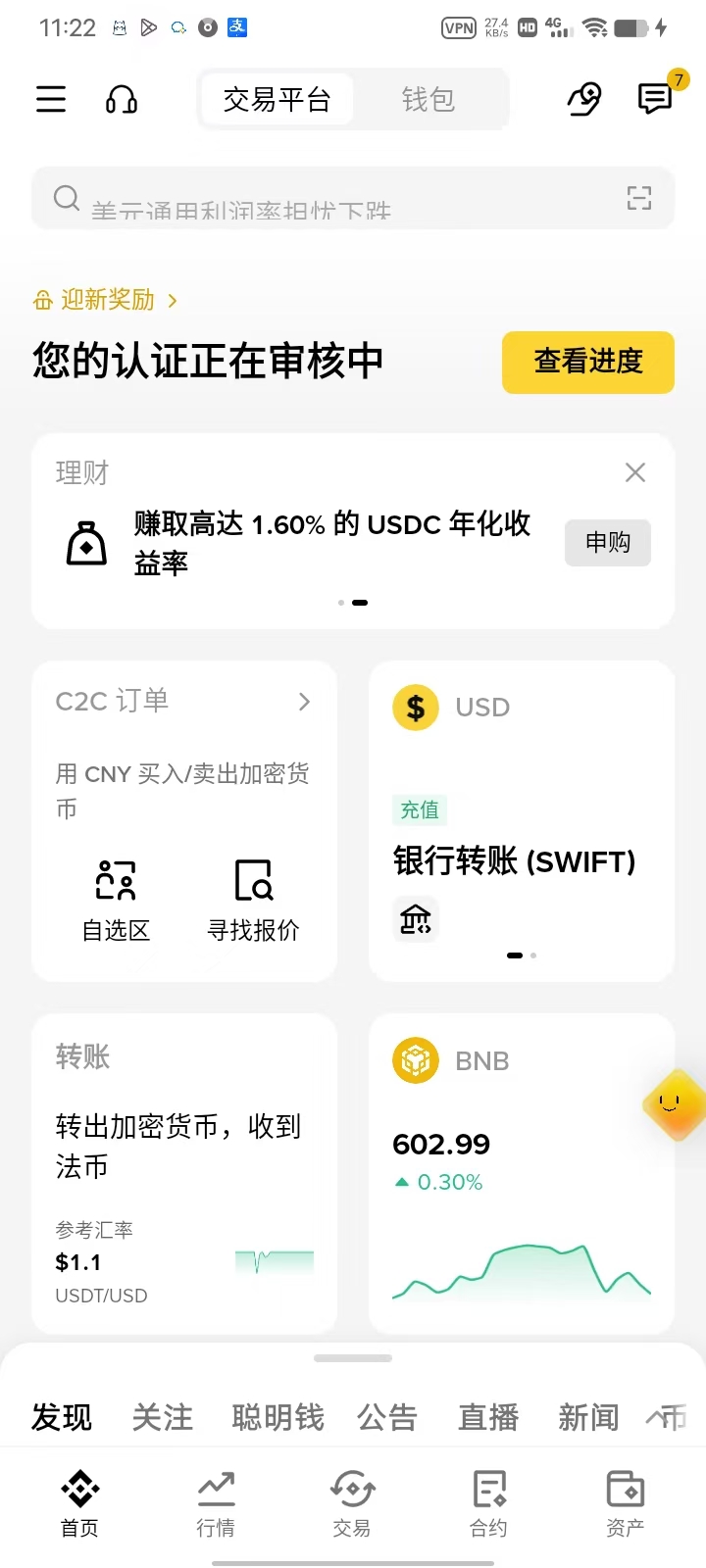
按提示传身份证、做人脸识别。完成标准身份认证之后,每天的法币限额是 50K USD,对这里要做的事绰绰有余。
第 4 步:用 C2C 买 USDT
C2C 是跟另一个真人换:你用微信 / 支付宝 / 银行卡把人民币转给对方,对方在平台上把 USDT 放给你,钱和币都由平台托管。这是中国大陆用户最常用的入金方式。
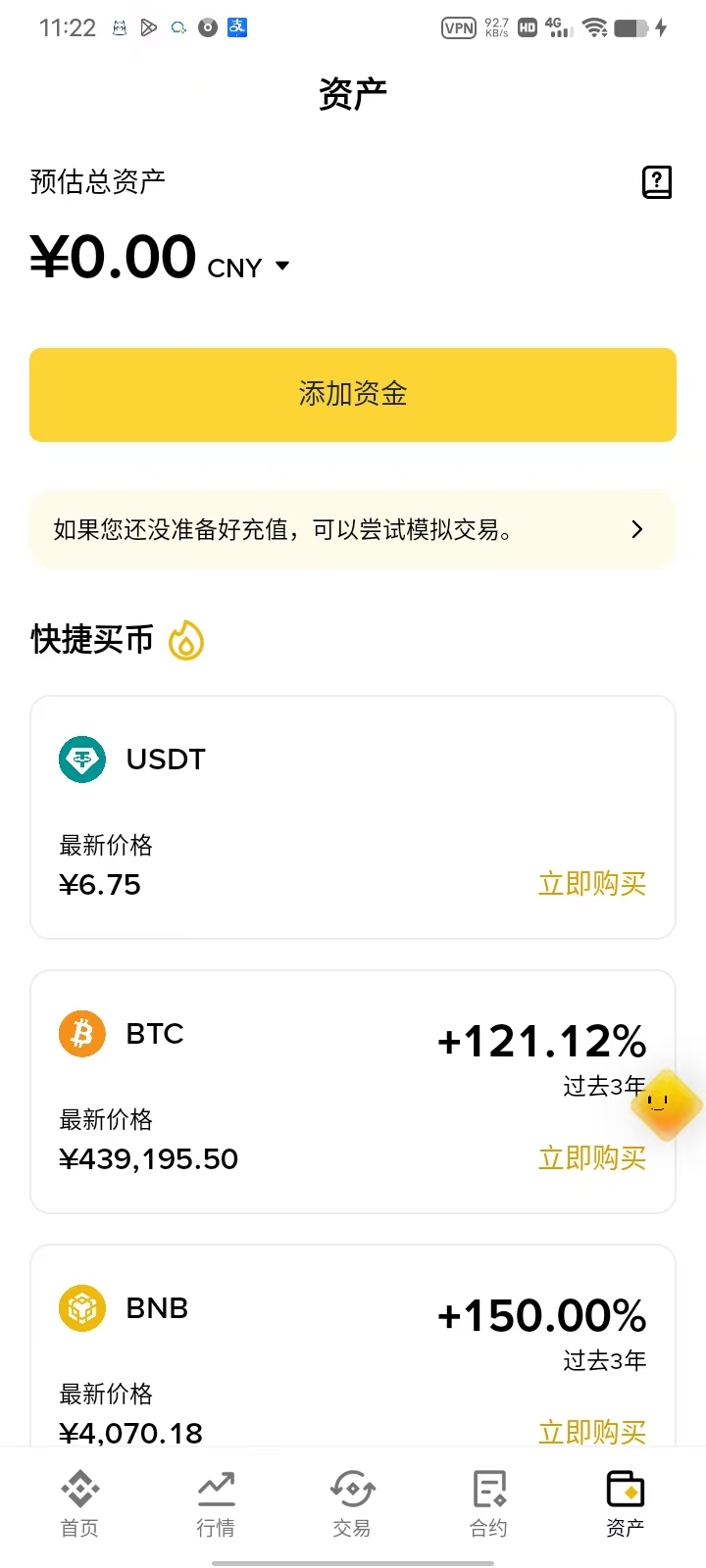
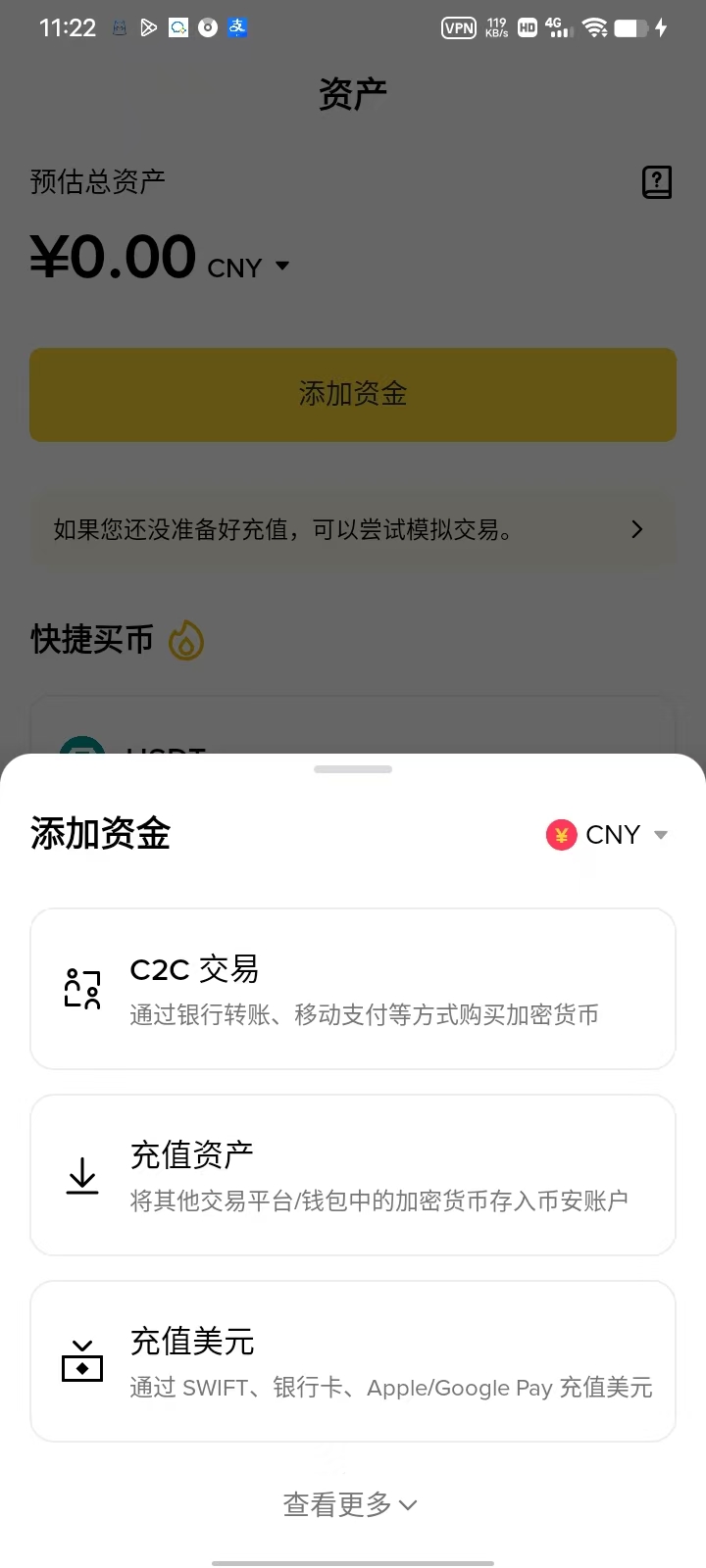
- 进资产页,点添加资金
底部导航最右边的 资产。刚注册的账号预估总资产是 ¥0.00。
- 选 C2C 交易
菜单里第一项 C2C 交易——「通过银行转账、移动支付等方式购买加密货币」。
- 填金额,挑支付方式
默认买入 USDT。填你想付的人民币金额,系统按当前单价算出能拿到多少 USDT。
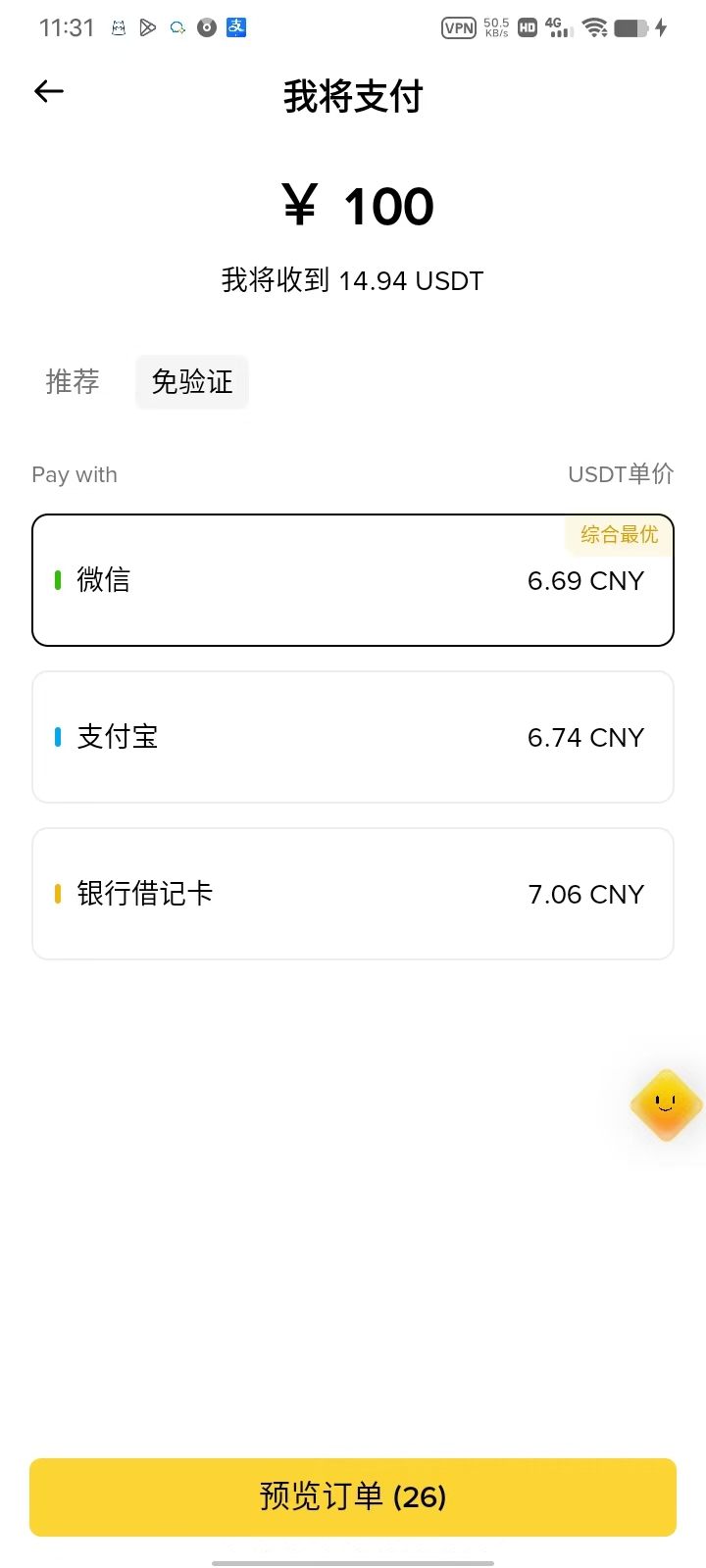
不同支付方式的单价差个几分钱——图里微信 6.69、支付宝 6.74、银行卡 7.06,都是每 USDT 多少人民币。
- 确认订单
底部弹出确认框:对手方信息(昵称、成交量、成单率)和交易明细——提现保护时长、你会收到多少 USDT、你要付多少人民币。
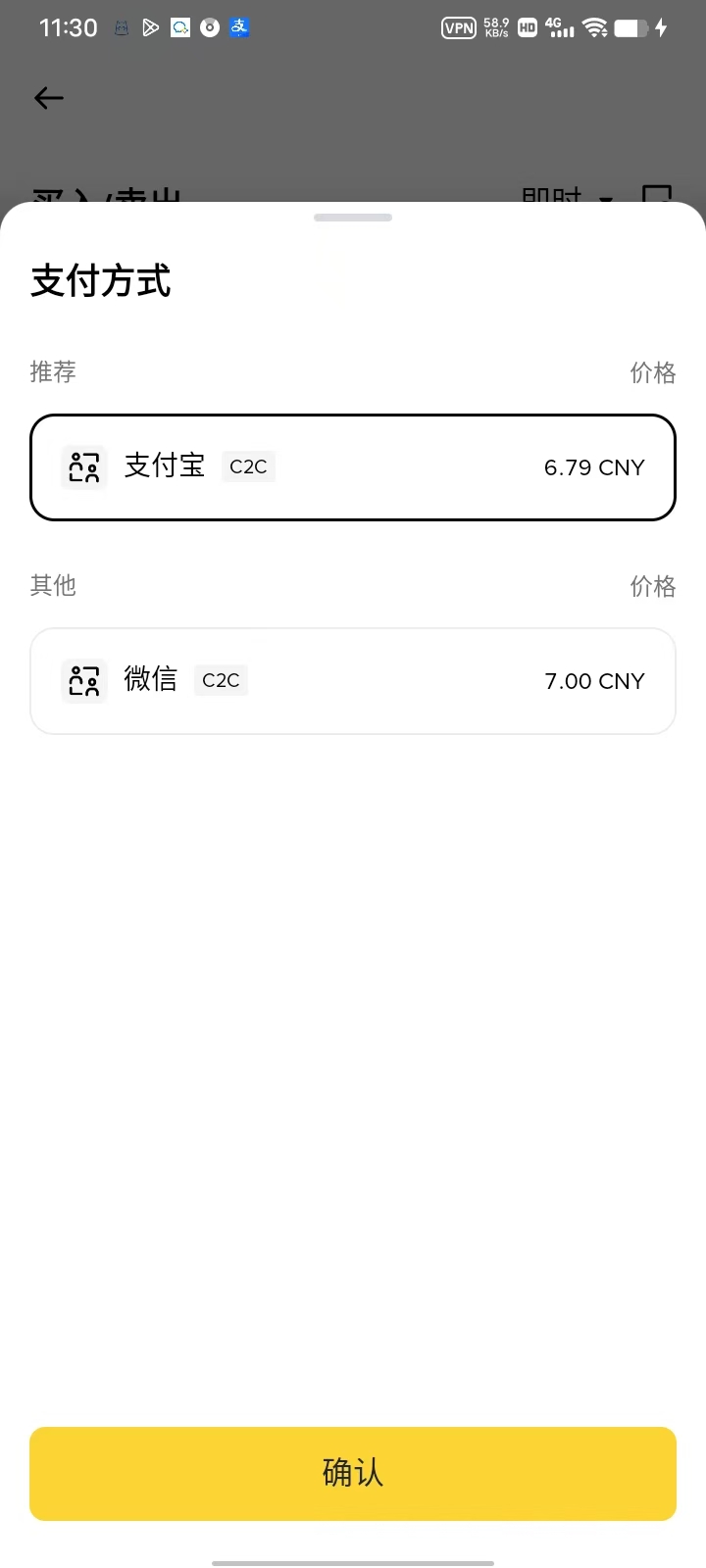
按钮上括号里的数字是倒计时秒数,点下去就下单了。
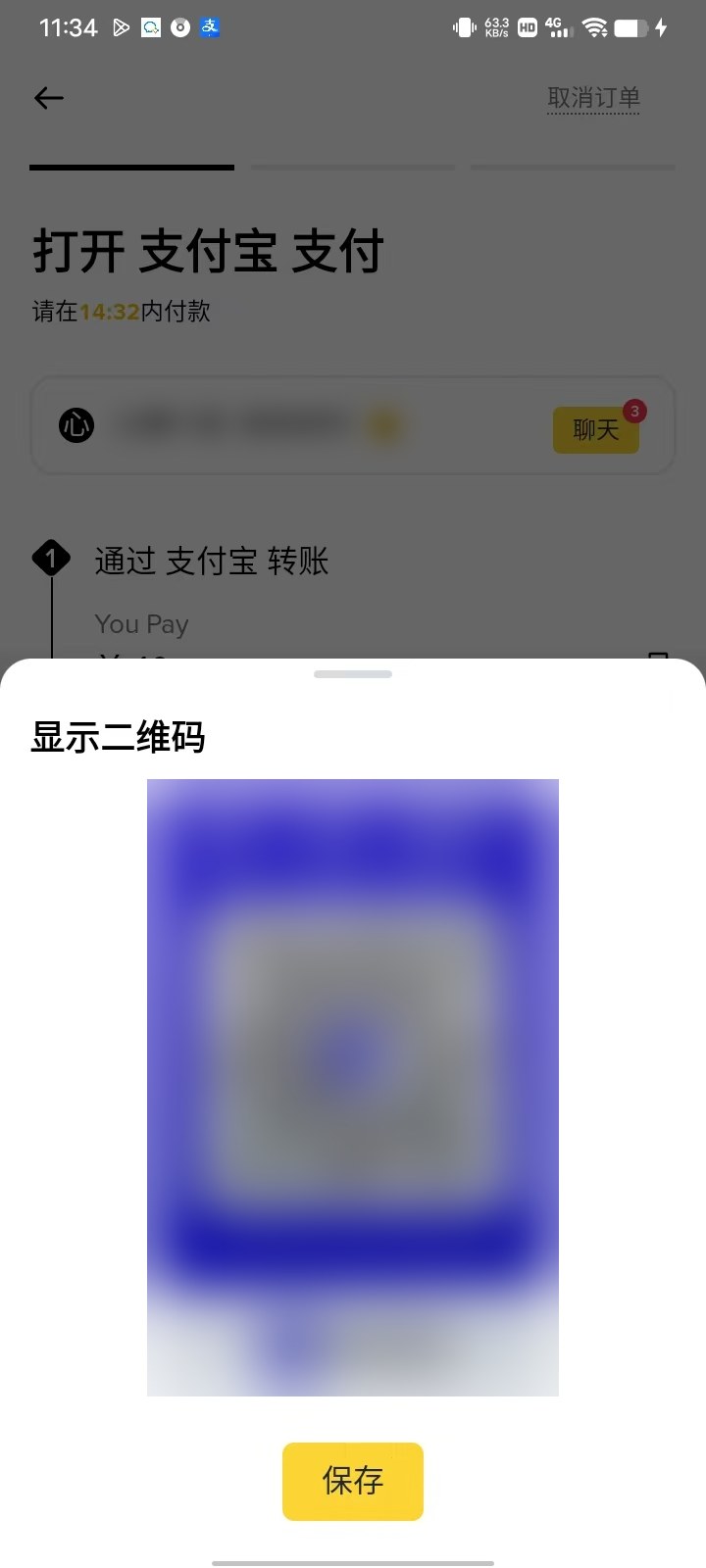
- 按页面上的收款信息转账
支付指引页顶部是付款倒计时,页面给出收款方姓名、账号和金额,也可以展开收款二维码。
 转账时别写敏感备注
备注里不要出现 BTC、USDT、币这类词。填订单号,或者干脆留空。
另外:只能付给页面上显示的那个收款账号。任何人在聊天里发来另一个账号、或者说「加个微信私下转」,都是诈骗。
- 上传付款证明,通知卖家
转完回到币安,点 上传付款证明,把转账截图传上去,再点 我已完成付款,通知卖家。
- 等卖家放币
订单变成「正在等待付款确认」,页面上有预计到账时间。
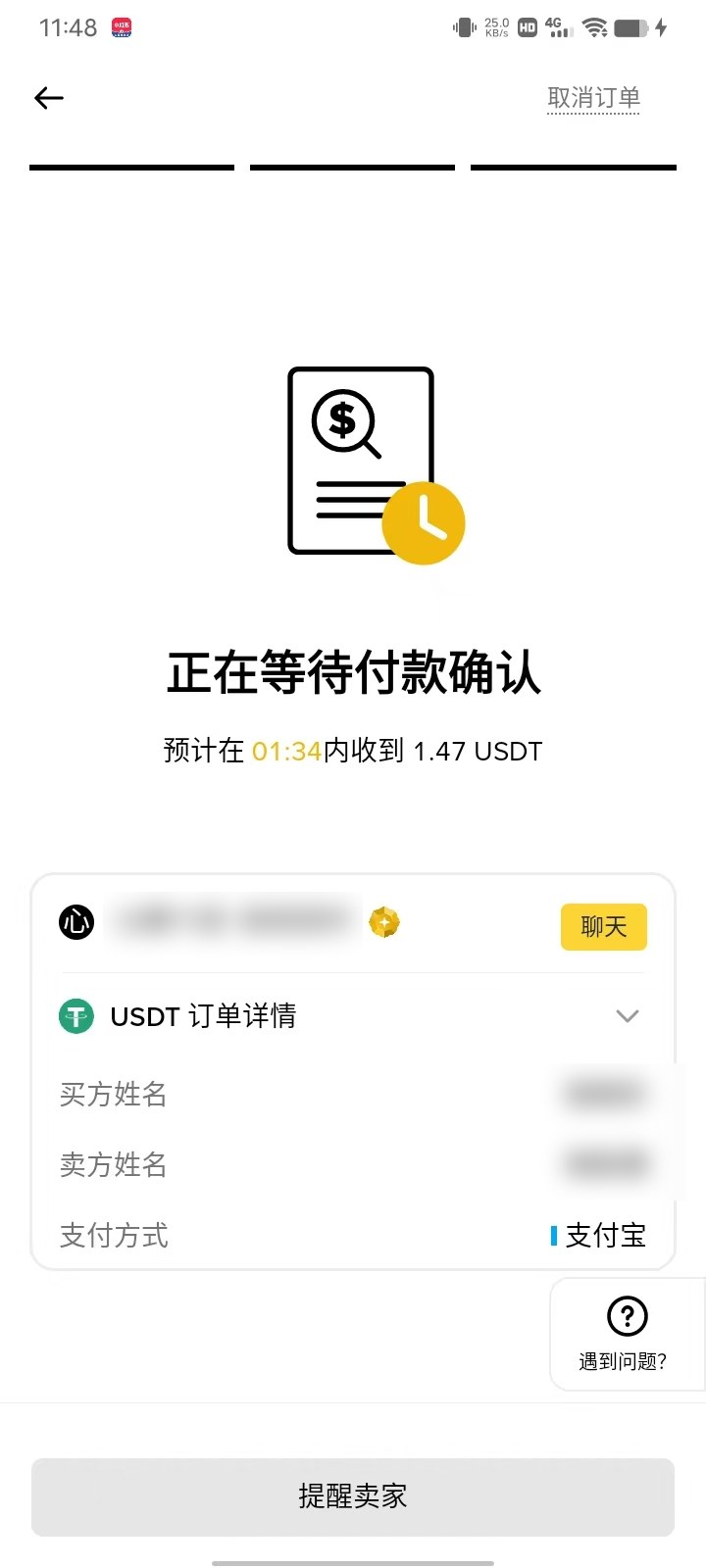
耐心等就行,不要重复付款,也不要取消订单。超时还没收到币,用页面底部的「聊天」联系卖家,或者从「遇到问题?」发起申诉。
- 到账
卖家确认收款后 USDT 直接进你的资金账户。
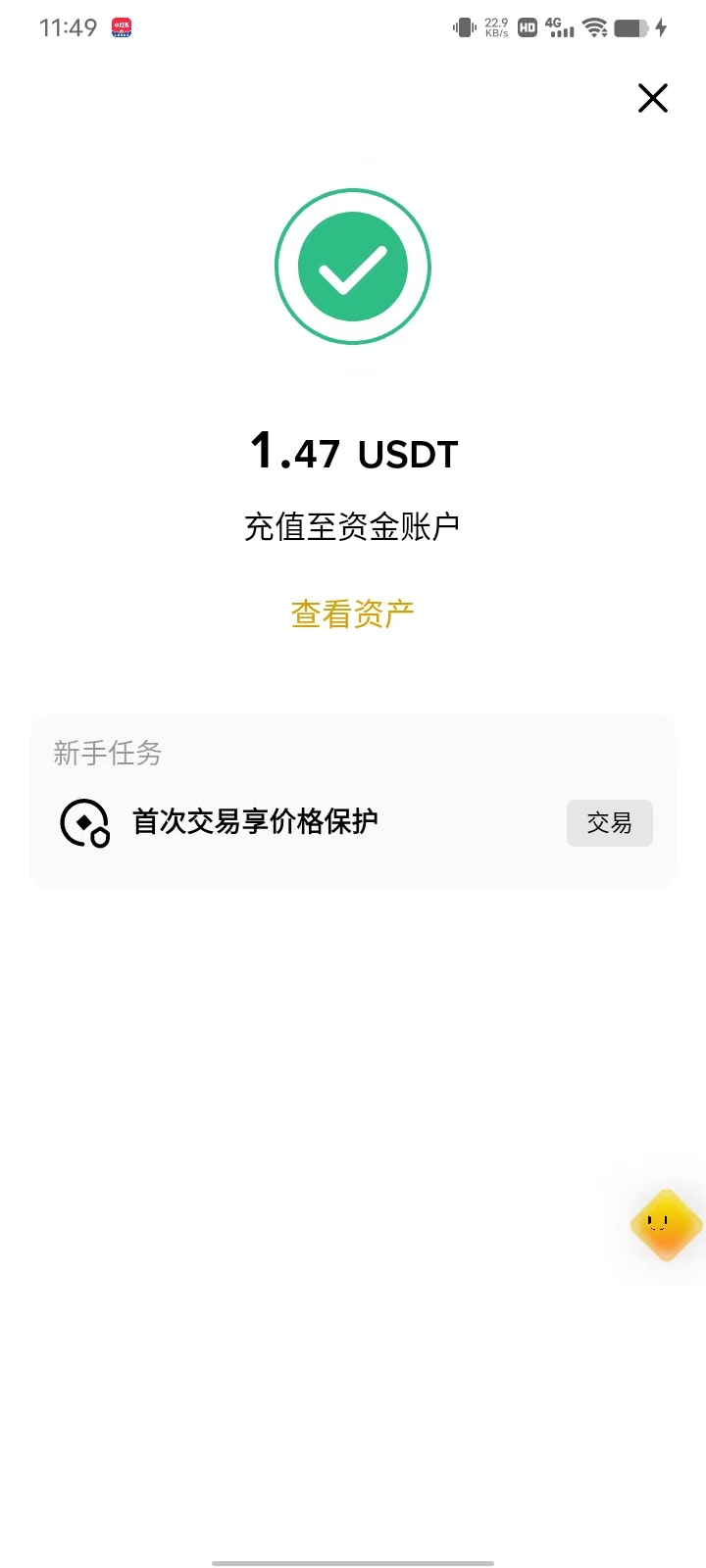
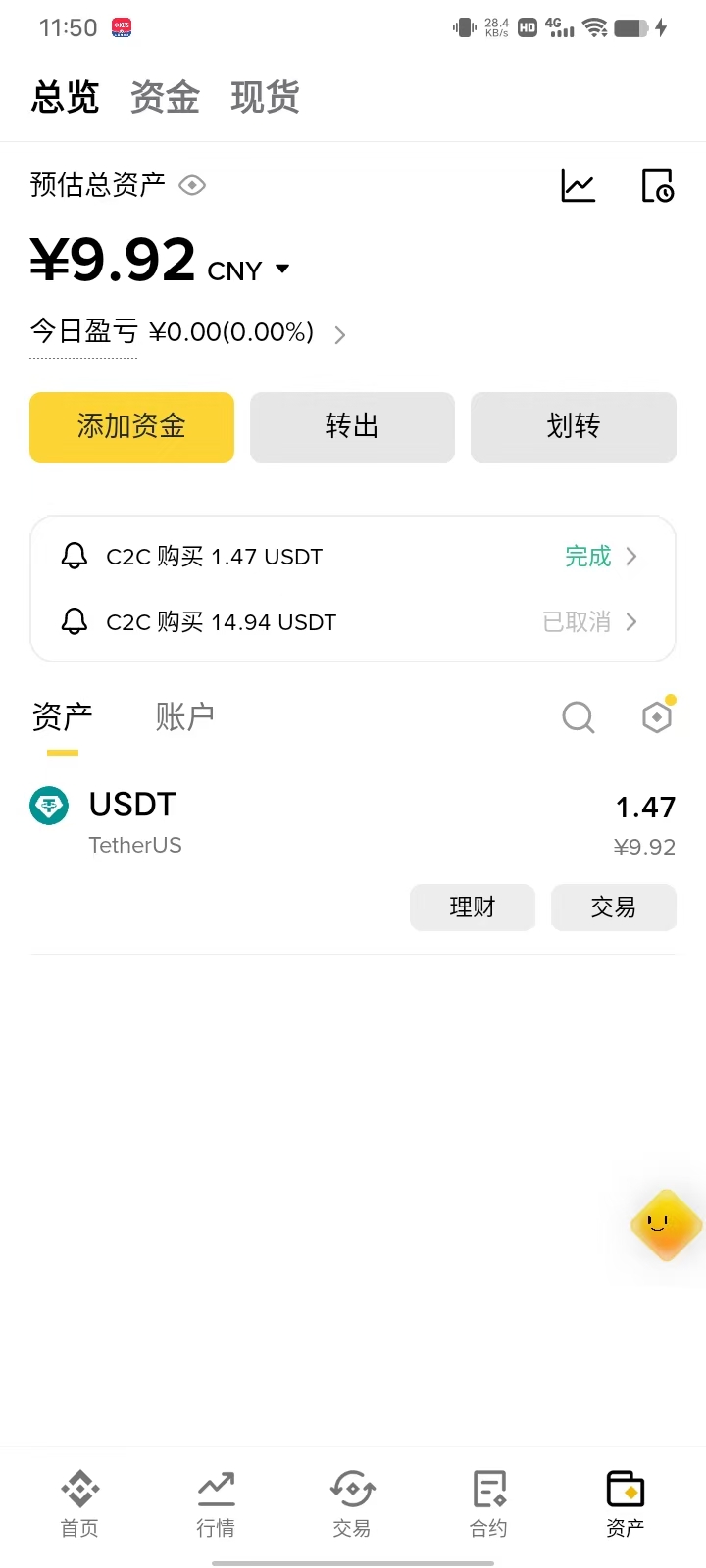
回资产页,预估总资产会变成实际金额,「资金」标签下能看到 USDT 余额。
第 5 步:提到 Asale
USDT 到了交易所账户,还要再提到 Asale 才能花。
- 在 Asale 这边拿地址
Asale 客户端 → 钱包 → 充值,选一条链:Solana 或 TRON。页面会给你一个该链上的专属地址和二维码。
- 在币安发起提币
币安里选 USDT → 提币 → 网络必须选你在 Asale 上选的那一条(TRON 对应 TRC20,Solana 对应 SOL),粘贴地址,填金额。页面会显示手续费和最小提币额。
- 等确认
Asale 的充值页会跟着这笔转账走:已发现 → 确认中 → 已计入余额。关掉页面也没关系,地址一直有效。
链上转账不可撤销。TRON 的地址填到 Solana 上,钱就没了。提交前把地址和网络再核对一遍。
几条要记住的
- 不要相信任何「带单老师」,也不要私下换汇。 平台之外的任何交易都没有托管,钱转出去就是别人的了。
- 银行卡有冻卡风险。 C2C 的对手方如果收过赃款,你的卡可能被牵连冻结。优先用不常用的卡,先小额试。
- 下载只认
binance.com。 仿冒站的安装包可能带木马。 - 合规性自己确认。 你所在地区怎么规定,在动手之前搞清楚。
装完之后对一遍
- 代理是生效的(桌面端要系统级,手机端要单独配)
- 下载页的域名确实是
binance.com - macOS:dmg 标题栏的架构标识(arm64 / x64)和本机芯片一致
- macOS:已经拖进 Applications,并推出了 dmg
- macOS:已在「隐私与安全性」里放行过一次
- 应用内「设置 → 关于」的版本号和官网下载页对得上
- 提币时选的链,和 Asale 充值页上选的是同一条