
安装客户端
下载 macOS、Windows 或 Linux 版本,或者一行命令从终端装好。
这篇写给完全没用过命令行的人。约 5 分钟,免费,不用写代码——不管你是想把闲置订阅额度卖出去赚钱,还是想便宜地买 token 用,第一步都是这一篇。
开始之前,先确认三件事
- 你的电脑是哪个系统
下载链接是分系统的,选错了装不上。
- Windows:开始菜单里搜「关于本机」。
- macOS:左上角苹果图标 → 关于本机。
- 不知道自己是什么系统的话,那基本就是 Windows。
- 网络能连上 Asale 的服务器
不管买还是卖,客户端都要跟 Asale 自己的服务器保持连接。连不上会一直卡在「正在上线」。
只有卖出才额外需要能访问上游厂商(Anthropic、OpenAI、Google)——买入不需要。详见下面「关于网络」。
- 准备一个邮箱
用来注册 Asale 账号。用 Google 或 GitHub 登录则连邮箱验证都省了。
第 1 步:打开下载页
浏览器打开 asale.ai,下载按钮就在第一屏。
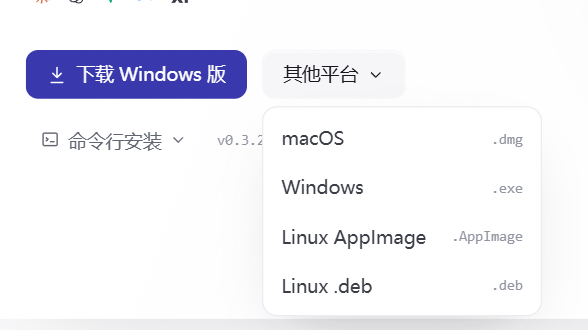
页面会自动识别你的系统,主按钮直接写成 下载 Windows 版(苹果电脑上是 下载 macOS 版)。要装到别的系统,点旁边的 其他平台:
| 按钮 | 什么时候点它 |
|---|---|
| macOS | 苹果电脑,下载 .dmg |
| Windows | Windows 电脑,下载 .exe 安装包 |
| Linux AppImage | 任意 Linux 发行版,下载后加执行权限直接跑 |
| Linux .deb | Ubuntu / Debian 系,双击用软件中心安装 |
说明这个版本暂时还没有该平台的安装包。等下一个版本,或者用下面的一行命令安装。
第 2 步:安装
- Windows
双击下载好的
Asale_x.x.x_x64-setup.exe。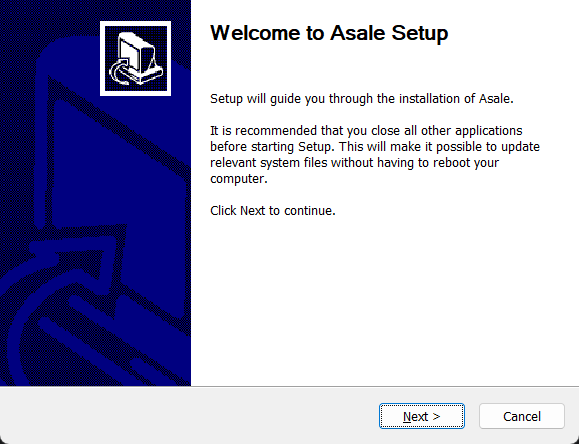
如果弹出蓝色的「Windows 已保护你的电脑」窗口,点 更多信息 → 仍要运行。
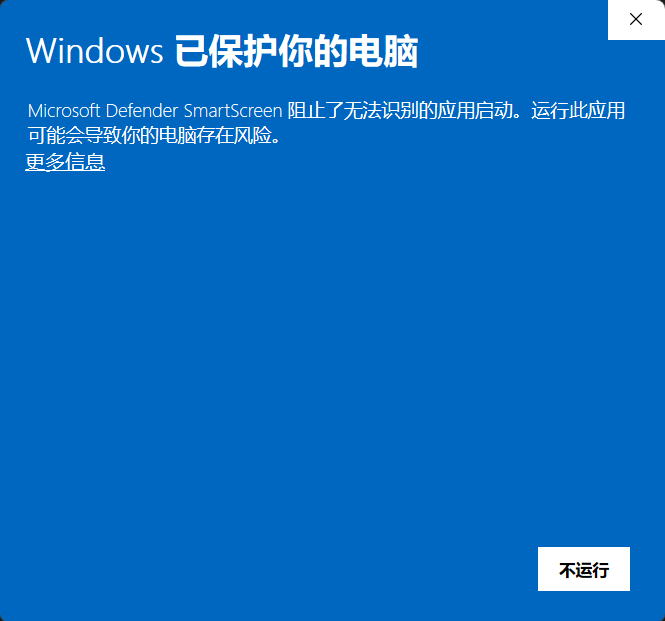
一路点「下一步」到底,装完桌面上会出现 Asale 图标。
- macOS
双击
.dmg,把 Asale 图标拖进 Applications(应用程序)。第一次打开如果提示「无法验证开发者」,在应用程序里右键点 Asale → 打开,再点一次「打开」即可。只需做一次。
- Linux(.deb)
双击
.deb用软件中心安装,或在终端里:sudo dpkg -i asale_*.deb - Linux(AppImage)
不需要安装,加上可执行权限直接运行:
chmod +x Asale_*.AppImage
./Asale_*.AppImage
第 2 步(备选):用一行命令安装
习惯用终端、或按钮显示「即将推出」时,用安装脚本:它会自动挑对平台、下载、装好后台服务。
macOS / Linux——打开「终端」,粘贴,回车:
curl -fsSL https://asale.ai/dl/install.sh | sh
Windows——在开始菜单打开 PowerShell,粘贴,回车:
irm https://asale.ai/dl/install.ps1 | iex
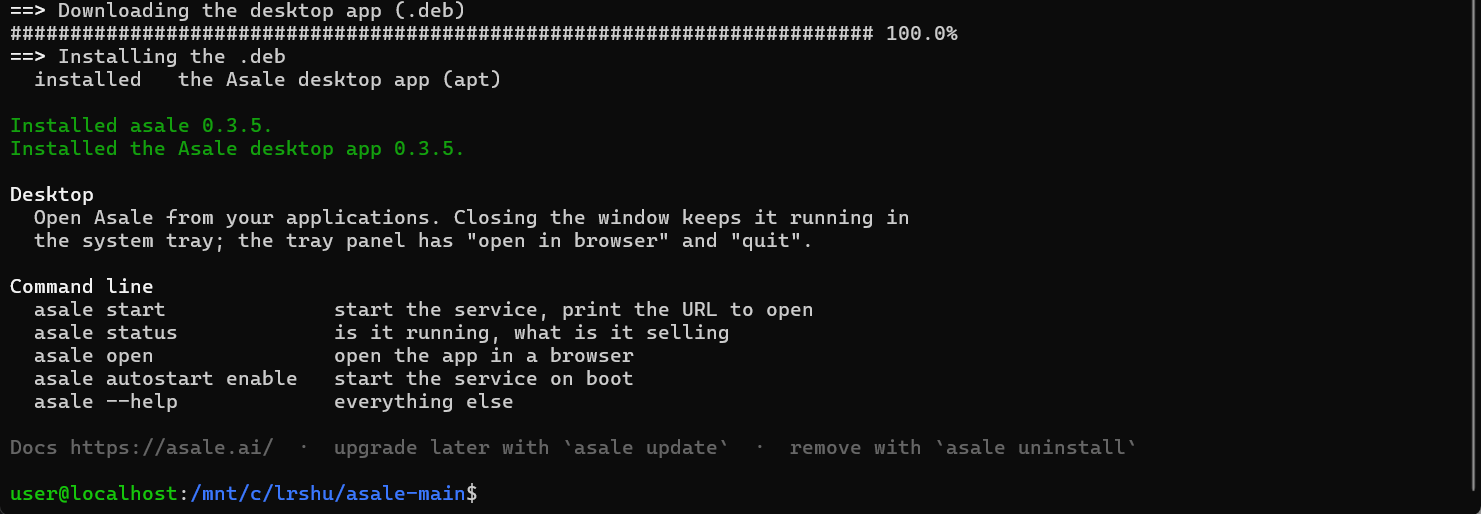
- Windows:按
Win键,输入powershell,回车。 - macOS:按
Command + 空格,输入终端,回车。 - Linux:
Ctrl + Alt + T。
粘贴用 Ctrl + V(macOS 是 Command + V),粘完按回车。
第 3 步:第一次打开客户端
左边一列导航:概览、卖出、买入、统计、限额、钱包、记录、账户。
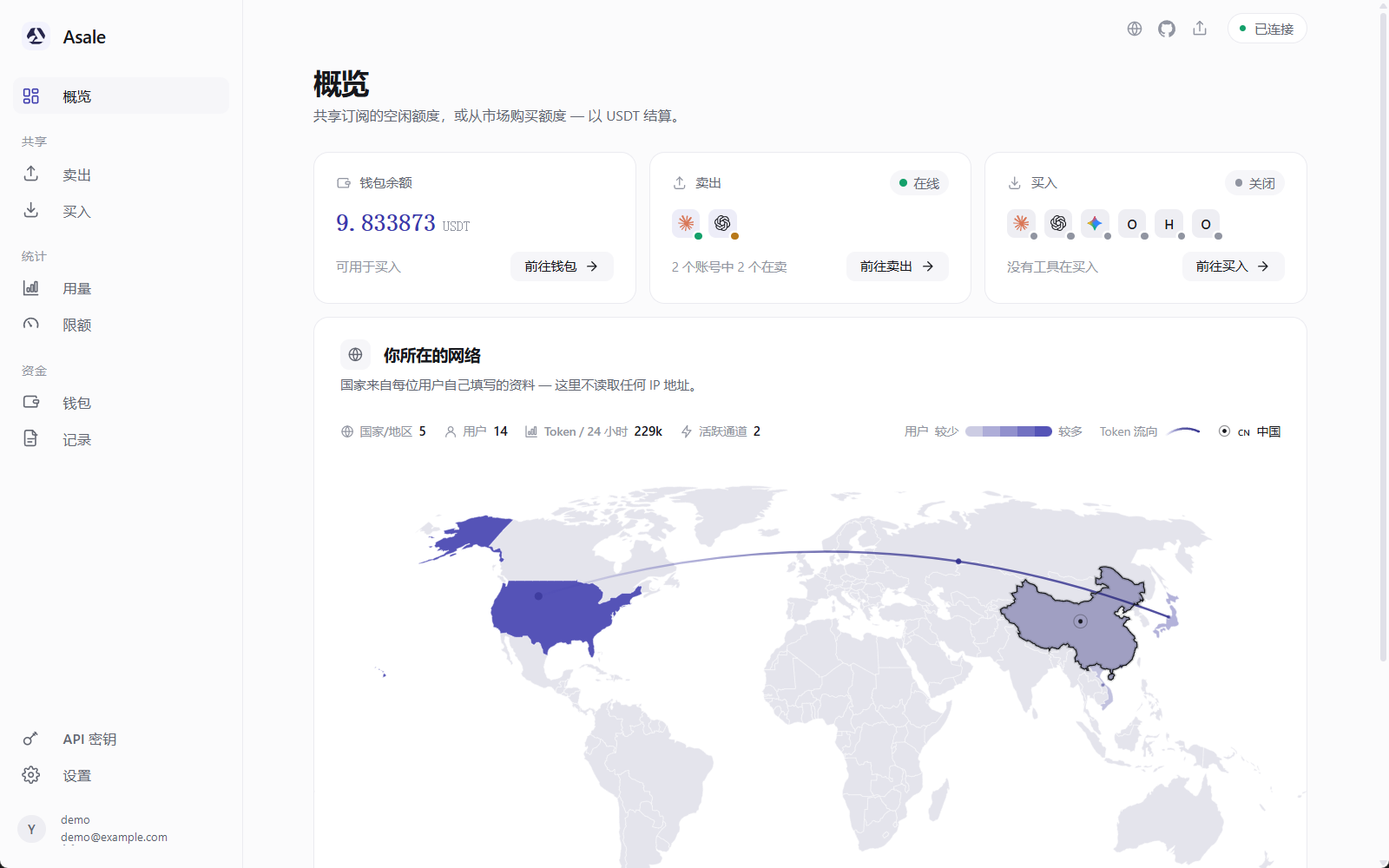
| 页面 | 用途 |
|---|---|
| 概览 | 一眼看到:钱包余额、几个账号在卖、买入是否开着 |
| 卖出 | 连接订阅账号,把闲置额度挂到市场上赚钱 |
| 买入 | 把本机的 AI 工具接到市场,便宜地买 token 用 |
| 限额 | 看订阅用了多少、设每天最多卖多少 |
| 钱包 | 充值 USDT、提现收益 |
| 记录 | 每一笔请求的模型、token 数、金额 |
| 账户 | 登录、退出、个人资料 |
Asale 分成两部分:你看到的窗口,和后台干活的服务 asaled。窗口关掉后 asaled 还在跑,你的订阅才能继续卖钱。
这个提示说明它没起来。先完全退出客户端再重新打开;还不行就重启电脑。
第 4 步:注册 / 登录
点左侧 账户。
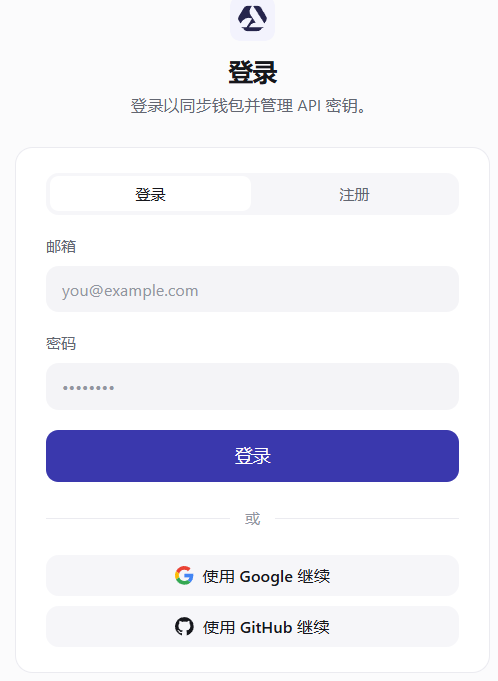
- 邮箱注册
切到 注册,填邮箱、密码,选择所在国家/地区(以后能改),点 创建账户。然后去邮箱点验证链接,没收到就翻一下垃圾邮件。
- 用 Google 继续
浏览器会自动打开,选择 Google 账号并同意授权,然后回到客户端——它会自己变成已登录。
- 用 GitHub 继续
同上,点 使用 GitHub 继续。
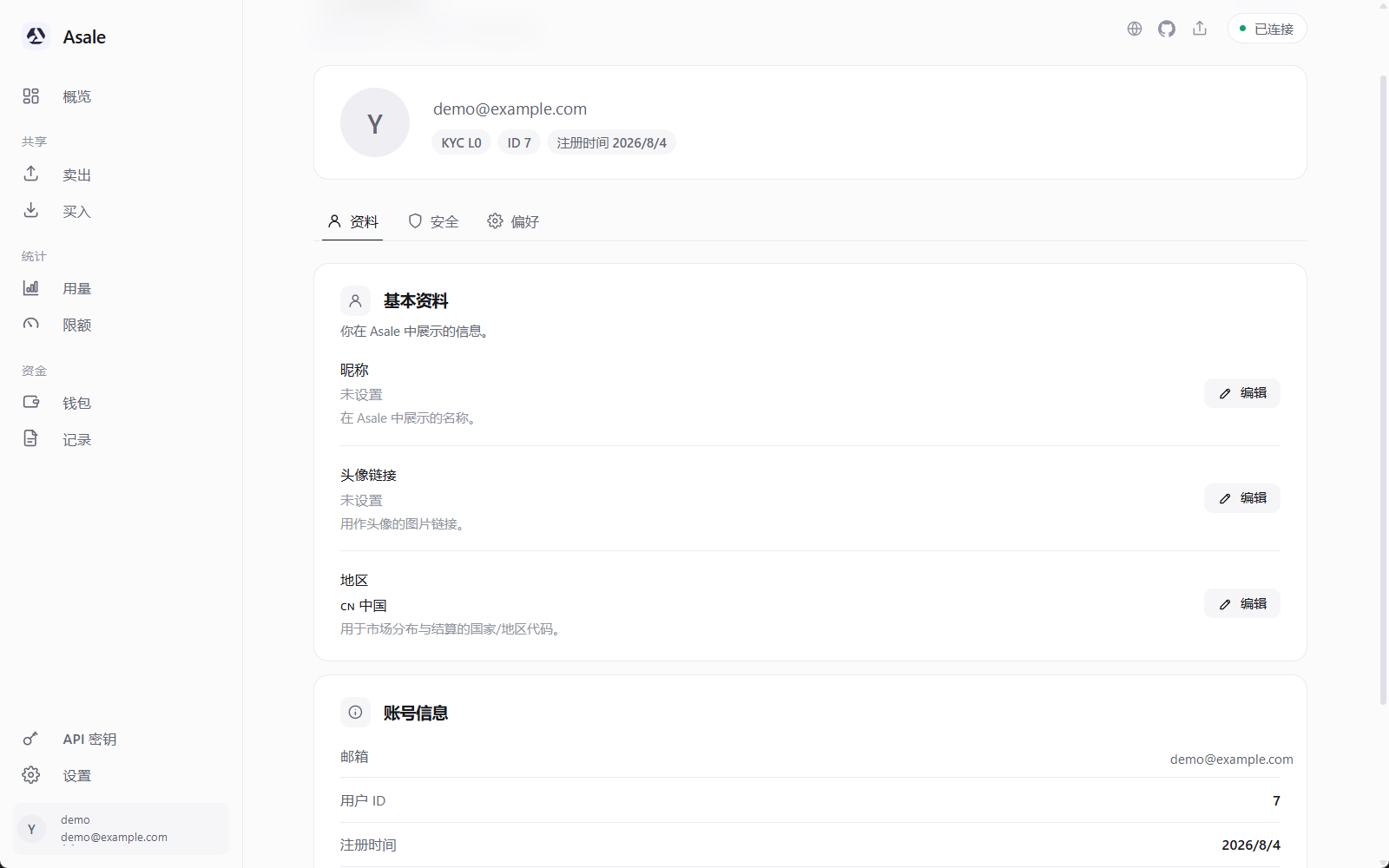
登录成功后,账户页会显示「已登录:你的邮箱」。
第 5 步:让它扫描本机已有的 AI 工具
客户端启动时会在你的电脑上找已经登录过的 AI CLI——Claude Code、Codex、Gemini CLI 等——并把登录信息导入进来,这样不用重新登录就能直接开卖。
打开 卖出 页,导入的账号出现在下方:
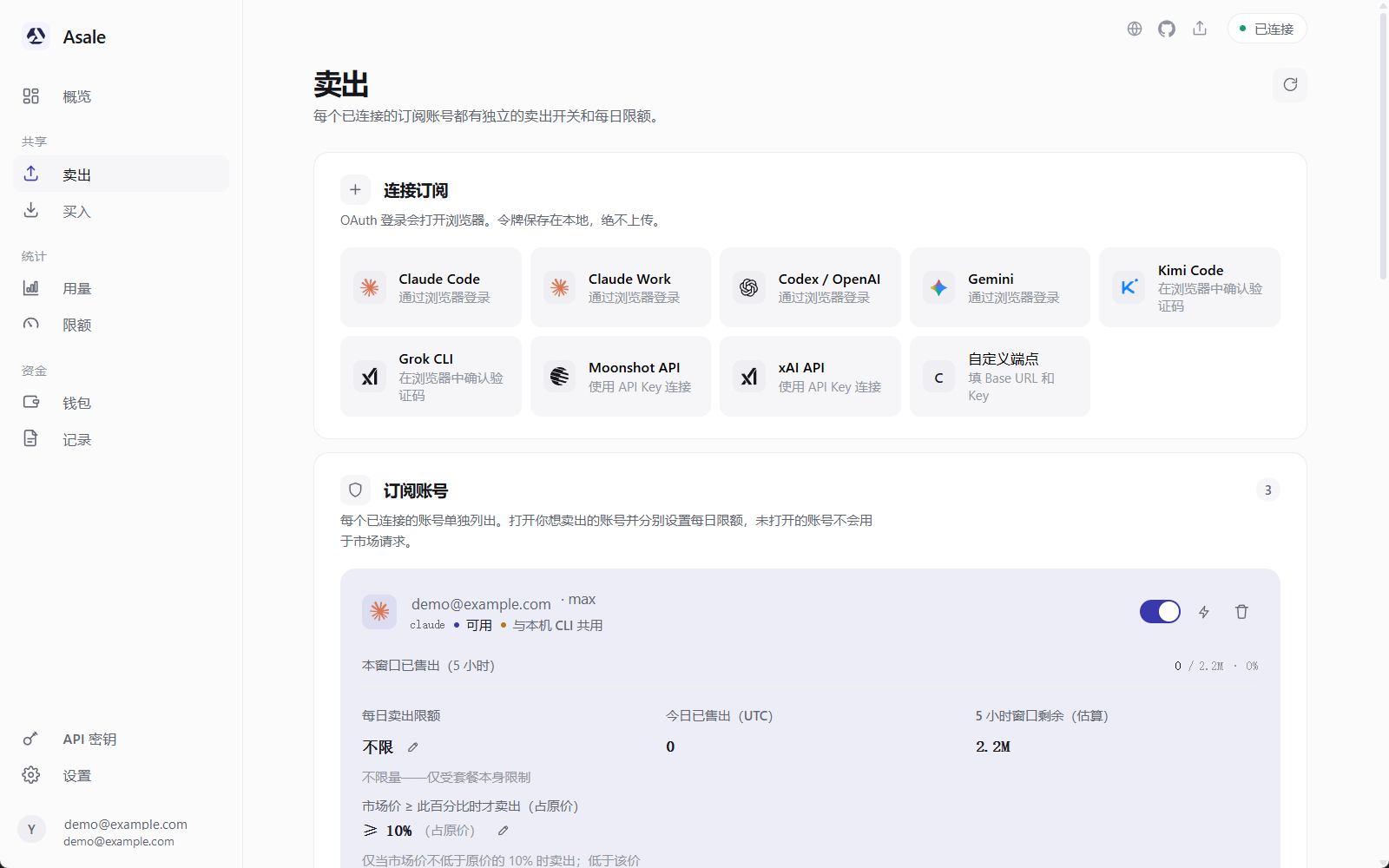
什么都没扫到也正常,说明这台电脑上没装过这些工具。点 重新导入 可以再扫一次,或照着卖出教程手动连接账号。
关于网络:买入和卖出的要求不一样
买入:只要能连上 Asale 就行
你的工具把问题交给装在你电脑上的 Asale,Asale 转给市场,市场派给某个卖家的电脑去问厂商。真正跟 Anthropic / OpenAI / Google 打交道的是卖家那台机器,不是你的。
只要能连上 Asale 自己的服务器就够了。这也是很多人用它的原因——本地网络访问不了那些厂商,照样能用 Claude Code、Codex。
卖出:必须能访问上游厂商
卖出时真正去问厂商的是你自己的机器,用的是你自己的账号,所以这条路必须通:
- 连接订阅时的浏览器登录;
- 之后定期给这个登录续期;
- 每一笔替买家干的活。
有些地区直接连会被对方拒绝(客户端显示 403)。这不是登录问题,重新登录没有用。
客户端自带上游代理设置
设置 → 网络 → 上游代理。三种模式:
| 模式 | 含义 |
|---|---|
| 自动(默认) | 先读 https_proxy 等环境变量,再读系统代理设置 |
| 不使用代理 | 强制直连,即使配了代理 |
| 手动指定 | 始终用你填的地址,不管环境变量和系统代理 |
手动地址支持 http://、https://、socks5://,例如 http://127.0.0.1:7890。点 测试连接 会真的去碰一下上游接口:通了显示延迟毫秒数,被地区挡住则直接告诉你当前网络无法访问服务商。
它不影响 Asale 自己跟服务器的通信。配了代理不会把 Asale 账号流量绕出去,代理挂了也不会让你掉线——只会让你卖出的那些模型开始报 403。
自动模式下,桌面应用通常拿不到你在终端里 export 的变量,实际以系统代理为准。终端里能通、应用里不通多半就是这个原因——改用「手动指定」最省事。
反过来,被读到的环境变量会盖过界面里的设置,客户端会提示是哪个变量在起作用。
如果已经有模型因为地区限制在报 403,客户端会给出一个 自动找代理 按钮——它会在这台机器上找正在运行的代理,挨个试,哪个能连通就用哪个。前提是你的代理已经开着。