USDT を買って入金する
暗号資産をまったく持っていない状態から、取引所で最初の USDT を買い、Asale のウォレットへ送るまで。
Asale のウォレットは USDT しか扱いません。トークンを買えばここから引かれ、売れば収益はここに入ります。このページで扱うのはいちばんよくある道筋です:Binance の C2C で USDT を買い、Asale の入金アドレスへ送る。所要時間は約 30 分で、大半は本人確認の待ち時間です。すでに USDT を持っているなら ウォレットと精算 だけ読めば足ります。
操作の参考であり、投資助言ではありません。中国本土では暗号資産取引は違法な金融活動に分類され、法的リスクと資産を失うリスクがあります。あなたの地域の規則を確認するのはあなた自身であり、Asale は何も保証しません。
画像は中国語版 Binance のものです。WeChat や Alipay を使う C2C は、そもそもそのための経路だからです。表示言語を変えてもレイアウトは同じです。
始める前に:ネットワーク
どの段階でも binance.com に到達できる必要があります。切れたときの見え方は段階ごとに違い、どれも「ネットワークの問題」とは言ってくれません:
| 段階 | 切れたときの見え方 |
|---|---|
| 公式サイトのダウンロードページを開く | そもそも開かない |
| インストーラーのダウンロード | ファイルが不完全になり、インストール時に「アプリが壊れています」 |
| スマホでの QR 読み取り | 読み取った先のダウンロードが始まらない |
| デスクトップクライアントの初回起動 | ずっと読み込み中のまま |
| 日常の利用 | 開くたびに必要 |
クライアントは独自のネットワークスタックを持つため、ブラウザ拡張機能型のプロキシは効きません——システム全体に効くプロキシが必要です。「サイトは開けるのにアプリだけ繋がらない」はほぼこれです。macOS なら「システム設定 → ネットワーク → 詳細 → プロキシ」で確認できます。
スマホ側も見落としがちです。パソコンに表示された QR を読むときプロキシはパソコン側にあり、スマホに設定がなければダウンロードは進みません。その場合はパソコンでダウンロードして転送してください。出口 IP も国をまたいで頻繁に変えず、一つの国・地域に留めるほうが無難です。
ステップ 1:アプリを入れる
binance.com を開きます。上部のバナーは出口 IP から選ばれます——下の画像の “Looks like you're in the United States” は、いまの IP が米国と判定されているという意味です。
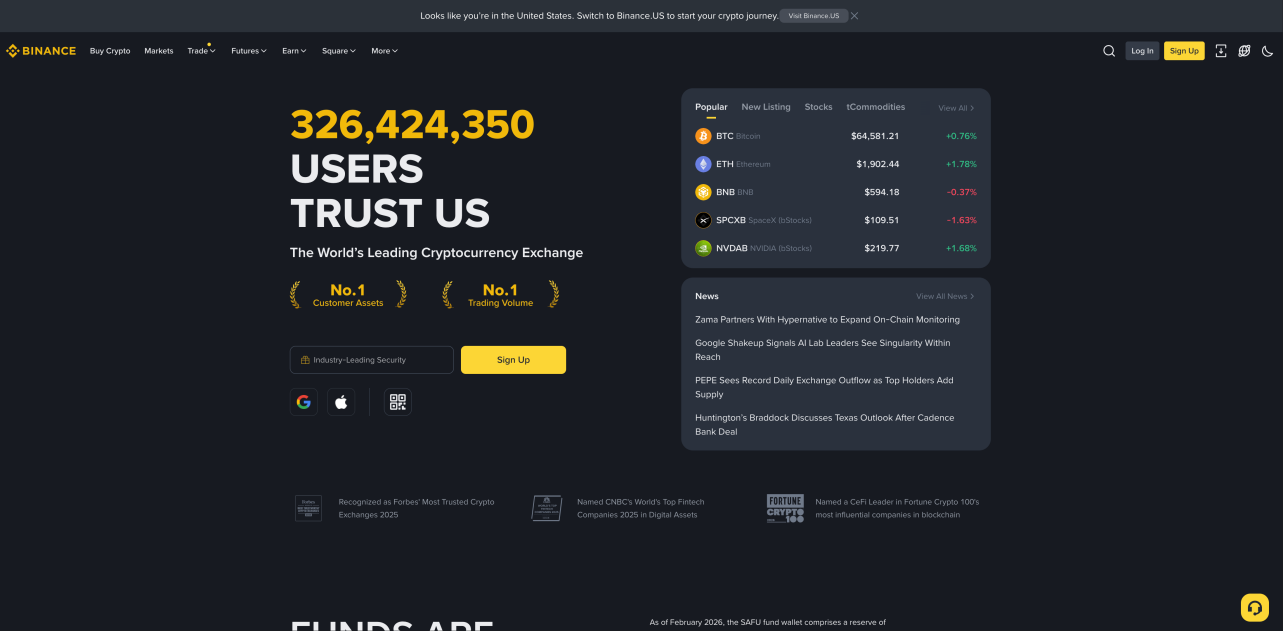
右上、検索アイコンの隣のダウンロードボタン(↓)が各版インストーラーの入口です。ページは左上がモバイル、右下がデスクトップ。
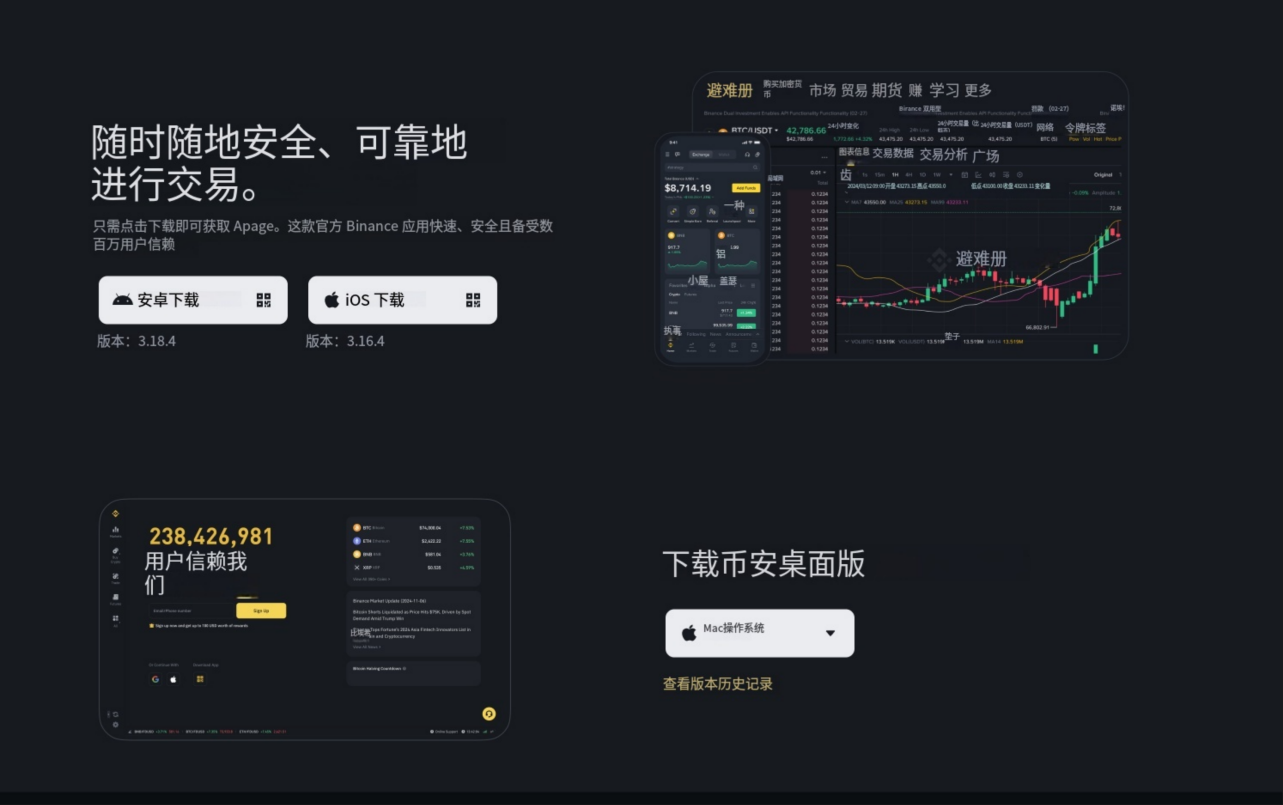
iOS が Android より遅れるのは Apple の審査期間のぶんで、ページが古いわけではありません。表示言語によって翻訳が不自然になるのは翻訳品質の問題で、本物か偽物かの判断材料にはなりません。真偽はアドレスバーのドメインだけで判断してください。
macOS
- まずチップを確認する
左上の Apple メニュー →「この Mac について」でチップの行を見ます:
「この Mac について」の表示 選ぶべき版 チップ Apple M1 / M2 / M3 / M4 Apple シリコン(arm64) プロセッサ Intel Core i5 / i7 / i9 Intel(x64) 2020 年末以降に買った Mac はほぼ Apple シリコンです。間違えたときの症状は逆方向で違います:Intel 版は M シリーズ上でも Rosetta で動きますがもたつき、arm64 版は Intel 機ではそもそも開きません。
- インストーラーをダウンロードする
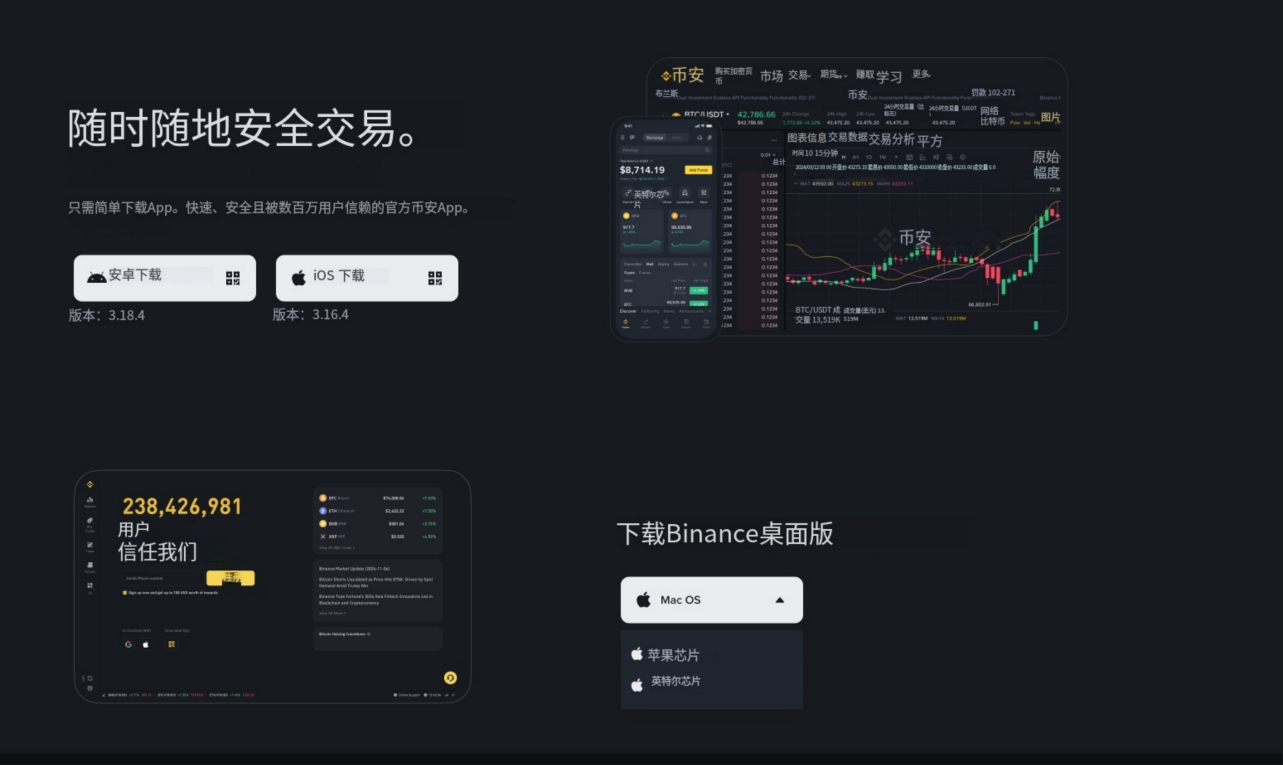
ダウンロードページ右下の「Binance デスクトップ版をダウンロード」で Mac OS のプルダウンを開くと、2 つのチップ向けが入っています。Windows と Linux も同じプルダウンです。
 ダウンロード前にドメインを確認
アドレスバーは
binance.comそのものでなければなりません。binance-xxx.comやbinancecn.xxxの類は偽サイトです。見た目は本物とほぼ同じに作れますし、配られるインストーラーにはマルウェアが仕込まれている可能性があります。 - Applications にドラッグする
ダウンロードした
.dmgをダブルクリックします。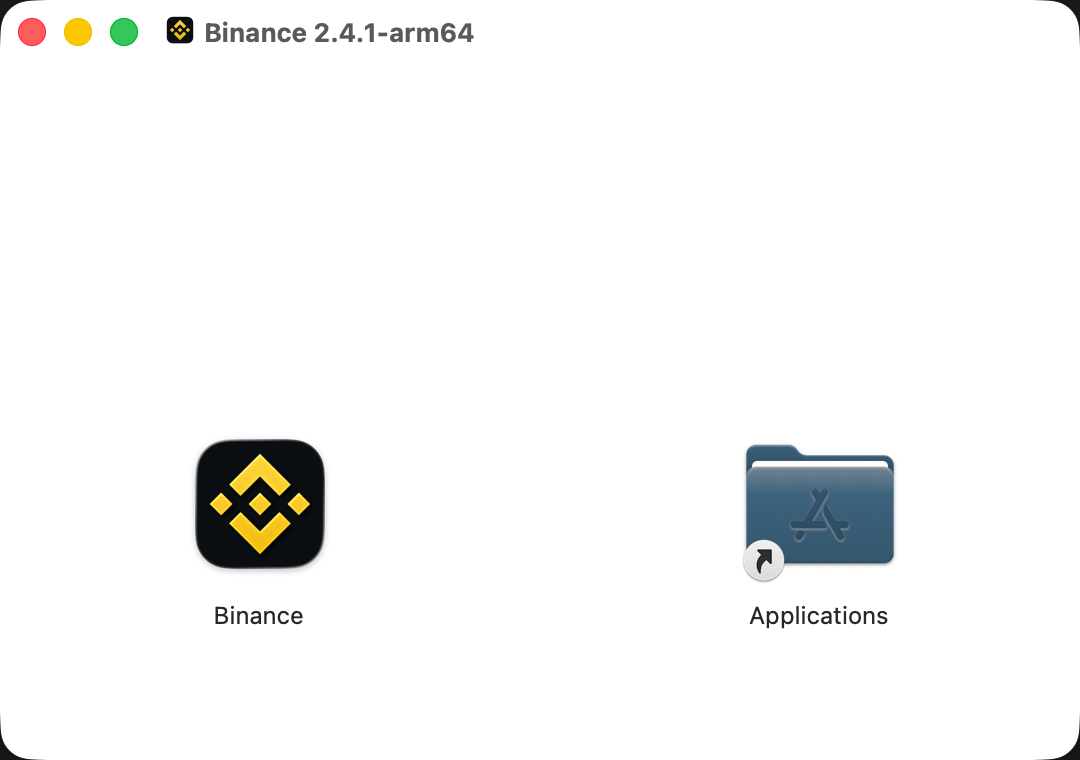
タイトルバーは二重確認に使えます——画像は
Binance 2.4.1-arm64、つまり Apple シリコン版です。M シリーズなのに x64 と出ていたら、閉じてダウンロードし直してください。あとは左の Binance アイコンを右の Applications フォルダへドラッグしてコピーを待ち、Finder のサイドバーでマウントされたディスクを取り出し、
.dmgは削除して構いません。 - 初回起動を許可する
Launchpad から Binance を開くと、macOS が「開発元を検証できません」と出す可能性が高いです——キャンセルを押し、「ゴミ箱に入れる」は押さないこと。
そのあと「システム設定 → プライバシーとセキュリティ」を下までスクロールすると「Binance はブロックされました」の行があるので、このまま開く を押します。もう一度起動すれば通常どおり立ち上がります。
- 読み込み中/ネットワークエラー:クライアントに必要なのはブラウザ拡張ではなくシステム全体のプロキシです。
- 壊れている/開けない:たいていはアーキテクチャの選択ミスか、ダウンロードの中断です。削除し、チップを確認し直して最初からダウンロードしてください。
Android
2 通りあります:
- パソコンでダウンロードして転送する。 Android ボタンから APK が手に入るので、ケーブルかローカルネットワークでスマホへ移してインストールします。
- QR を読んで直接ダウンロードする。 Android ボタンにマウスを乗せると、下に QR コードが開きます。
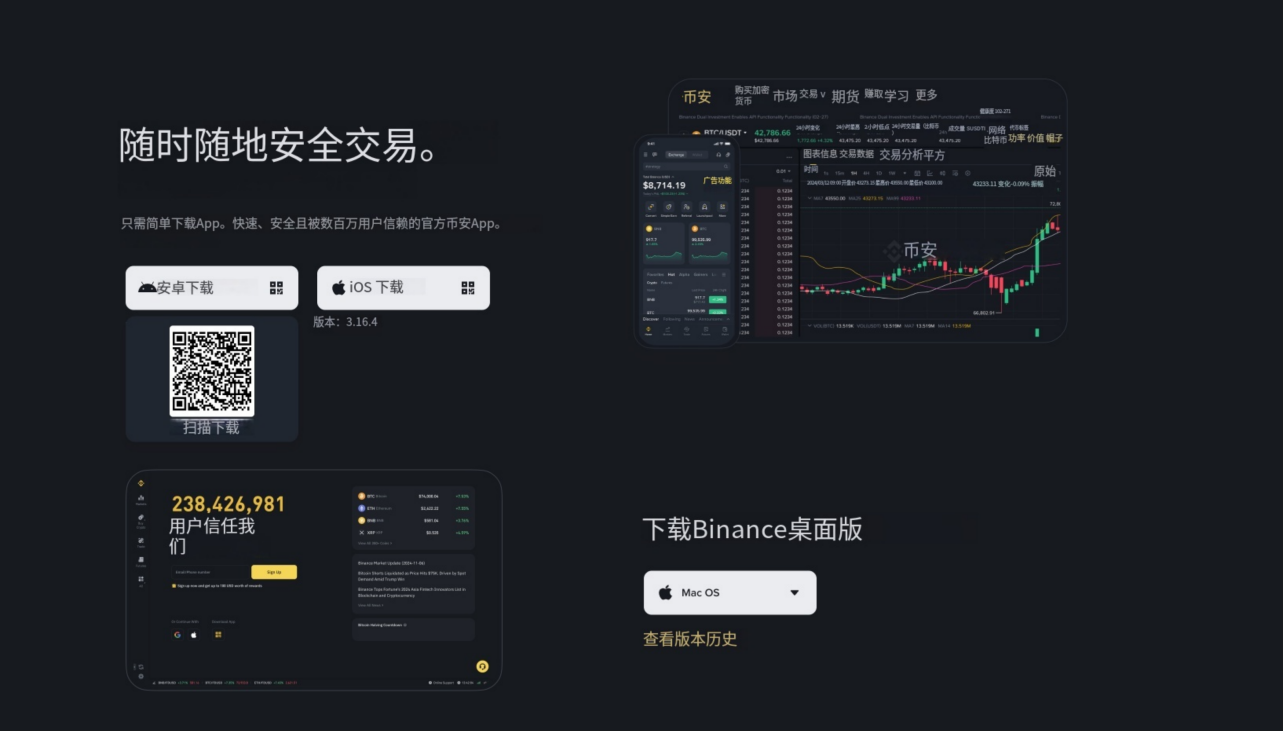
ダウンロードを要求するのはスマホ自身です。スマホ側にプロキシがなければそこで止まります——そのときは 1 つ目の方法に切り替えてください。
APK を入れるときは「提供元不明のアプリ」のブロックが出ます。一度だけ許可を与え、終わったら戻しておけば十分です。APK は自動更新されないので、ときどき公式サイトのバージョン番号と比べてください。入っている版はアプリ内の「設定 → バージョン情報」です。
iPhone
iOS ボタンにマウスを乗せると、別の QR コードが開きます。
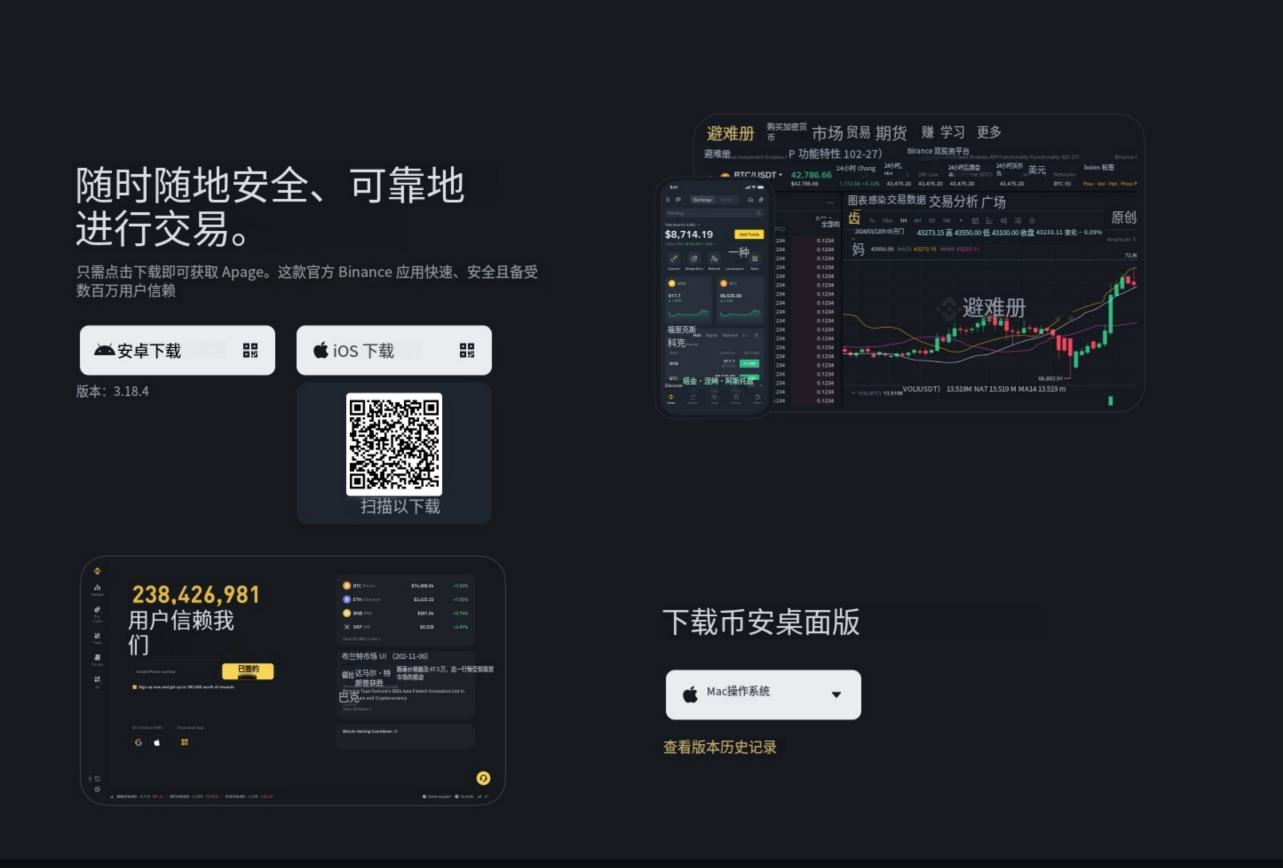
2 つの QR は行き先が違います。Android 側は APK、iOS 側は App Store のアプリページです。Android を入れるのに iOS の QR を読まないこと。逆も同じです。
iPhone の「設定」いちばん下の App Store の欄で現在のアカウントからサインアウトし、中国以外の Apple ID でサインインしてから、公式サイトの iOS リンクを開きます。
切り替えるのは App Store のアカウントだけです。上部の Apple ID / iCloud のサインインには触らないでください——iCloud バックアップや写真の同期に影響します。
Android で Google Play が使える地域なら、ストアで “Binance” を検索しても構いません。開発元が Binance Inc. であることを確認してください。
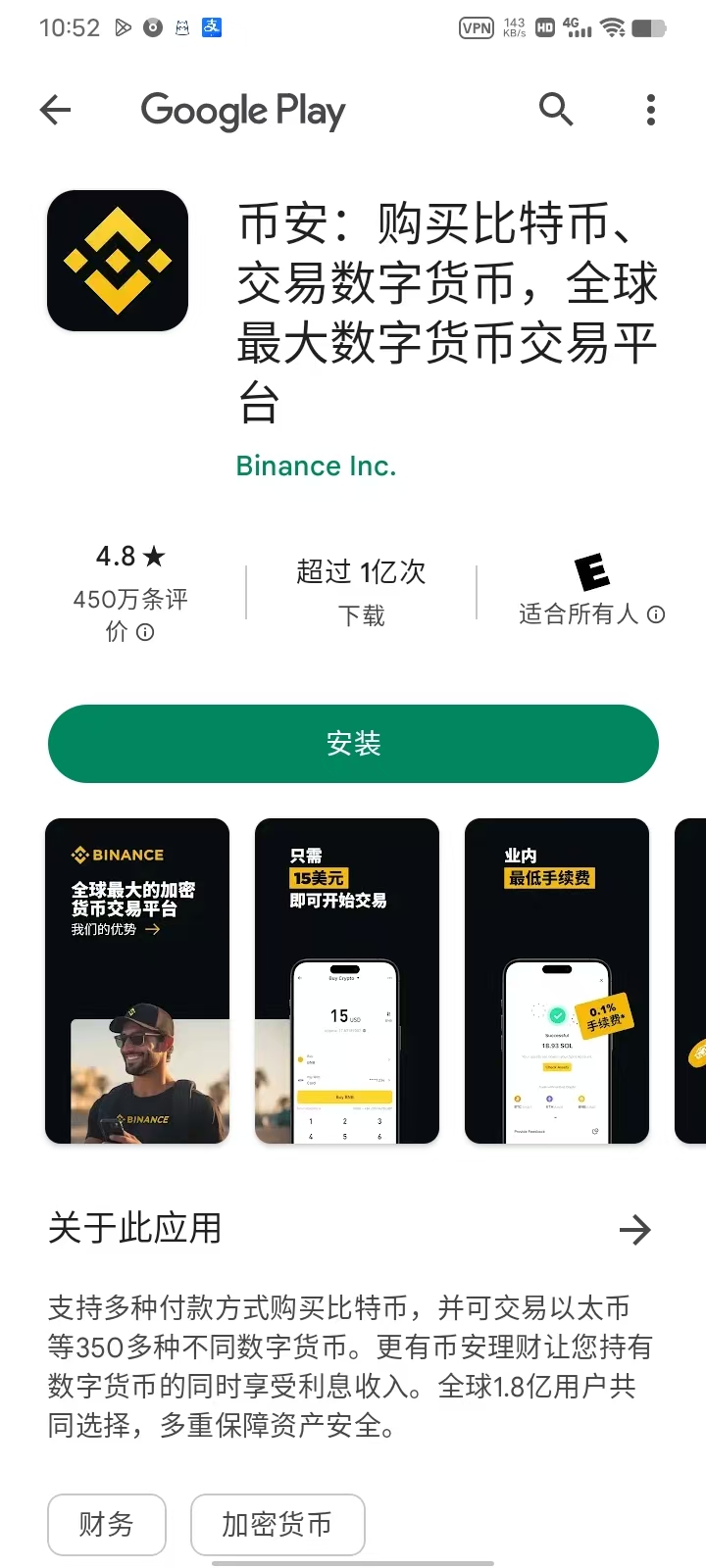
インストールできたら開いて読み込みを待ちます。
ステップ 2:登録
ウェルカム画面ではメールアドレスか電話番号、あるいは Google か Telegram のアカウントで登録できます。
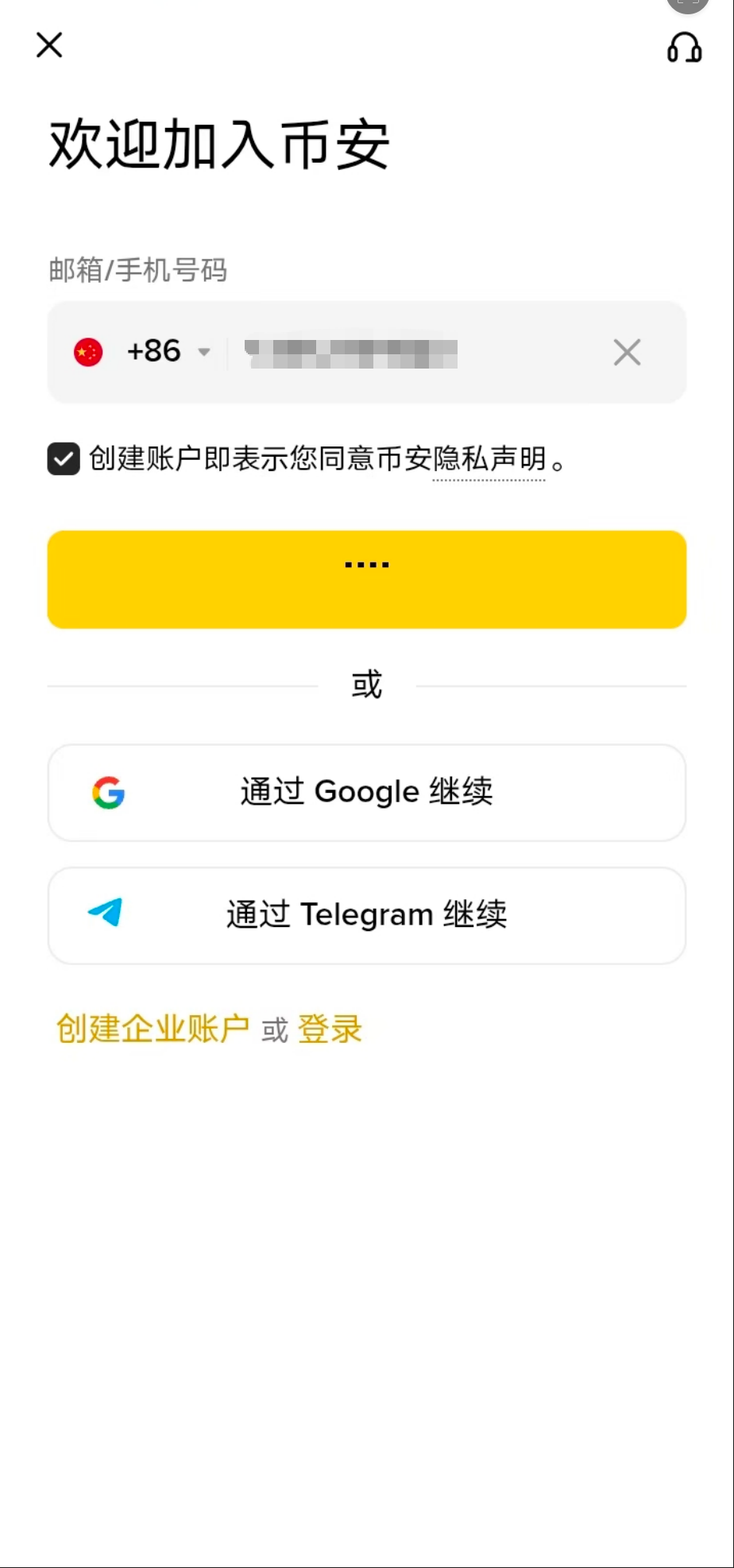
プライバシー通知にチェックを入れ、黄色いボタンを押し、届いた認証コードを入力すれば登録は完了です。
ステップ 3:本人確認
登録するとホーム画面の上部に「認証を審査中です」と出ます。通過するまでは取引も入金もできません。
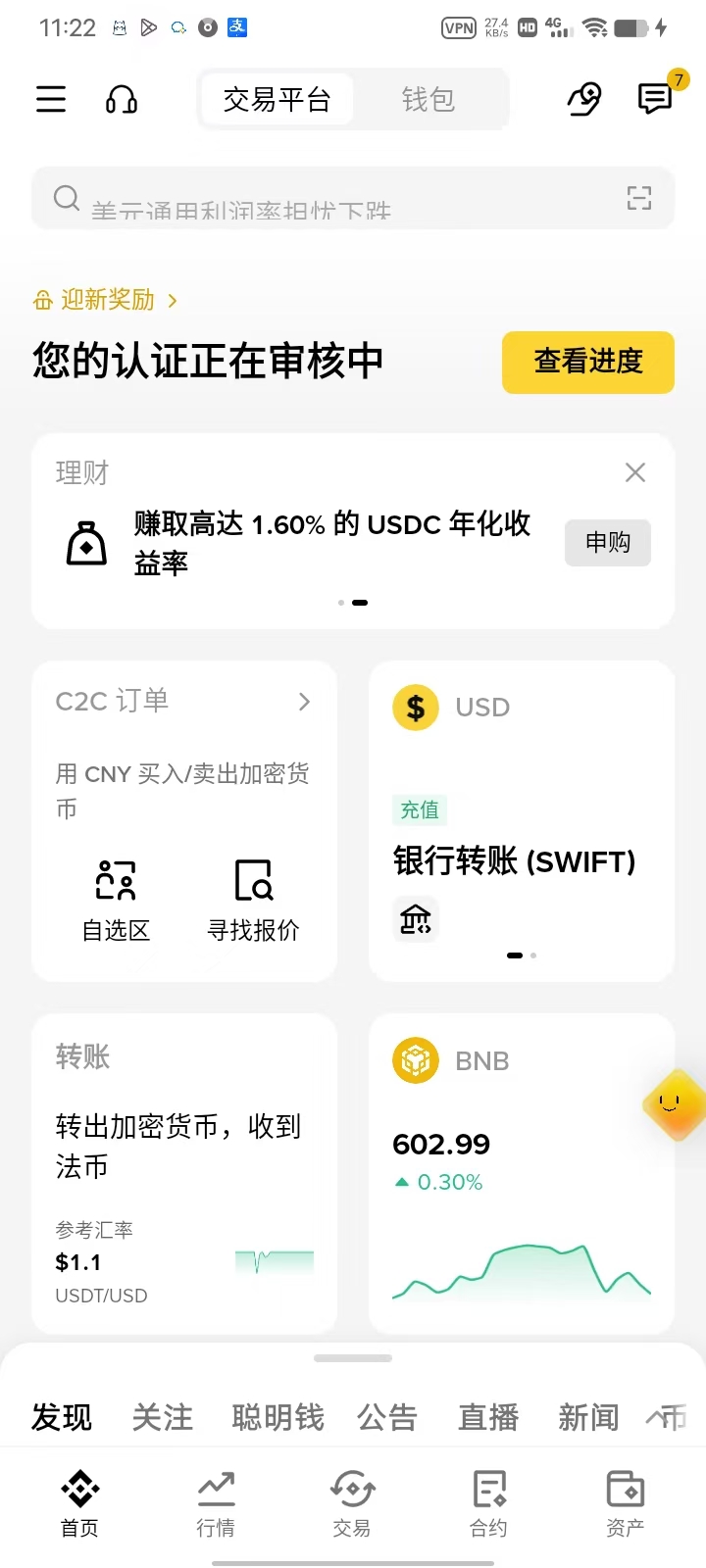
案内に従って身分証をアップロードし、顔認証を済ませます。標準の本人確認まで終えれば法定通貨の 1 日上限は 50K USD で、ここでやることには十分すぎます。
ステップ 4:C2C で USDT を買う
C2C は生身の相手との交換です:あなたが銀行振込や決済アプリで法定通貨を送り、相手が USDT を解放し、その間は取引所が両方を預かります。中国本土のユーザーにとっては最も一般的な入金方法です。
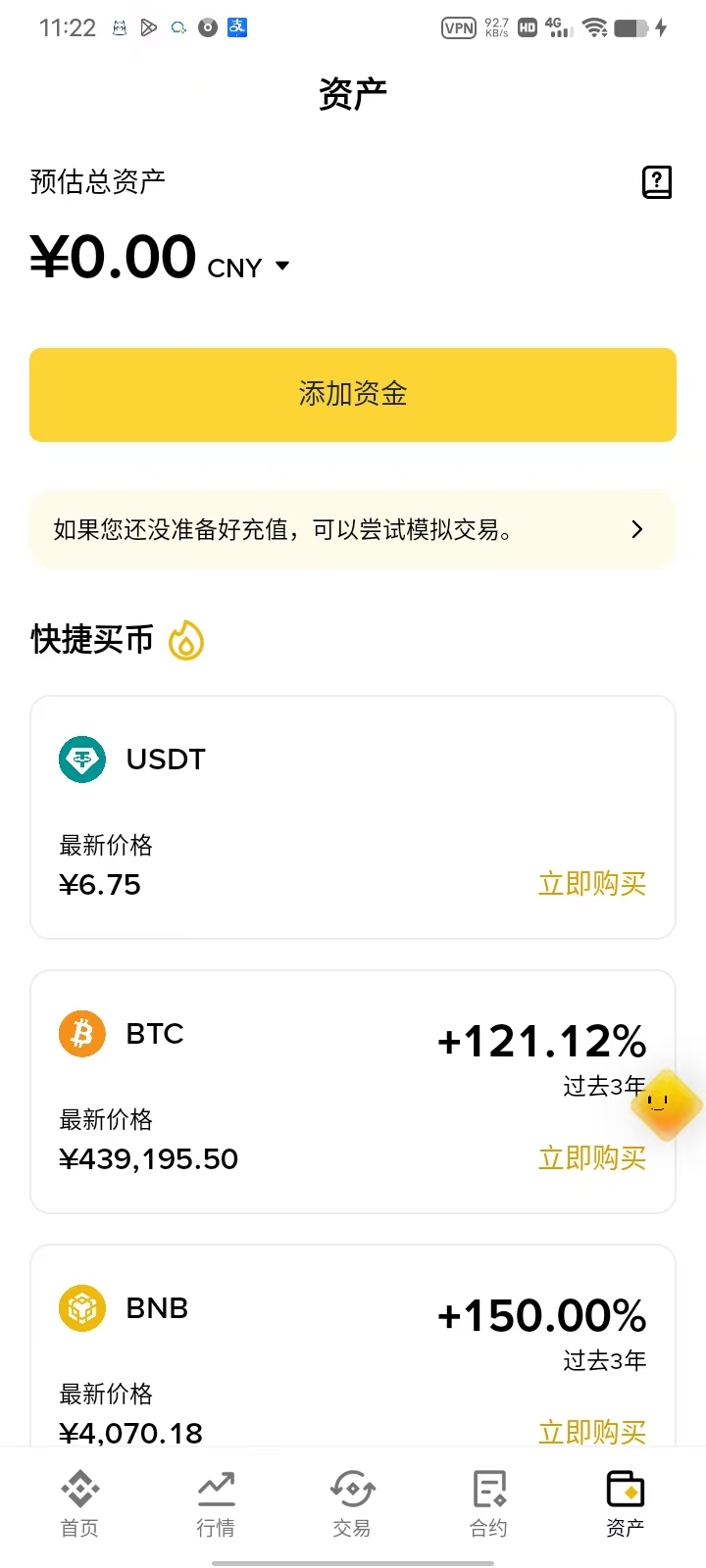
- 資産ページを開き、資金を追加する
下部バーのいちばん右の 資産。登録直後は ¥0.00 です。
- C2C 取引を選ぶ
メニューの最初の項目——「銀行振込やモバイル決済などで暗号資産を購入」です。
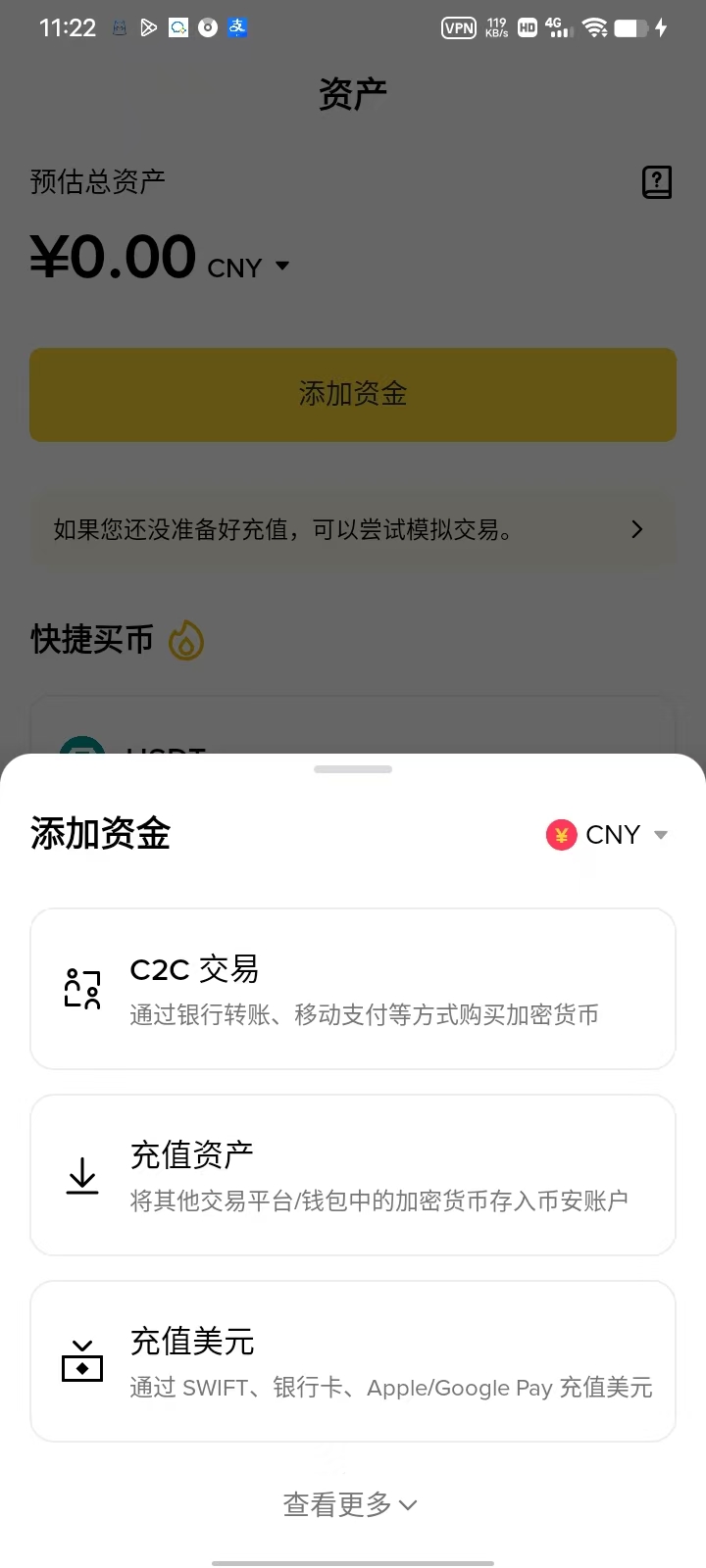
- 金額を入れ、支払い方法を選ぶ
既定は USDT です。支払いたい金額を入れると、その時点の単価で受け取れる USDT が計算されます。
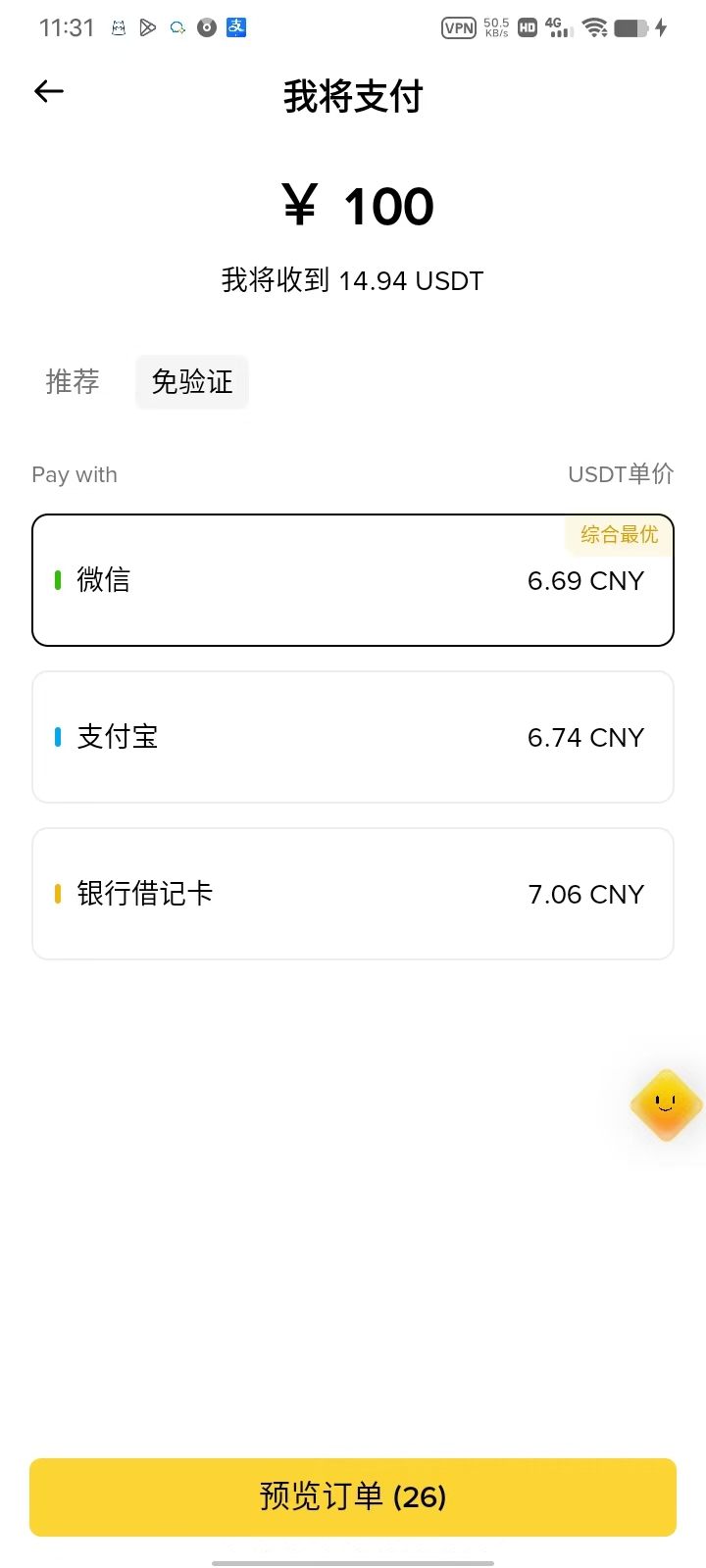
支払い方法ごとに単価が数銭ずつ違います——画像では WeChat 6.69、Alipay 6.74、銀行カード 7.06、いずれも USDT あたりの人民元です。
- 注文を確認する
確認シートに取引相手(ニックネーム、取引量、成約率)と注文の内訳——出金保護の期間、受け取る USDT、支払う金額——が並びます。
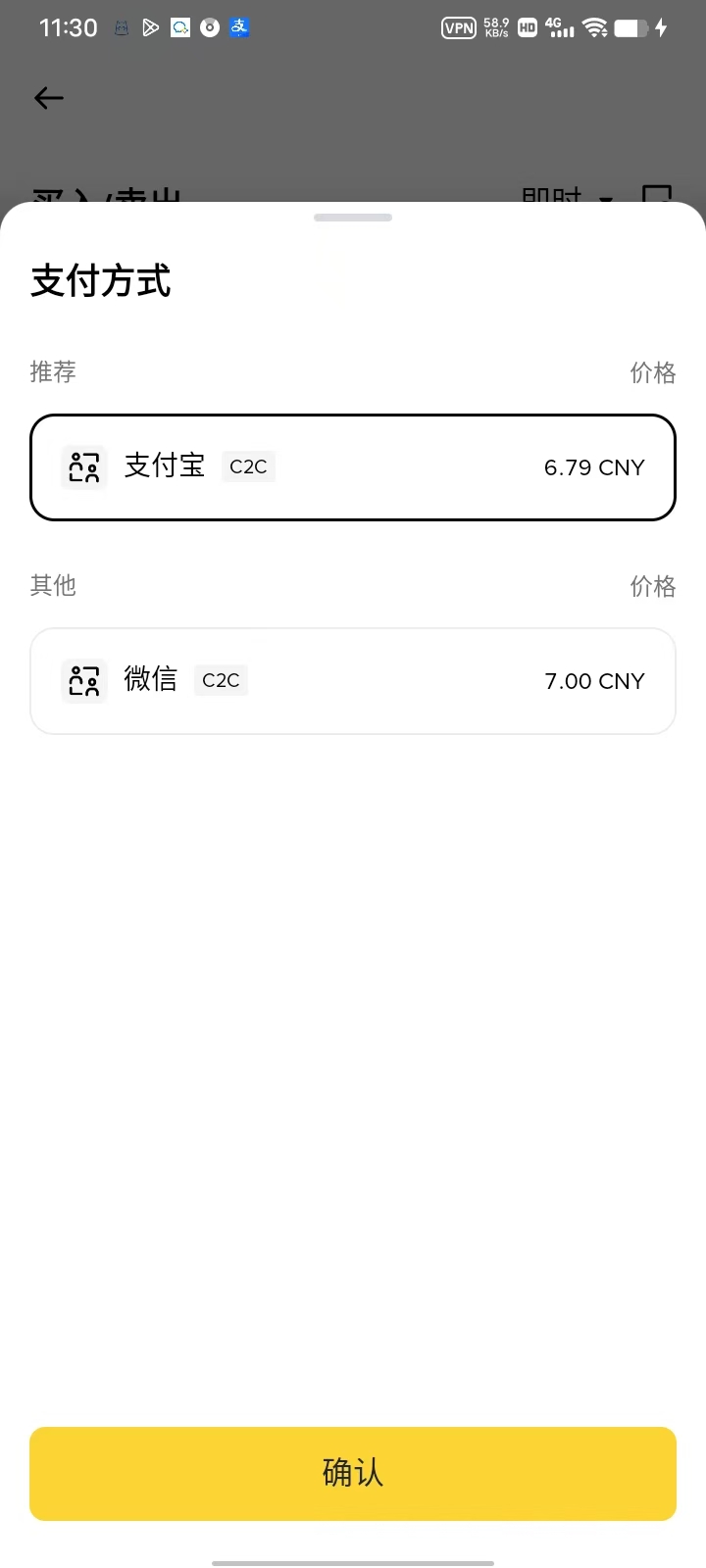
ボタンの括弧内の数字はカウントダウンです。押すと注文が成立します。
- 画面の振込先へ支払う
支払い案内の画面には上部に期限のカウントダウンが出て、受取人の名前・口座・金額が表示され、受取用の QR コードも開けます。
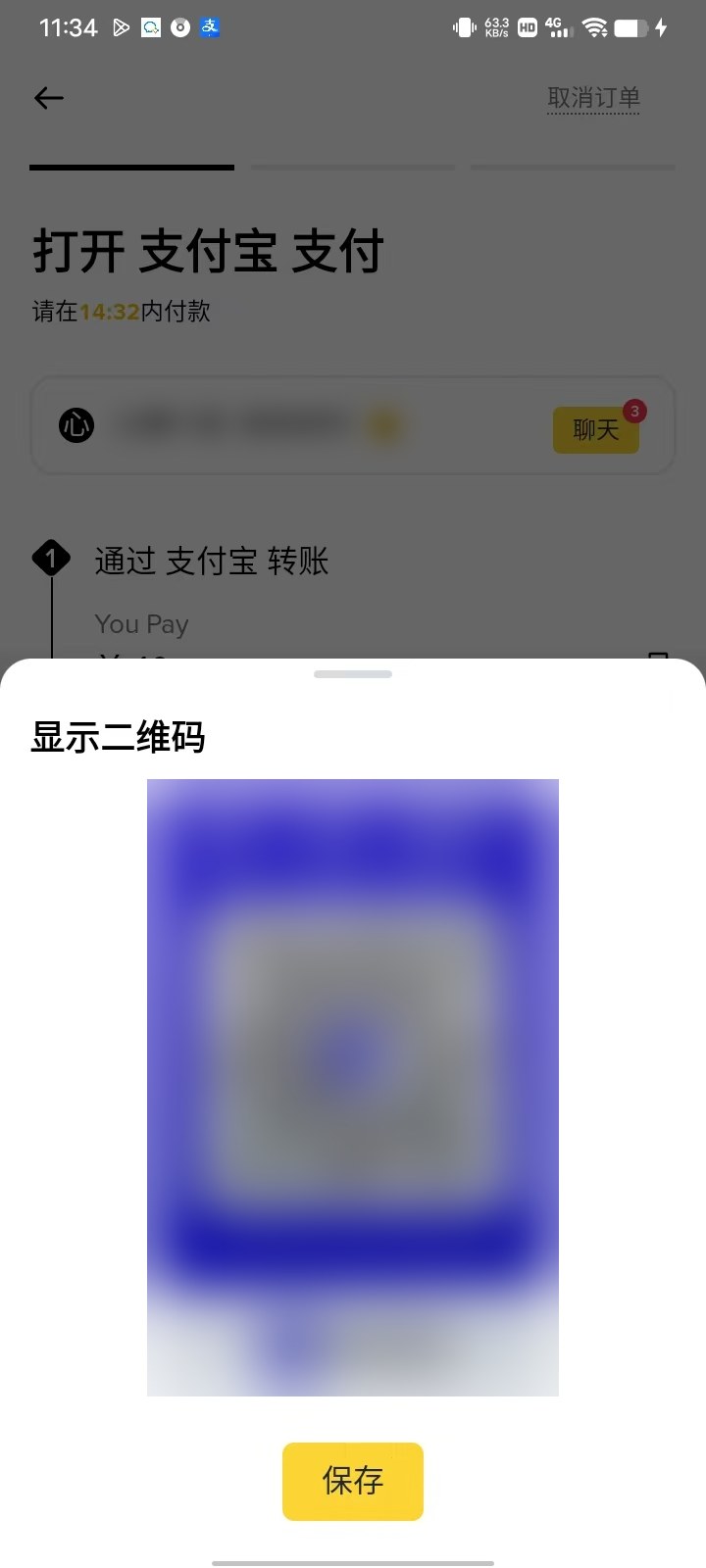 振込のメモには何も書かない
BTC、USDT、暗号資産といった語をメモに書かないこと。注文番号を書くか、空欄にしてください。
そして:支払うのは画面に表示された口座だけです。 チャットで別の口座を送ってくる相手も、プラットフォーム外で直接やり取りしようと持ちかける相手も、詐欺です。
- 支払い証明をアップロードし、売り手に通知する
Binance に戻り、支払い証明をアップロード から振込のスクリーンショットを添え、支払い済みであることを通知します。
- 売り手の解放を待つ
注文は「支払い確認待ち」に変わり、着金予定時間が出ます。
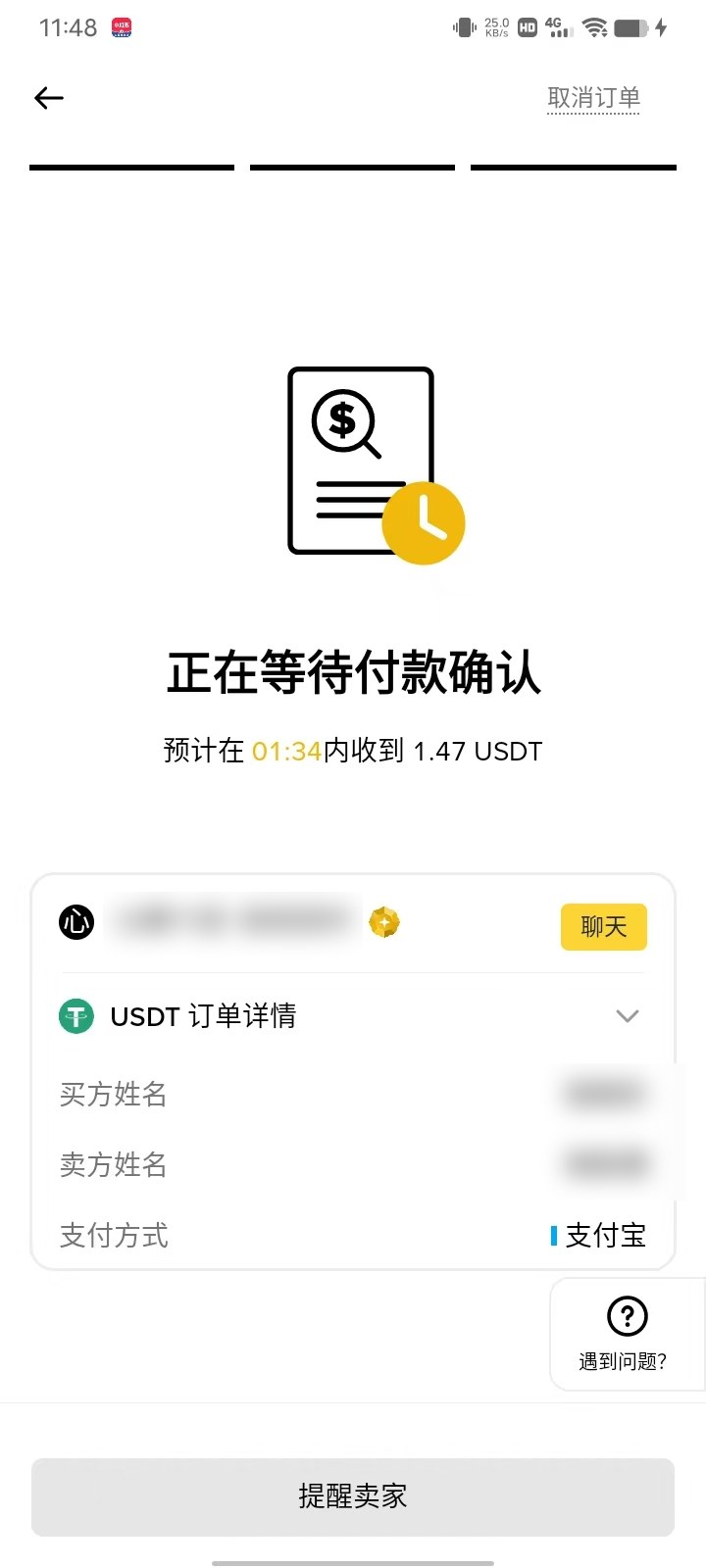
ここは待つだけです。二重に支払わない、注文を取り消さない。 時間を過ぎても届かないときは、チャットボタンで売り手に連絡するか、ヘルプの入口から異議を申し立ててください。
- 着金する
売り手が確認すると USDT はそのまま資金口座に入ります。
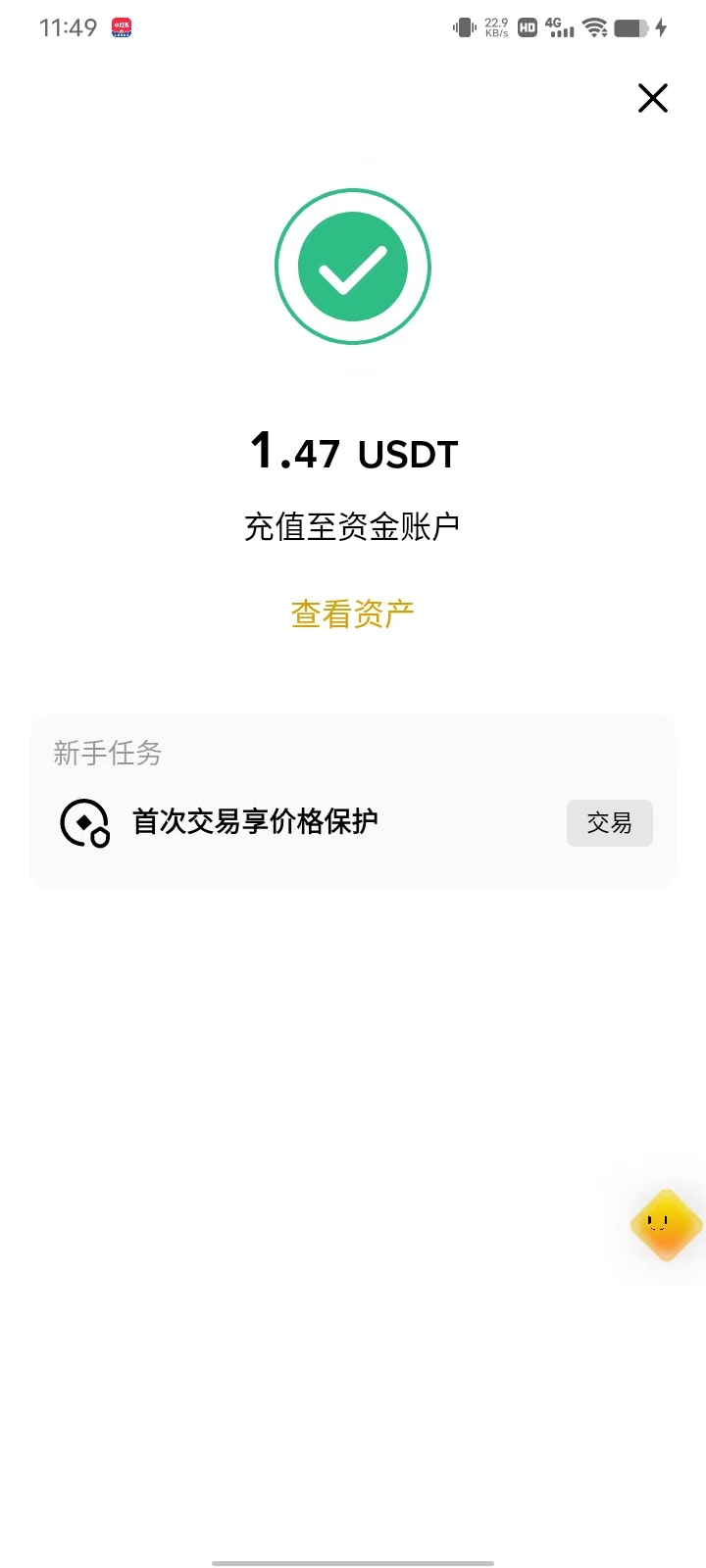
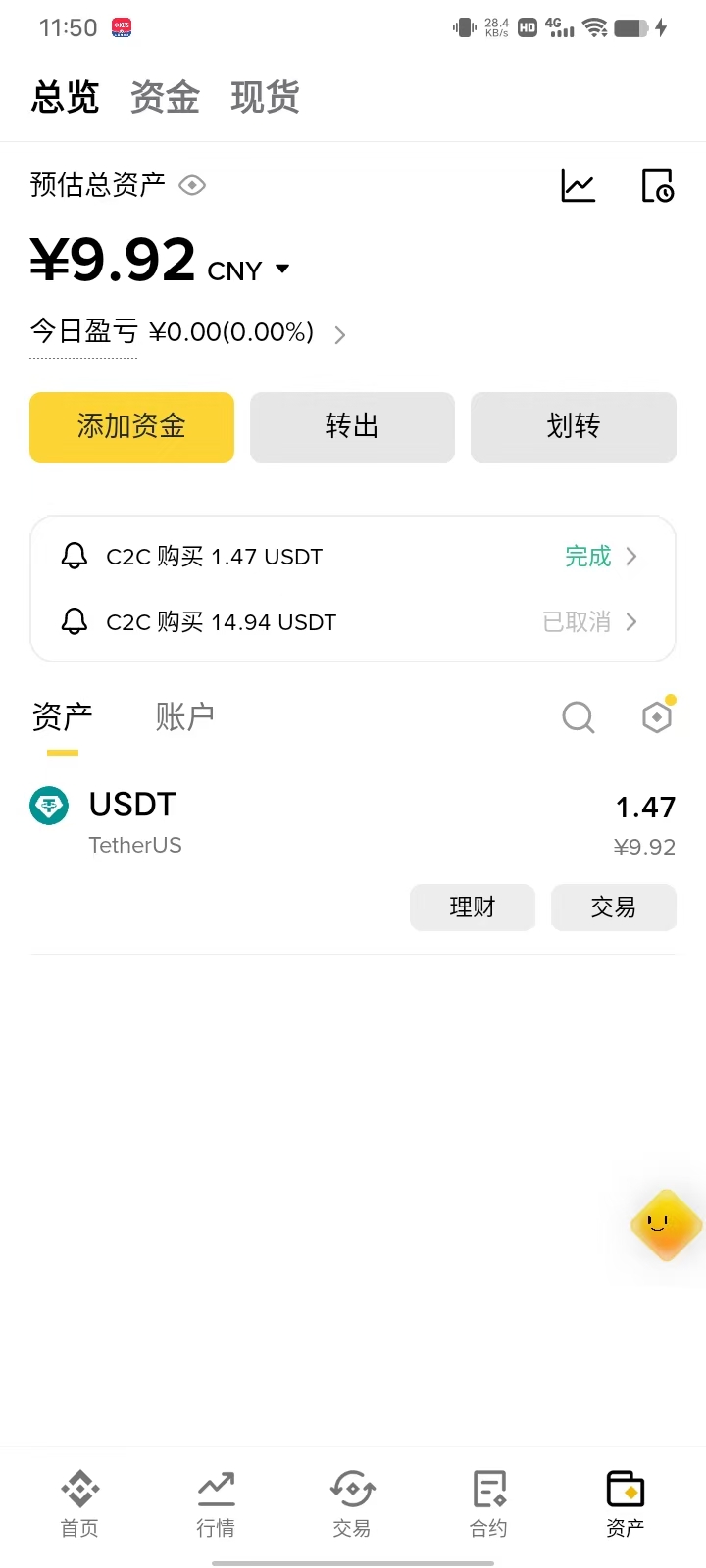
資産ページに戻ると合計が更新され、「資金」タブに USDT の残高が出ます。
ステップ 5:Asale へ送る
取引所に置いたままの USDT は、まだここで使えるお金ではありません。
- Asale 側でアドレスを取得する
Asale のクライアント → ウォレット → 入金 でチェーンを選びます:Solana か TRON。そのチェーン専用のアドレスと QR コードが表示されます。
- Binance から出金する
USDT → 出金 →ネットワークは Asale で選んだチェーンと同じもの(TRON なら TRC20、Solana なら SOL)を選び、アドレスを貼り付けて金額を入れます。手数料と最低出金額はその画面に出ます。
- 反映を待つ
Asale の入金ページが送金を追いかけます:検出 → 確認中 → 残高に反映。ページを閉じても構いません。アドレスは有効なままです。
オンチェーンの送金は取り消せません。TRON のアドレスを Solana で使えば、その資金は失われます。送信前にアドレスとネットワークをもう一度確認してください。
覚えておくこと
- 「指導してあげる」という相手も、個人間で両替しようという相手も、まともではありません。 プラットフォームの外にエスクローはなく、送った時点で相手のお金です。
- 銀行カードは凍結されることがあります。 C2C の相手が汚れた資金を扱っていた場合、あなたのカードが巻き込まれる可能性があります。生活に使っていないカードで、少額から試してください。
binance.com以外からは入れない。 偽サイトのインストーラーにはマルウェアが入り得ます。- 自分の地域の規則は自分で確認する。 始めてからではなく、始める前に。
インストール後の確認
- プロキシが実際に効いている(デスクトップはシステム全体、スマホは個別に設定)
- ダウンロードページのドメインが確かに
binance.comだった - macOS:dmg のタイトルバーのアーキテクチャが自分のチップと一致している
- macOS:Applications にドラッグし、dmg を取り出した
- macOS:「プライバシーとセキュリティ」で一度許可した
- アプリ内「設定 → バージョン情報」の番号が公式サイトのものと一致する
- 出金に使うチェーンが、Asale の入金ページで選んだチェーンと同じ