
Claude Code で買う
Claude Code を Asale 経由にする——どのファイルが変わり、何がバックアップされ、どう戻すか。
Claude Code を使うために Anthropic のサブスクリプションを買う必要はありません。 購入スイッチを入れると、Claude Code のリクエストは Asale の市場を通り、他の人の余っているサブスクリプションの枠で処理されます。支払いは実際に使ったトークン分の USDT で、たいてい公式価格よりかなり安く済みます。
この記事は「パソコンに何も入っていない」状態から「Claude Code が動き、市場のお金を使っている」状態までを扱います。コマンドラインを使ったことがない方に向けています。
所要時間:約 15 分 | 支払い方法:USDT、使った分だけ引き落とし
始める前に
**必要なもの:**Windows / macOS / Linux のパソコンと、少額の USDT(数ドルあれば試せます)。どの取引所からでも送金できます。
**必要ないもの:**Anthropic のアカウント、クレジットカード、コードを書く力。
あなたのツールはこのパソコンの Asale に質問を渡し、Asale は市場へ、市場はどこかの販売者のパソコンに割り当て、そこがベンダーに問い合わせます。ベンダーとやり取りするのは販売者のマシンであって、あなたのマシンではありません——Asale 自身のサーバーにつながれば十分です。
ステップ 1:Asale クライアントを入れてログインする
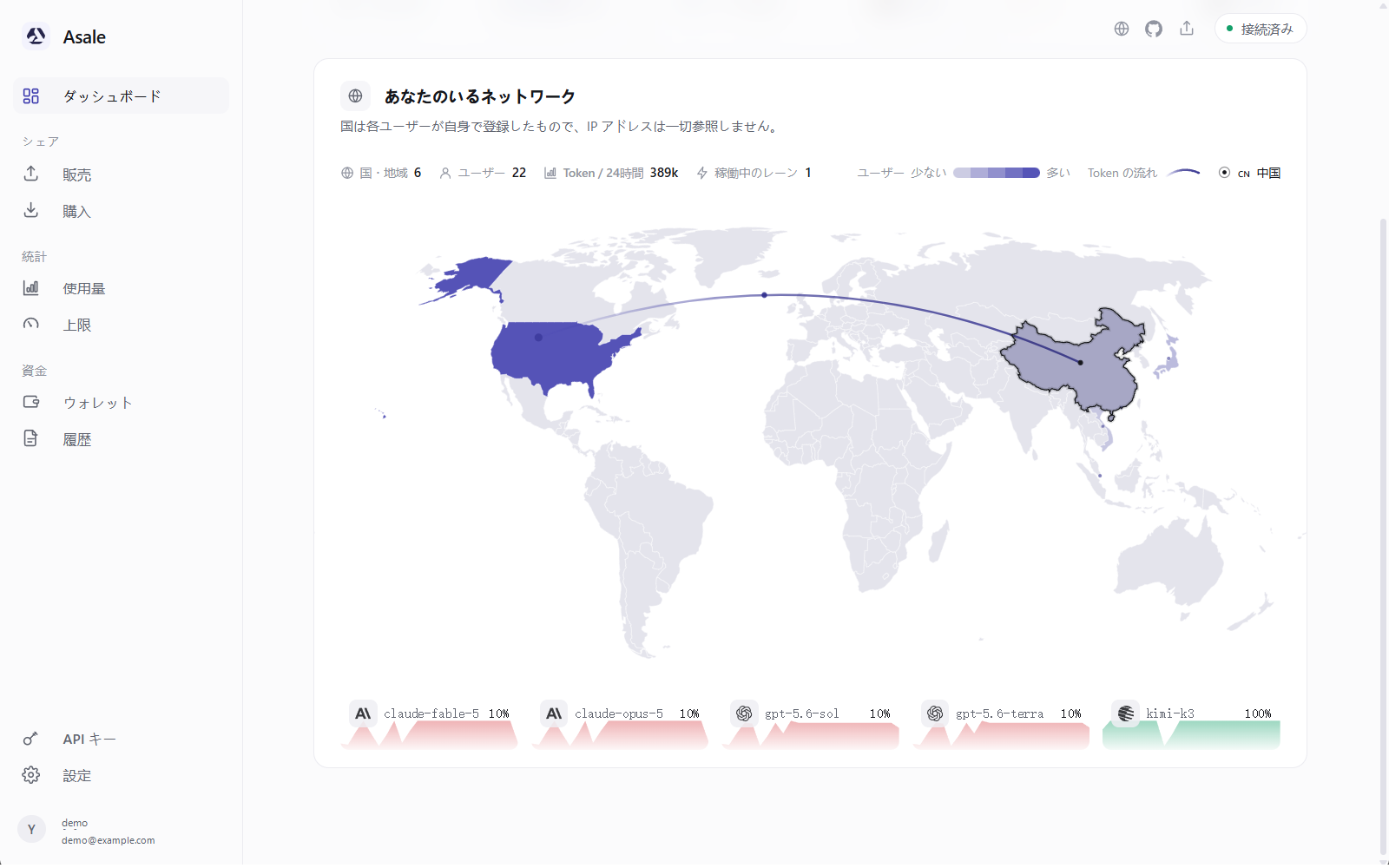
まだの場合は先にクライアントのインストールを実施してください:ダウンロード → インストール → アカウントページで登録・ログイン。
ステップ 2:ウォレットに USDT を入れる
残高がないと、リクエストは「402 残高不足」で拒否されます。先に入金しましょう。
- ウォレット → 入金 を開く
左の ウォレット → 入金 で、チェーンを選びます:Solana または TRON。
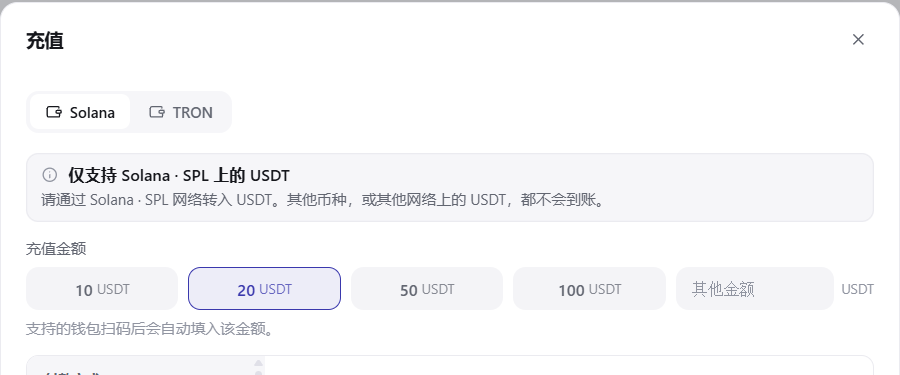
どちらか分からない場合は、手持ちの USDT があるチェーンに合わせてください。取引所からならどちらでも構いませんが、TRON は手数料が読みやすく、Solana は速いという違いがあります。
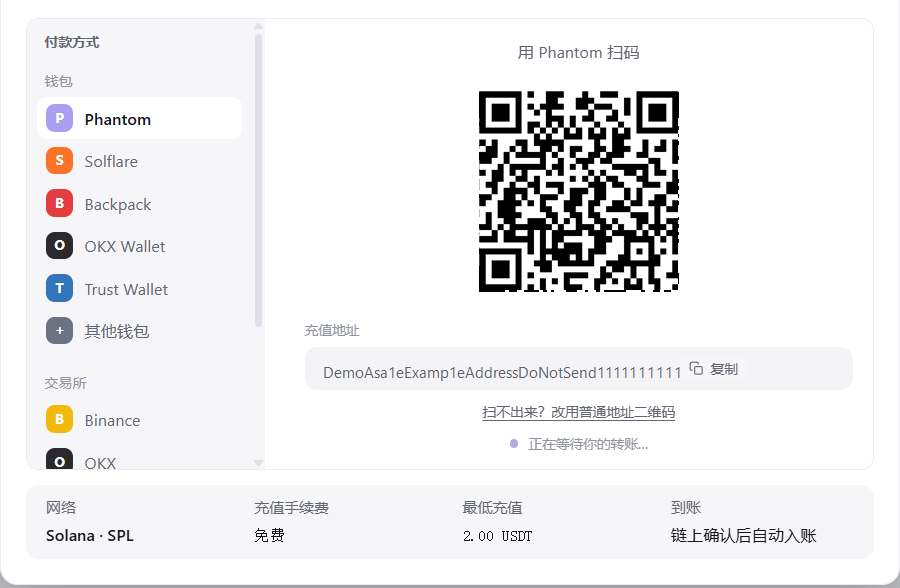
- 専用のアドレスと QR コードが表示されます
そのチェーン上の専用入金アドレスと QR コードが表示されます。
- ウォレットや取引所から送金する
- スマートフォンのウォレットから:この QR コードを読み取り、金額を入力して確認します。
- 取引所から出金する:取引所の USDT 出金ページを開く → Asale で選んだのと同じネットワークを選ぶ → QR を読み取るかアドレスを貼り付ける → 出金を確定します。
- 着金を待つ
ページは送金を追跡します:検出済み → 確認中 → 残高に反映。着金すると左上の「利用可能」残高が変わります。
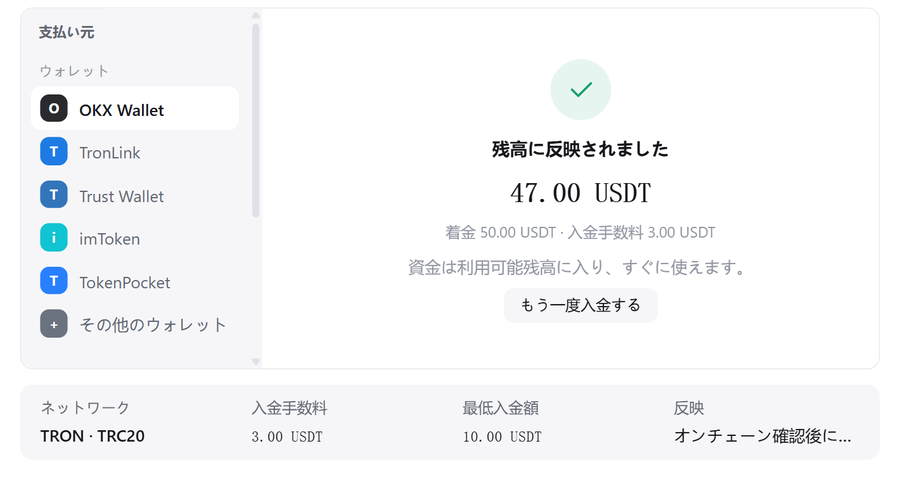
ページを閉じても構いません。アドレスはずっと有効で、遅れて届いた送金もきちんと反映されます。
チェーンを間違えると、お金は取り戻せませんアドレスはチェーンに紐づいています。別のネットワークから送られた USDT や別の通貨は着金せず、取り戻せません。QR コードの上にネットワーク名が書かれているので、ウォレットや取引所ではそれと同じものを選んでください。
いくら入金すればよいか推奨の最低額は絶対的な下限ではなく、少額でも同じように反映されます。最初に試すなら 5〜10 USDT でかなり長く使えます。
ステップ 3:パソコンに Claude Code を入れる
すでに Claude Code を入れている場合(ターミナルで claude --version に出力がある)は、ステップ 4 へ進んでください。
3.1 まず Node.js を入れる
Claude Code は Node.js のプログラムなので、先に Node.js が必要です。
- Node.js をダウンロードする
ブラウザで nodejs.org を開き、緑色の LTS ボタンをクリックします(長期サポート版、最も安定)。

- インストールする
- Windows:
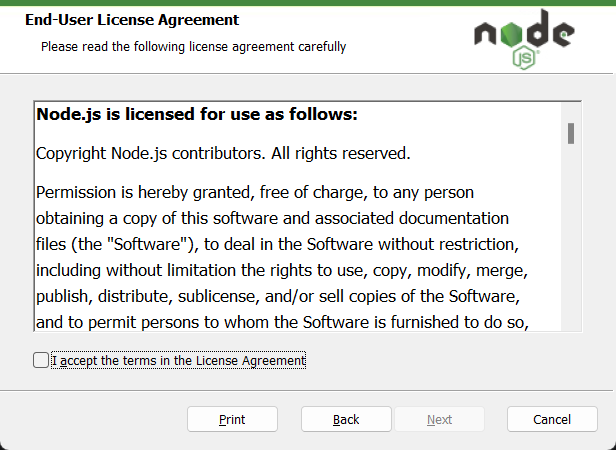
.msiをダブルクリックし、そのまま次へ進みます。「Add to PATH」のオプションがあれば、チェックを外さないでください。 - macOS:
.pkgをダブルクリックし、そのまま続けます。 - Linux:パッケージマネージャーを使います。Ubuntu なら
sudo apt install nodejs npmなど。
- Windows:
- 入ったか確認する
新しくターミナル / PowerShell のウィンドウを開き(古いウィンドウは新しい PATH を読めません)、次を入力します:
node -vv22.x.xのような表示が出れば成功です。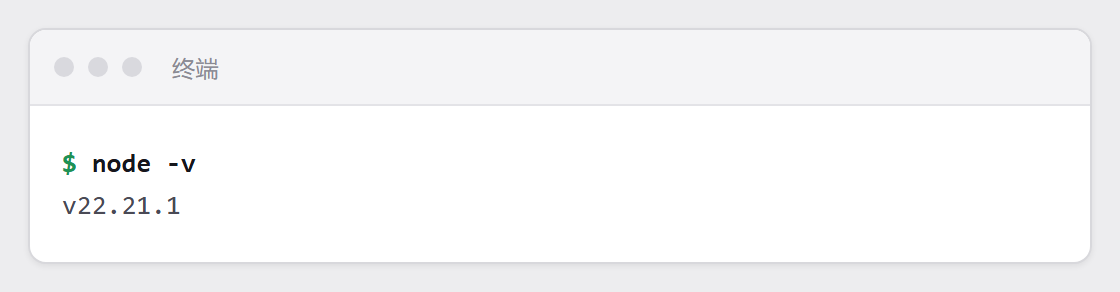 ターミナルの開き方
- Windows:
Winキーを押し、powershellと入力して Enter。 - macOS:
Command + スペースを押し、ターミナルと入力して Enter。 - Linux:
Ctrl + Alt + T。
- Windows:
3.2 Claude Code を入れる
ターミナルで次の 1 行を入力し、Enter を押します:
npm install -g @anthropic-ai/claude-code
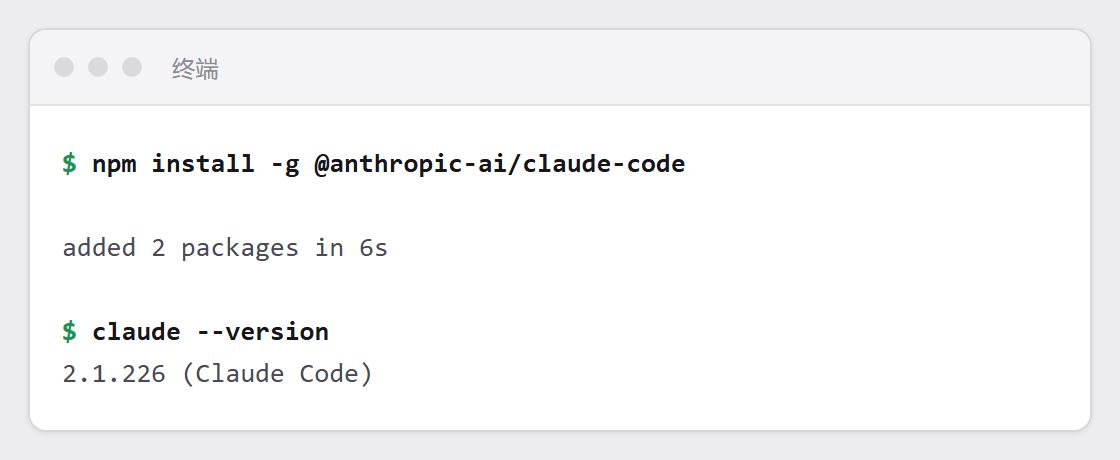
終わったら確認します:
claude --version
赤い文字に EACCES や permission denied があれば、システムディレクトリに書き込めないという意味です。sudo で強行しないでください。 インストール先を自分のホーム配下に変更します(一度だけ):
mkdir -p ~/.npm-global
npm config set prefix ~/.npm-global
echo 'export PATH=~/.npm-global/bin:$PATH' >> ~/.zshrc
source ~/.zshrc
npm install -g @anthropic-ai/claude-code
zsh ではなく bash を使っている場合は、~/.zshrc を ~/.bashrc に置き換えてください。
その PowerShell ウィンドウを閉じ、新しく開いてから試してください。PATH はウィンドウの起動時に読み込まれます。
3.3 まだログインしないでください
Claude Code は Anthropic アカウントへのログインを求めますが、スキップしてください。Asale 経由の購入に Anthropic アカウントは不要で、ステップ 4 で接続先を Asale に向けます。
ステップ 4:Asale に戻り、Claude Code の購入スイッチを入れる
スイッチを入れると Claude Code の設定ファイルが書き換わります——いま座っているセッションも含めてです。実行中の Claude Code をすべて終了し、新しいターミナルウィンドウを開いてください。
- 購入ページを開く
左の 購入 には、このマシンで検出された AI ツールが インストール済み / 未検出 とともに並びます。
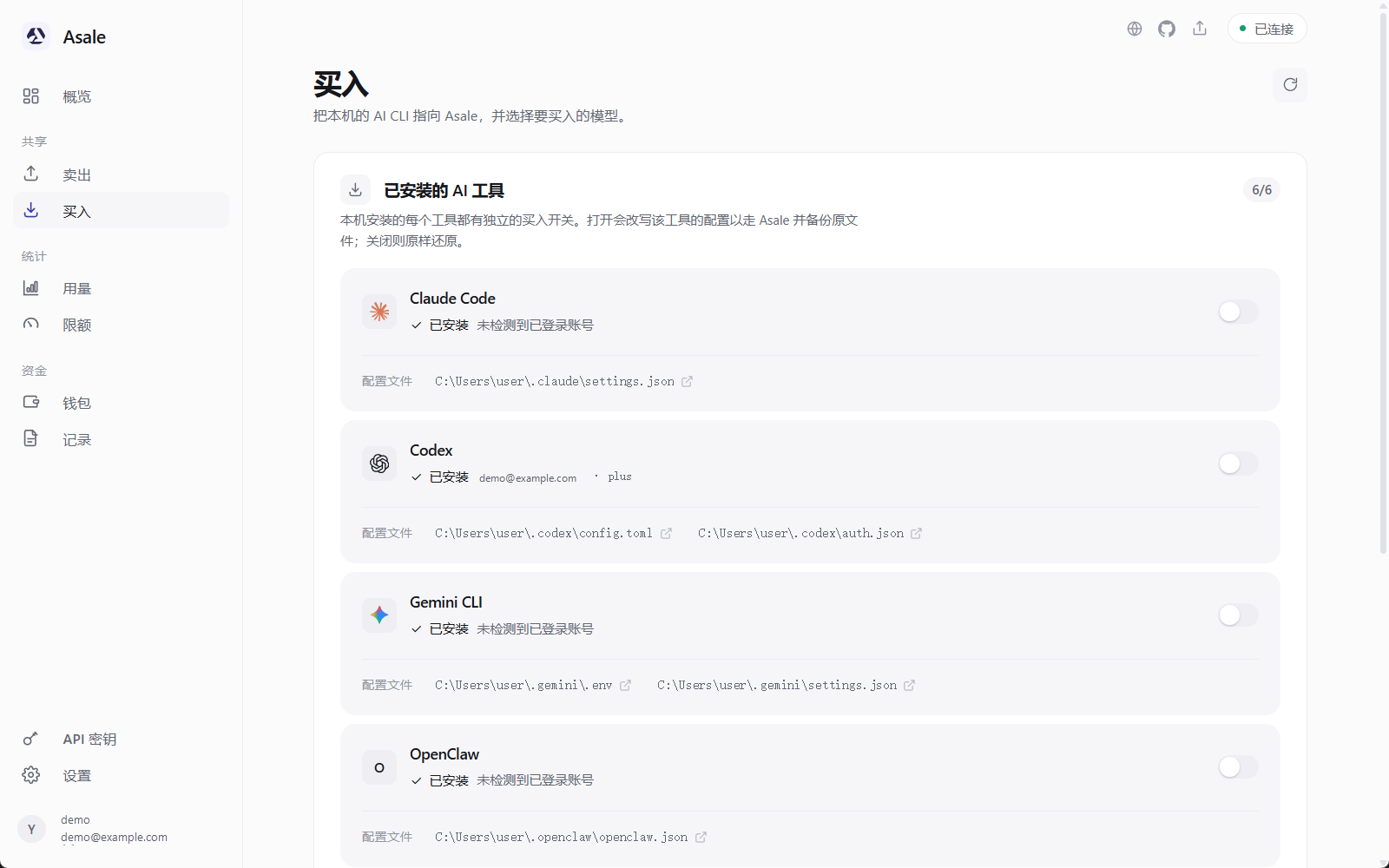
Claude Code がまだ「未検出」なら、再読み込み をクリックしてください。
- スイッチを入れる
Claude Code の行の このツールでトークンを購入する をクリックします。
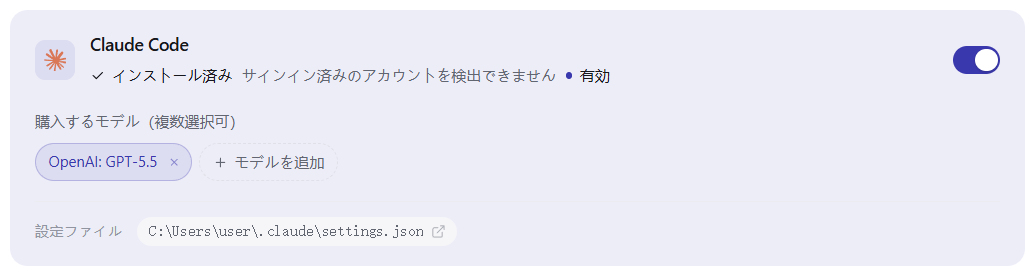
Claude Code を Asale に切り替えました。 という通知が表示されます。
- 購入を許可するモデルを選ぶ
購入するモデル(複数選択可) を展開し、お金を使ってもよいものにチェックを入れます。横には現在の市場価格(入力 / 出力、100 万トークンあたり)が出ます。
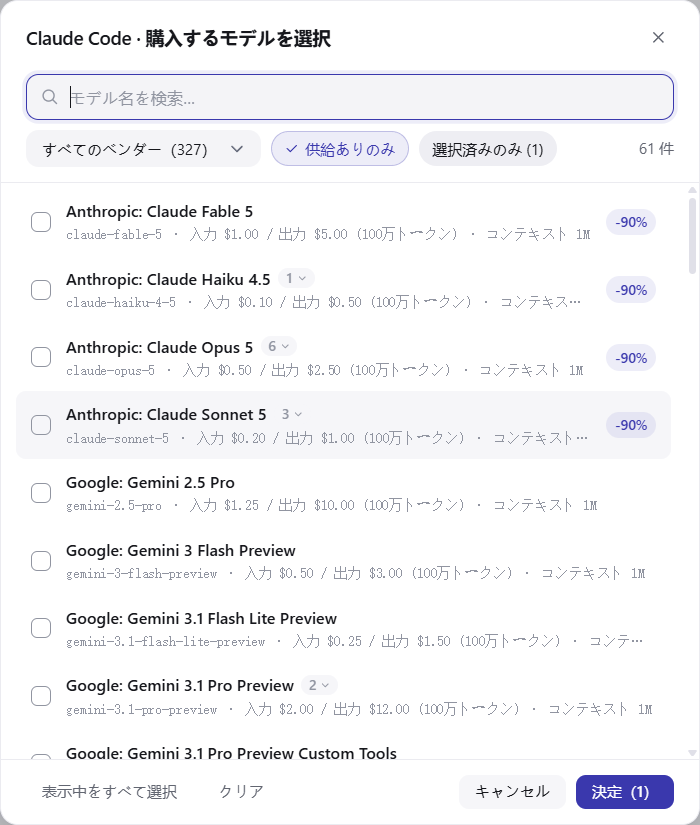
チェックしていないモデルへのリクエストは、あなたのパソコンの時点で止められ、外へ出ることもなく、1 円もかかりません。これがあなたの支出のゲートです。
供給なし は、いま市場にその枠を持っている人がいないという意味で、チェックしても使えません。
ステップ 5:Claude Code を再起動する
Claude Code が settings.json を読むのは起動時の 1 回だけで、再起動しなければ変更はなかったのと同じです。
Claude Code のターミナルウィンドウをすべて閉じ、新しく開いて claude を実行し直してください。
クライアント側で古いプロセスがまだ検出される場合は、「古い設定を使用中(N 個)」とはっきり表示されます。それらを閉じてから 再検出 をクリックしてください。

ステップ 6:本当に市場を通ったか確認する
新しいターミナルで claude を実行し、何か聞いてみます。
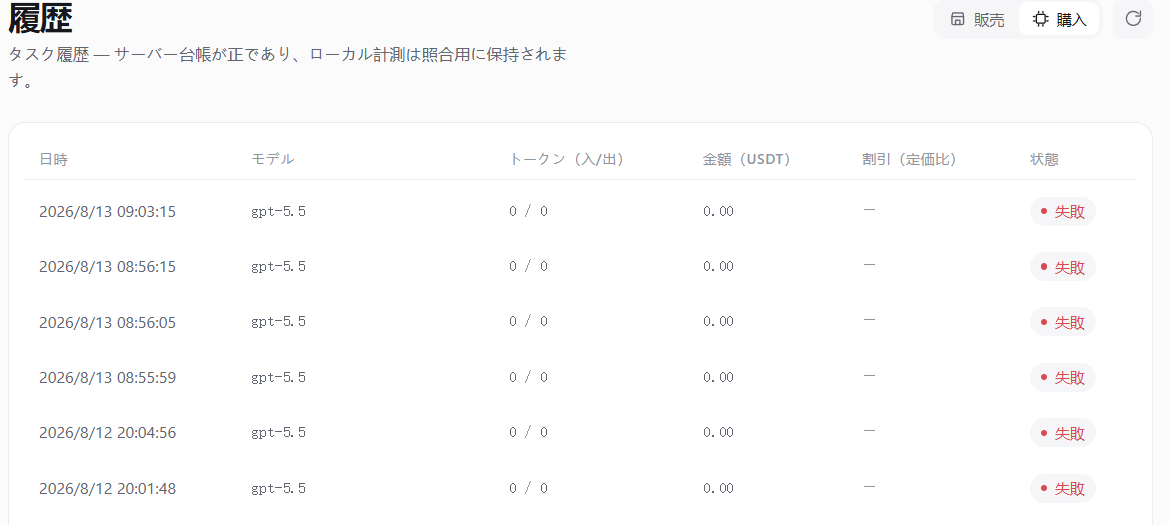
Asale → 履歴 → 購入 に、そのリクエストが出るはずです:時刻、モデル、トークン数(入力 / 出力)、かかった USDT。
ディスク上で何が変わったのか
| ファイル | 変更されたキー |
|---|---|
~/.claude/settings.json | env.ANTHROPIC_BASE_URL、env.ANTHROPIC_AUTH_TOKEN |
触るのはこの 1 ファイルだけです。 変更前に元のファイルをバックアップし、スイッチを切ると寸分違わず元に戻します。Windows では ~ は C:\Users\ユーザー名。購入ページの 設定ファイル ボタンから開けます。
1 回のリクエストでいくらかかるか
質問のたびに、最大でいくらかかりうるかという額が残高から仮押さえされます。実際の消費よりずっと大きいのが普通です。回答が終わると実際の使用量で精算され、多く押さえた分はすぐに戻ります。
以下の場合はまったく課金されません:
- リクエストがエラーになった、
- 使用量がゼロで返ってきた、
- 途中で
Ctrl+Cを押して切断した。
使うのをやめたいとき
購入 ページで Claude Code のスイッチをオフにし、Claude Code を元の設定に戻しました と出たらターミナルを再起動します。設定はスイッチを入れる前の状態に正確に戻り、リクエストは再び Anthropic に直接送られます。
よくある質問
残高は足りているのに「402 残高不足」と出るのはなぜ? 仮押さえされるのは**「最大でいくらかかりうるか」**で、実際の金額ではありません。残高が少ないと、十分払える質問でも止まることがあります。少し多めに入金してください。
「503 供給なし」はどういう意味? いまそのモデルの余っている枠を持つ人がいません。別のモデルに変えるか少し待ってください——販売者の枠は 5 時間ごとに回復し、市場の販売可能量は 1 分ごとに更新されます。
スイッチはオンなのに、リクエストが公式に行っているように見える ほとんどは再起動していないだけです。Claude Code のウィンドウをすべて閉じて開き直し、それでも直らなければ トラブルシューティング を参照してください。
「設定が Asale を指していません」と出ます Asale が書き換えたあと、別の何か——よくあるのはツール自身のアップデート——が設定を戻したということです。Asale は自動的に指し直して再起動を促しますが、できないと表示された場合はログインし直して 再適用 をクリックしてください。
自分も Claude のサブスクを持っています。買いと売りを同時にできますか? 同じアカウントではできません。このスイッチがオンの間、このマシンから取り込まれた Claude アカウントは販売リストから外されます。
購入時、自分のコードは販売者に見えますか? リクエストの内容は販売者のマシンを経由して Anthropic に転送されます。他のサードパーティ中継と同じものとして扱い、第三者に触れられたくない内容の処理には使わないでください。詳しくはセキュリティとプライバシー。