
opencode で購入する
ゼロから:opencode を入れ、入金し、購入スイッチを入れる——そして Codex と同じく、モデルを選ばなければ入れていないのと同じである理由。
opencode はオープンソースのターミナル向け AI コーディングアシスタントです。どのベンダーのサブスクリプションも不要で、購入スイッチを入れればリクエストは Asale の市場を通り、実際に使ったトークン分を USDT で支払います。
この記事には opencode 固有の落とし穴が 2 つあり、本文中で明示しています:先にモデルを選ぶ必要があること(ステップ 5)と、設定ディレクトリの場所(ステップ 3)です。
所要時間:約 15 分 | 設定ファイル:~/.config/opencode/opencode.jsonc
あなたのツールはこのパソコンの Asale に質問を渡し、Asale は市場へ、市場はどこかの販売者のパソコンに割り当て、そこがベンダーに問い合わせます。ベンダーとやり取りするのは販売者のマシンであって、あなたのマシンではありません——Asale 自身のサーバーにつながれば十分です。
ステップ 1:Asale クライアントを入れてログインする
まだの場合は先にクライアントのインストールを実施してください:ダウンロード → インストール → アカウントページで登録・ログイン。
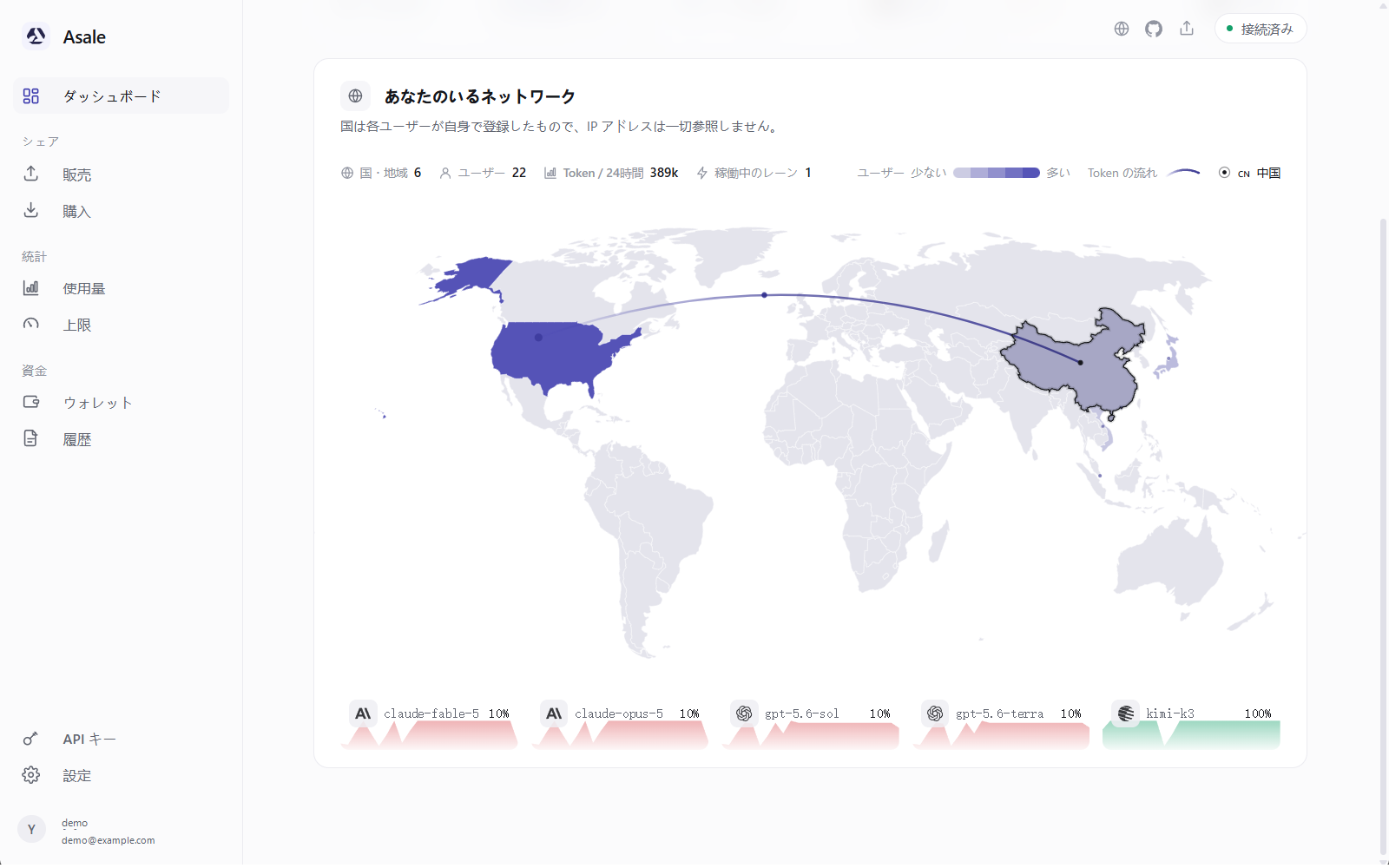
ステップ 2:ウォレットに USDT を入れる
- ウォレット → 入金 → チェーンを選ぶ
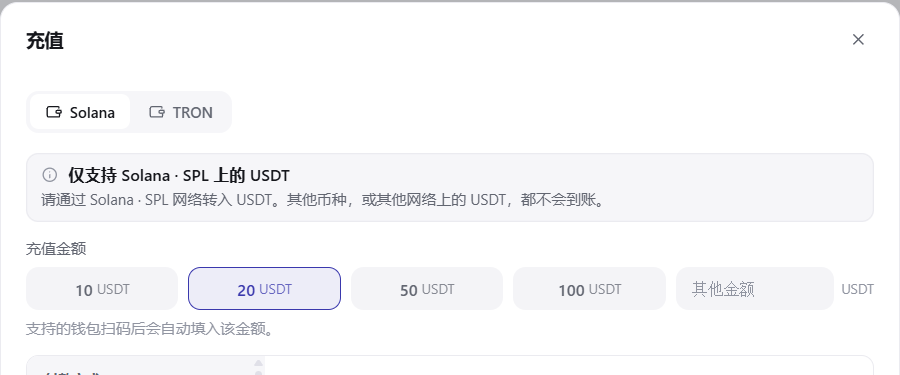
左の ウォレット → 入金 → Solana または TRON を選びます。
- QR を読み取るか、アドレスをコピーして送金する
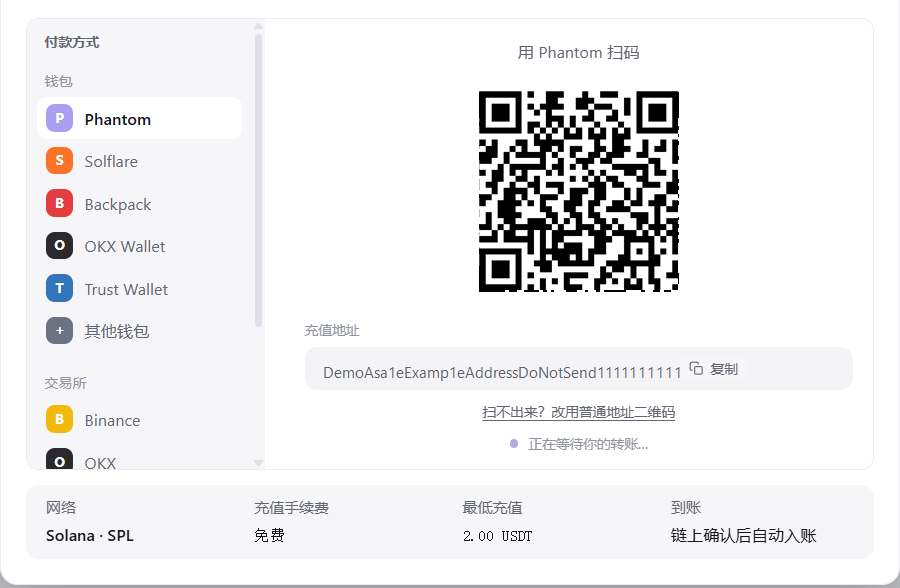
スマートフォンのウォレットなら QR コードを読み取り、取引所なら USDT の出金ページでネットワークをいま選んだものに合わせ、アドレスを貼り付けて確定します。
- 着金を待つ
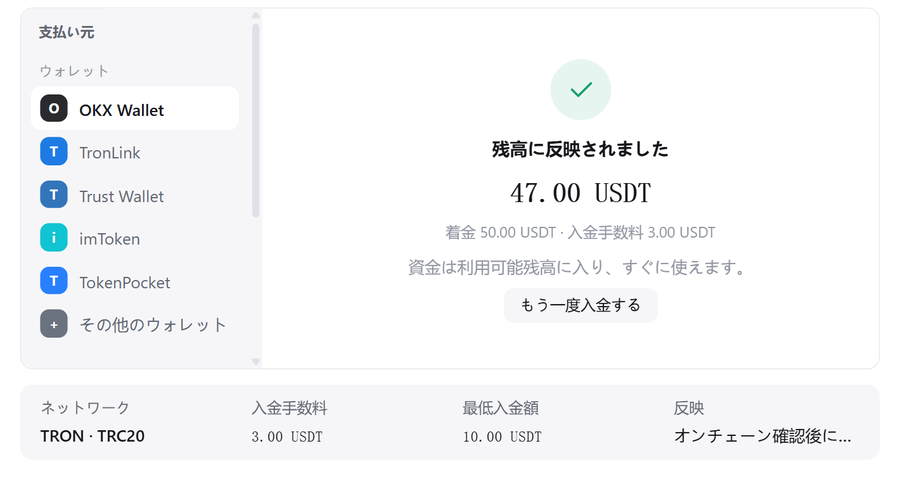
検出済み → 確認中 → 残高に反映。最初は 5〜10 USDT で十分です。
 チェーンを間違えるとお金は取り戻せません
アドレスはチェーンに紐づいています。別のネットワークから送られた USDT や別の通貨は着金しません。入金ページの QR コードの上に書かれたネットワーク名に従ってください。
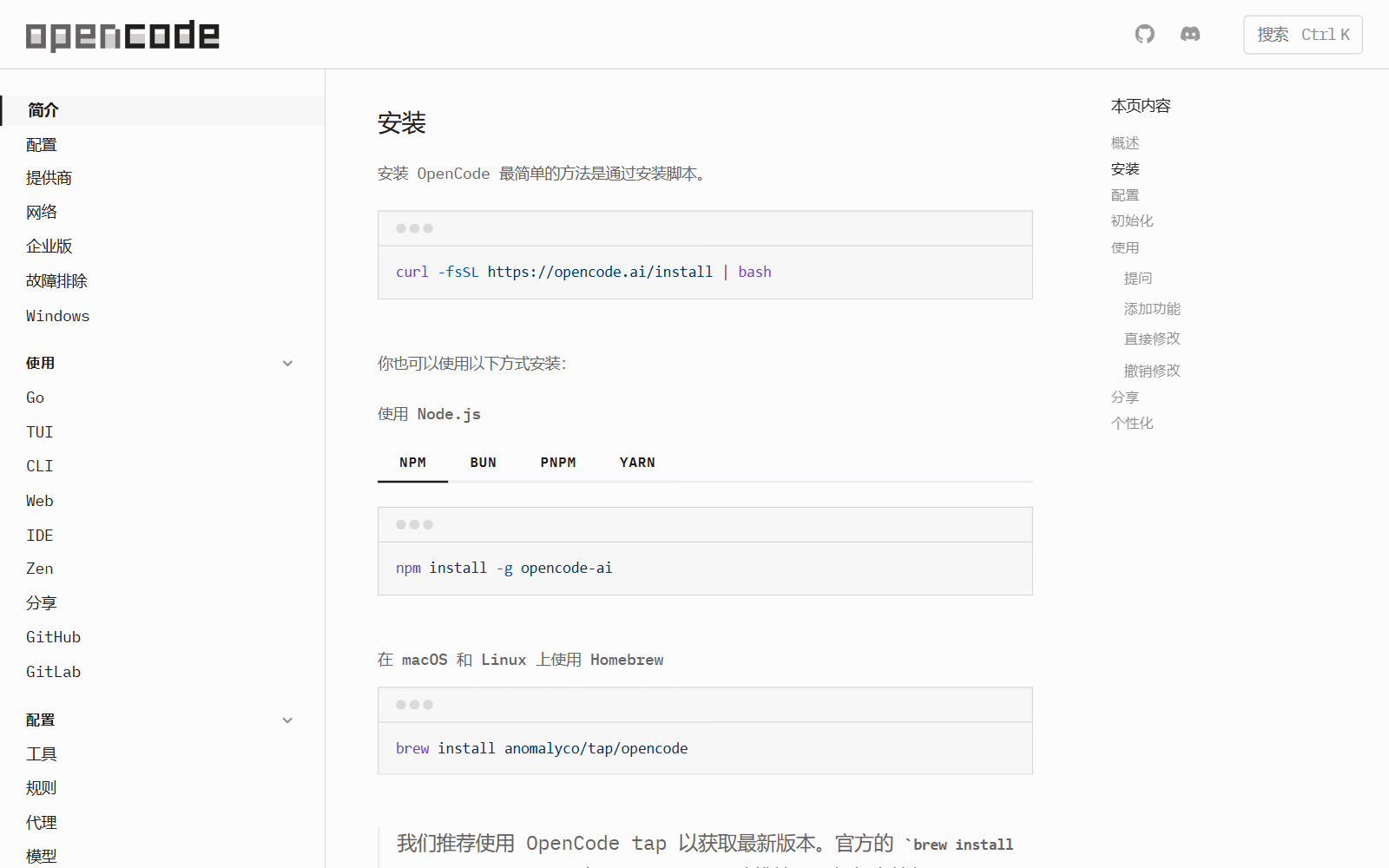
ステップ 3:パソコンに opencode を入れる
すでに入っている場合はステップ 4 へ進んでください。
- まず Node.js を入れる
nodejs.org を開き、緑色の LTS ボタンからダウンロードしてインストールします。終わったら新しくターミナルウィンドウを開き、
node -vと入力してバージョン番号が出ることを確認します。
- opencode を入れる
- 入ったか確認する
opencode --version - まず一度起動しておく
opencode を一度起動してから終了してください。自分の設定ファイルが作られ、Asale がどこに書けばよいか分かるようになります。
opencode の設定はどこにあるか——Windows ユーザーは特に注意設定の場所は 1 か所で、Windows・macOS・Linux で同じです:
~/.config/opencode/opencode.jsoncWindows では
C:\Users\ユーザー名\.config\opencode\であり、%APPDATA%\opencodeではありません——多くの解説記事にあるプラットフォーム別の表は、ここに関しては誤りです。また
opencode.jsoncとopencode.jsonの両方のファイル名を認識し、両方ある場合は.jsoncが優先されます。opencode は初回起動時に自分でopencode.jsoncを書き出すので、一度でも起動していればそれが有効なファイルです。Asale はすでに有効なほうを編集し、もう一方を覆い隠す新しいファイルを作ることはありません。分からない場合は、ターミナルで本人に聞いてください:
opencode debug paths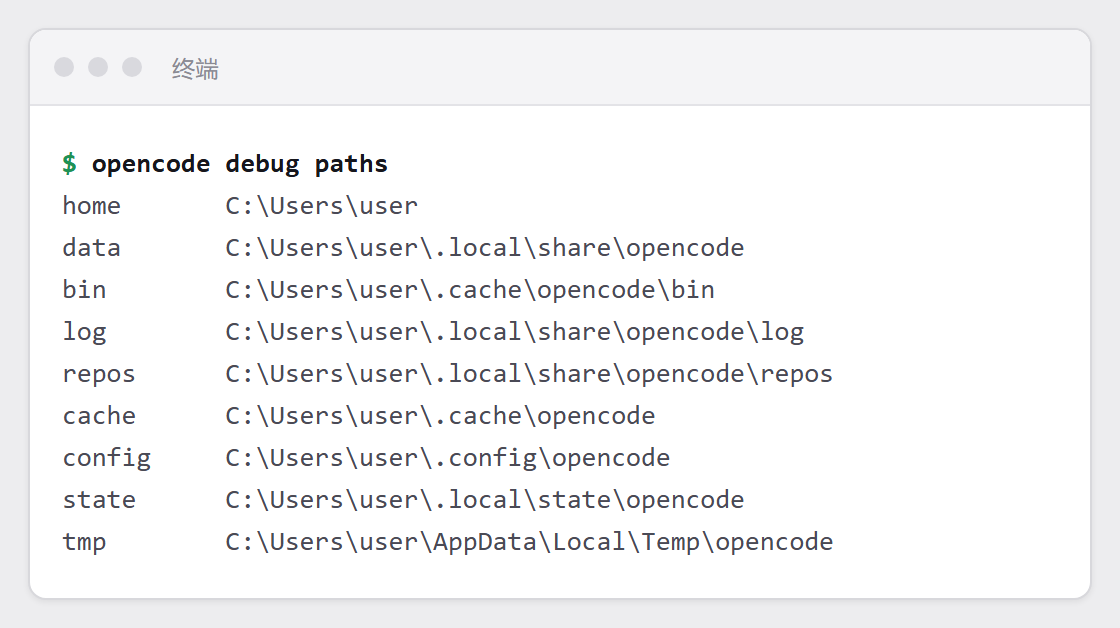
opencode の設定場所を自分で変更している場合(環境変数
XDG_CONFIG_HOMEを設定している場合)は、その設定が優先され、opencode も Asale もそれに従います。
ステップ 4:opencode の購入スイッチを入れる
スイッチを入れると設定ファイルが書き換わります。新しいウィンドウを開いてから操作してください。
左の 購入 → opencode を探す → このツールでトークンを購入する をオンにします。
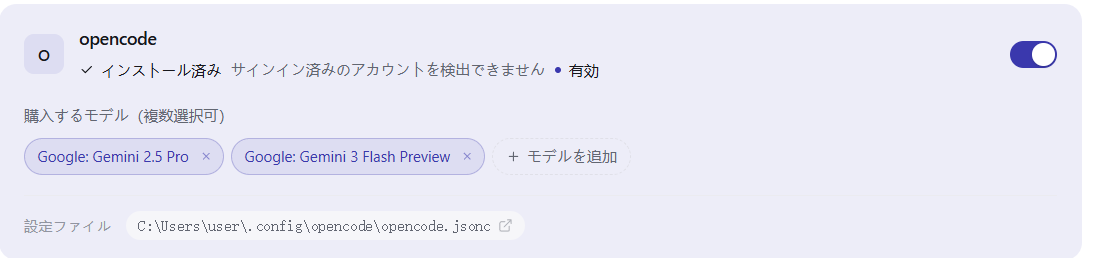
まだ「未検出」と出る場合:ステップ 3 の最後の起動を済ませたか(設定ファイルが作られているか)を確認し、再読み込み をクリックしてください。
ステップ 5:モデルを選ぶ(opencode では必須。省略できません)
opencode は設定に書かれたモデルしか提供しません。何も選ばないと、Asale はその設定に Asale という名前のプロバイダーを書き込みますが、その下にモデルが 1 つもない状態になります——opencode を開いてもモデル一覧は空っぽで、入れた意味がありません。
選択すると、それらのモデルが opencode.jsonc に書き込まれ、opencode のモデルセレクターの Asale グループの下に現れます。opencode は既定でリストの先頭を使うので、いちばんよく使うものを先頭に置いてください。
購入するモデル(複数選択可) を展開し、お金を使ってもよいものにチェックを入れます。横には現在の市場価格(入力 / 出力、100 万トークンあたり)が表示されます。
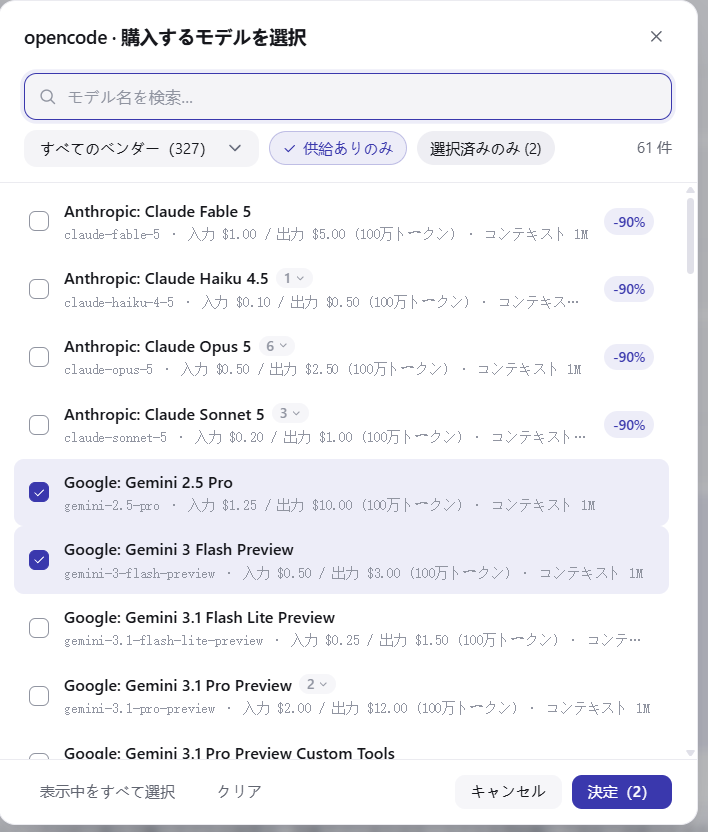
供給なし は、いま市場にその枠を持っている人がいないという意味で、チェックしても使えません。
ステップ 6:opencode を再起動する
設定は起動時に 1 回だけ読み込まれます。opencode を完全に終了し、開き直してください。

ステップ 7:本当に市場を通ったか確認する
opencode を起動し、モデルセレクターで Asale グループの下にあるモデルを選んで、何か聞いてみます。
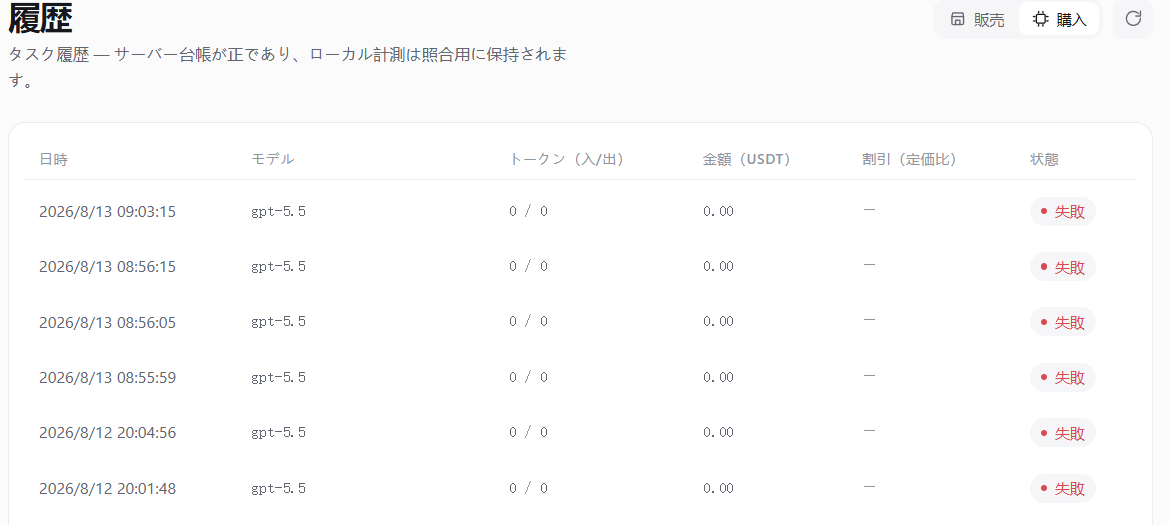
そのあと Asale に戻って 履歴 → 購入 タブを開くと、そのリクエストが表示されているはずです:時刻、モデル、トークン数、かかった USDT。
ディスク上で何が変わったのか
| ファイル |
|---|
~/.config/opencode/opencode.jsonc(または既存の opencode.json) |
Asale はこの中に Asale という名前のプロバイダーを追加します:アドレスはローカルのプロキシを指し、あなたのキーを持ち、その下に選択したモデルがぶら下がります。あなたがこのファイルに書いた他の設定には一切触れません。最初の書き込み前にバックアップし、スイッチを切ると正確に元へ戻します。
購入ページの 設定ファイル ボタンから直接確認できます。
アドレスに /opencode が挟まっています
opencode が送るリクエストは Codex とまったく同じ形になりうるため、内容だけでは送り主を判別できません。
そこで Asale はアドレスに /opencode という一節を加え、それで判別しています。普段は気づかず、Asale が自動的に書き込みますが、手で消さないでください——消すと opencode のリクエストは Codex のものとして扱われ、Codex のスイッチと Codex で選んだモデルが使われます。
1 回のリクエストでいくらかかるか
質問のたびに、システムはまず最大でいくらかかりうるかという額を残高から仮押さえします。この数字は実際の消費よりかなり大きいのが普通です。回答が終わると実際の使用量で精算され、多く押さえた分はすぐに戻ります。エラーになったリクエスト、使用量が発生しなかったリクエスト、途中で Ctrl+C で中断したリクエストは課金されません。
使うのをやめたいとき
購入 ページで opencode のスイッチをオフにし、opencode を再起動してください。設定は正確に元へ戻り、Asale プロバイダーは削除されます。
よくある質問
opencode にモデルが 1 つも出てきません ステップ 5 をやっていないか、やったあと再起動していません。購入ページでモデルにチェックを入れ、opencode を完全に終了してから開き直してください。
スイッチはオンなのに、履歴ページに 1 件も出ません
2 つの可能性があります。1 つは、opencode が読まないファイルに設定が書かれている場合(opencode debug paths を実行してパスを照合してください)。もう 1 つは、モデルセレクターで選んだモデルが Asale グループの下のものではない場合です——別のプロバイダーを選べば、当然リクエストは Asale を通りません。
opencode で Claude にログインしたことがあります。そのアカウントは販売に使えますか? 使えます。Asale は起動時に opencode が保存したログイン情報を読み、その中の Claude サブスクリプションを販売ページに取り込みます。Claude Code でも同じアカウントにログインしていた場合、Asale は同一と認識して1 行にまとめ、二重計上しません。Claude サブスクリプションを販売するを参照してください。
opencode のスイッチを入れると Claude Code や Codex に影響しますか? しません。各ツールの購入スイッチとモデル一覧は完全に独立しています。
「503 供給なし」と出ます いまそのモデルの余っている枠を持っている人がいません。別のモデルに変えるか、少し待ってください。
お金はあるのに「402 残高不足」と出ます 仮押さえされるのは「最大でいくらかかりうるか」で、実際よりかなり大きいのが普通です。残高が少ないとここで止まりやすくなります。少し多めに入金してください。