
Gemini サブスクを売る
Google Gemini の Pro・Advanced・Ultra プランを接続し、空き容量を提供します。
Google の Gemini プラン(Pro / Advanced / Ultra)の枠は、たいてい使い切れません。この記事では、その遊んでいる分を Asale の市場に出して稼ぐ方法を説明します。
所要時間:約 10 分 | プラットフォーム手数料:8%
始める前に
必要なもの:
- Google アカウントに紐づいた有料の Google Gemini プラン(Pro、Advanced または Ultra)。
- つけっぱなしにでき、Google に接続できるパソコン(接続できないと 403 が出続けます。下記参照)。
- USDT を受け取れるアドレス(Solana または TRON)。今なくても構いません。
販売時に実際にベンダーへ問い合わせるのはあなた自身のパソコンで、使うのもあなた自身のアカウントです。そのため、アカウントの接続、その後の自動更新、購入者のために処理する 1 件 1 件のリクエストのすべてで、この経路が通っている必要があります。地域によっては直接接続が拒否され(クライアント上で 403 と表示)、これはログインの問題ではないのでログインし直しても解決しません。
クライアントには 設定 → ネットワーク → アップストリームプロキシ(自動 / 強制直接接続 / 手動で指定、http://・https://・socks5:// に対応)があり、入力後に 接続をテスト で確認できます。詳しくはクライアントのインストール。
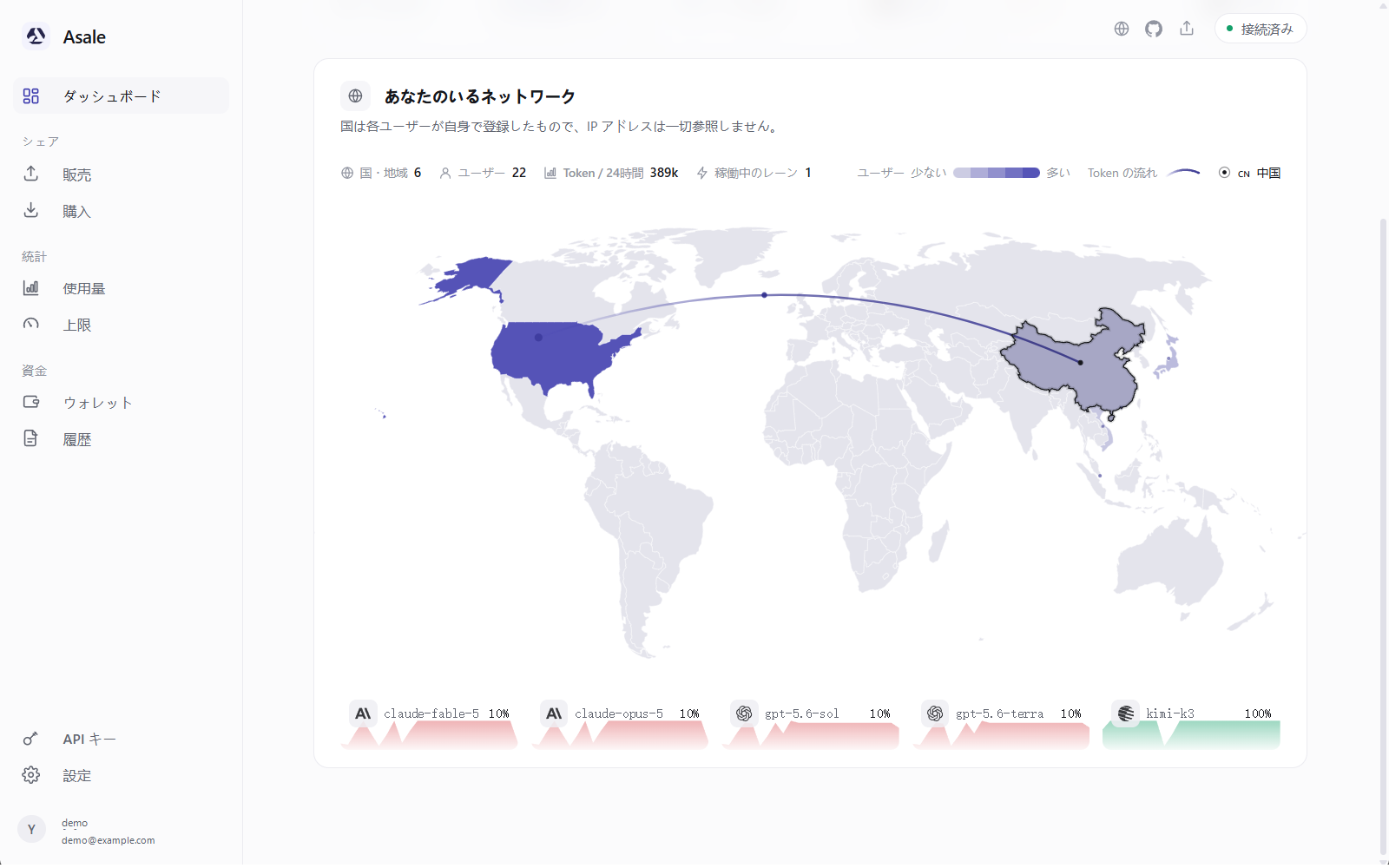
ステップ 1:Asale クライアントを入れてログインする
まだの場合は先にクライアントのインストールを実施してください:ダウンロード → インストール → アカウントページで登録・ログイン。
ステップ 2:「販売」ページを開く
左の 販売 をクリックします。
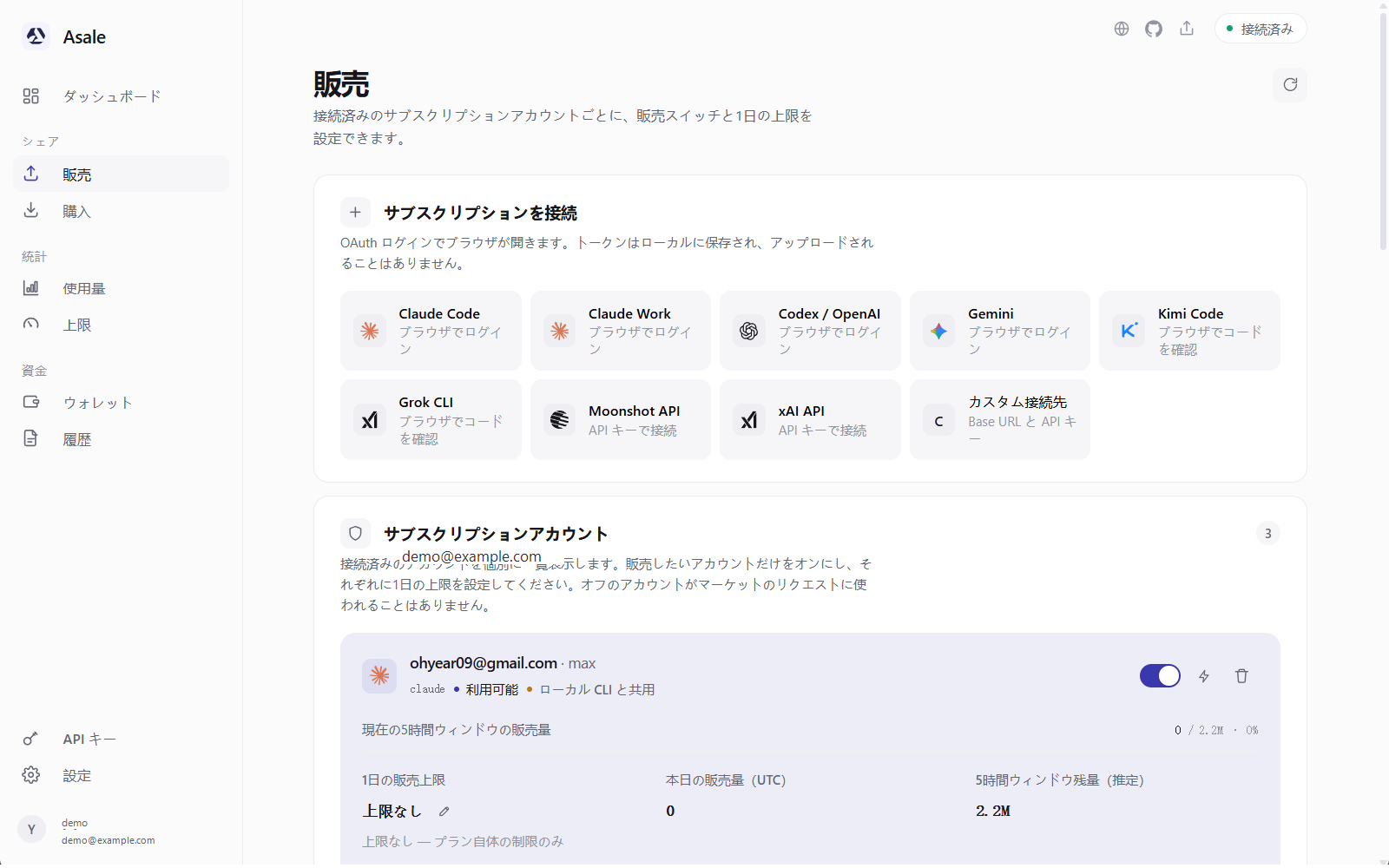
ステップ 3:Google アカウントを接続する
ケース A:このパソコンに Gemini CLI が入っていてログイン済み
起動時のスキャンが ~/.gemini/oauth_creds.json(macOS ではキーチェーンも)を読み取り、自動的に引き継いで、一覧に ローカル CLI と共用 と表示します。

すでにある場合はもう一度接続せず、ステップ 4 へ進んでください。
ケース B:手動で接続する
ブラウザでログイン をクリックします。
- ブラウザで Google のログインページが開きます
これは Google 自身のページで、パスワードは Google にだけ渡ります。
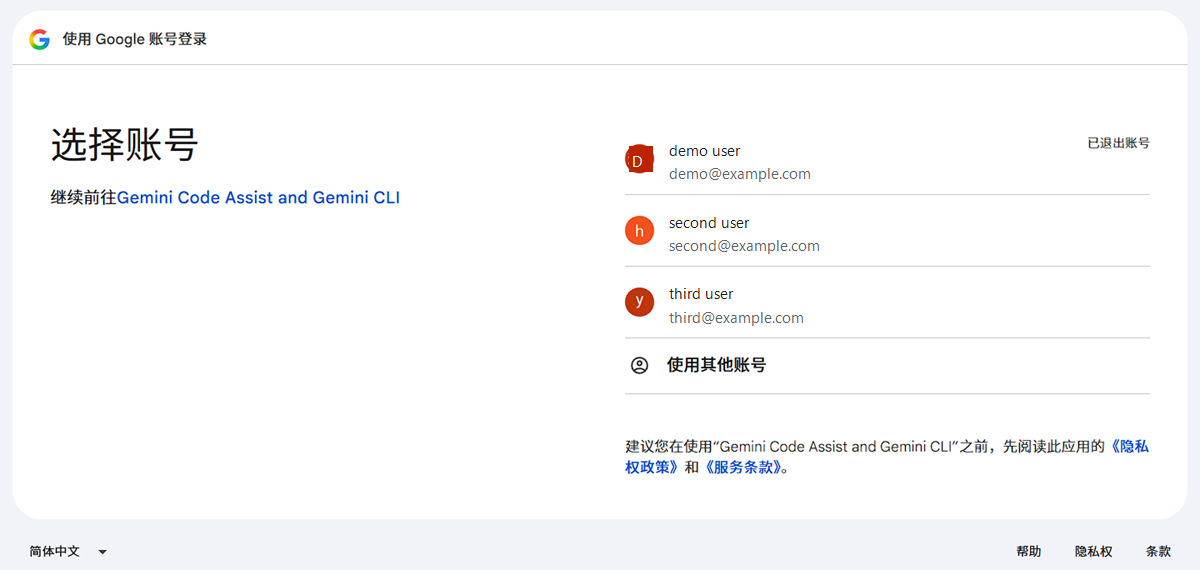
- アカウントを選んで認可する
サブスクリプションが紐づいている Google アカウントを選ぶよう注意してください。Google アカウントを複数持っている方は多く、間違えると枠のないアカウントをつないでしまいます。
- クライアントに戻ります
緑色の通知 gemini に接続しました(あなたのメールアドレス) が表示されます。
 認可は終わったのにブラウザのページが開かない
コールバックのアドレスが指しているのはブラウザが動いているマシンです。アドレスバーの文字列をまるごとコピーし、クライアントの入力欄に貼り付ければ接続が完了します。
ステップ 4:カードの数字を読む
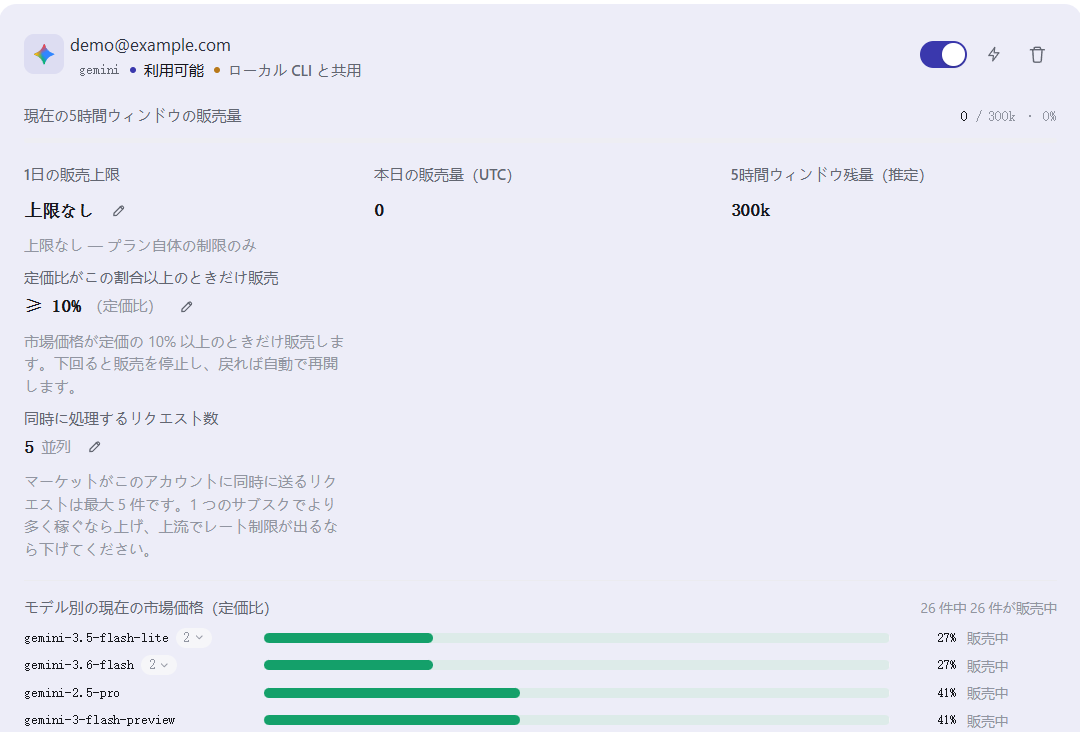
プランごとのウィンドウの大きさ:
| プラン | 5 時間ウィンドウ | 1 日換算 |
|---|---|---|
| Ultra | 3,000,000 | 14.4M |
| Pro / Advanced | 1,500,000 | 7.2M |
プランを判別できないときは 300,000 にフォールバックします。この数字は意図的に低くしてあります。
少なめに申告しても仕事が少し減るだけですが、多めに申告すると、すでに引き受けた仕事を上流に拒否されたときに評価スコアが減ります。控えめなほうが安全です。プランが判別されれば、数字は自然に上がります。
ステップ 5:先に 1 日の上限を決める
左の 販売 → アカウントカードで 1日の販売上限 の横の鉛筆(上限を変更)をクリックします。左側の 上限 ページは読み取り専用の使用量表示で、そこで販売上限は設定できません。
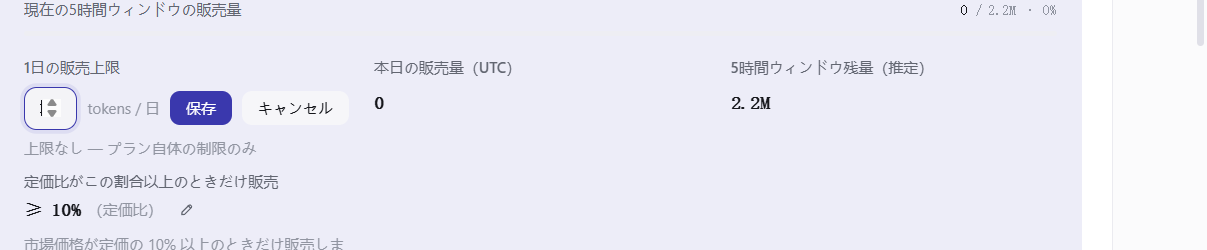
整数のトークン数(たとえば 3000000)を入力し、保存 をクリックします。50% のような書き方は通りません。上限に達すると自動的に販売が止まり、UTC の 0 時に再開します。
ステップ 6:販売スイッチを入れる
アカウントカードの このアカウントを販売する をオンにします。
左下のステータスが オンライン になります。
Gemini で売れるモデル
gemini-2.5-pro と gemini-2.5-flash。
Flash は 1 トークンあたりが安い代わりに数が出ます。もともとウィンドウが大きくない場合、Flash のトラフィックで埋めるほうが扱いやすいです——件数が多く 1 件が小さいので、一発で大きく食う Pro のリクエストよりコントロールしやすくなります。
Gemini のメッセージ形式は他社と異なりますが、Asale が自動的に変換してからあなたのところへ送ります。設定は一切不要で、この層を意識することもありません。
ステップ 7:本当に売れているか確認する
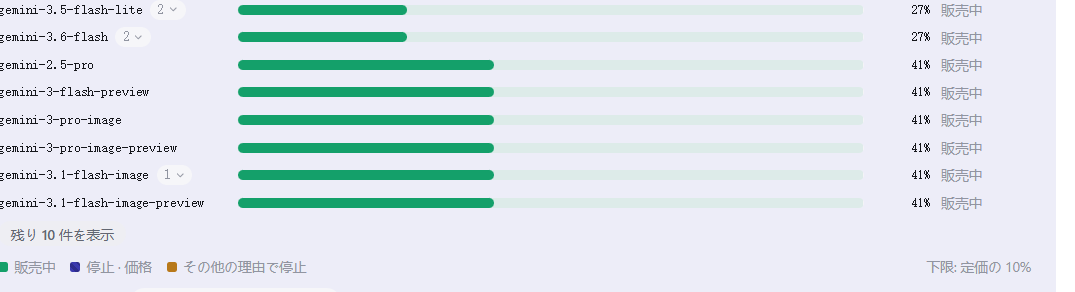
モデル別:gemini-2.5-pro / gemini-2.5-flash が 販売中 になっているか確認します。
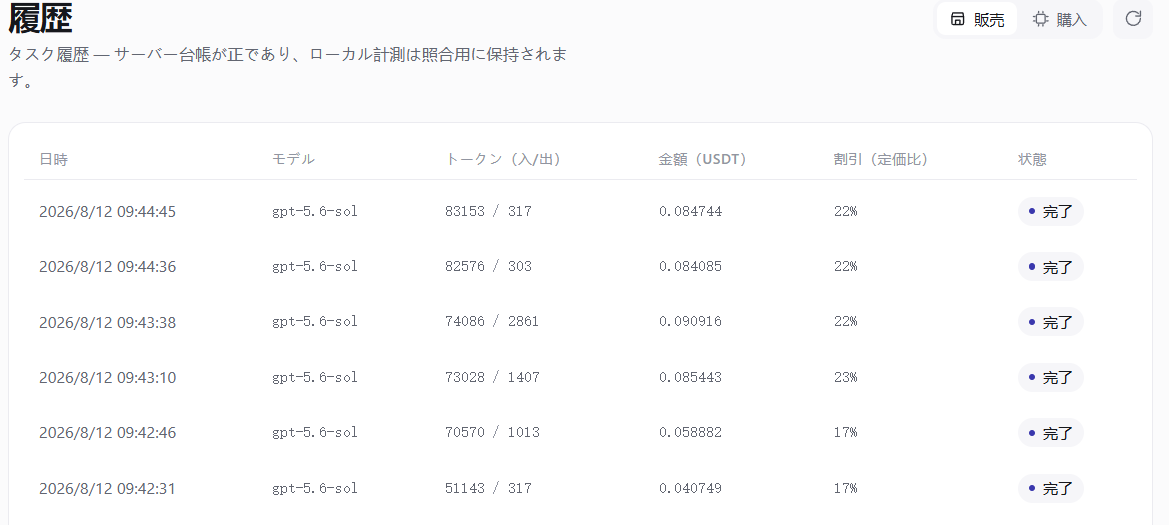
履歴 → 販売 タブ:時刻・モデル・トークン数・収益が 1 件ずつ表示されます。
ウォレット の 支払予定(収益) が増えていれば、すべて正常です。
市場は 4 つの要素で仕事を割り当てます:価格 45%、評価 25%、応答の速さ 15%、成功率 15%。しかも評価スコアが600 以上でないと、そもそも順番待ちに入れません。新しいアカウントが後ろに並ぶのは普通のことです。
ステップ 8:出金
ウォレット → 出金 → Solana または TRON を選択 → アドレスと金額を入力すると、手数料と実際の受取額が表示されます。
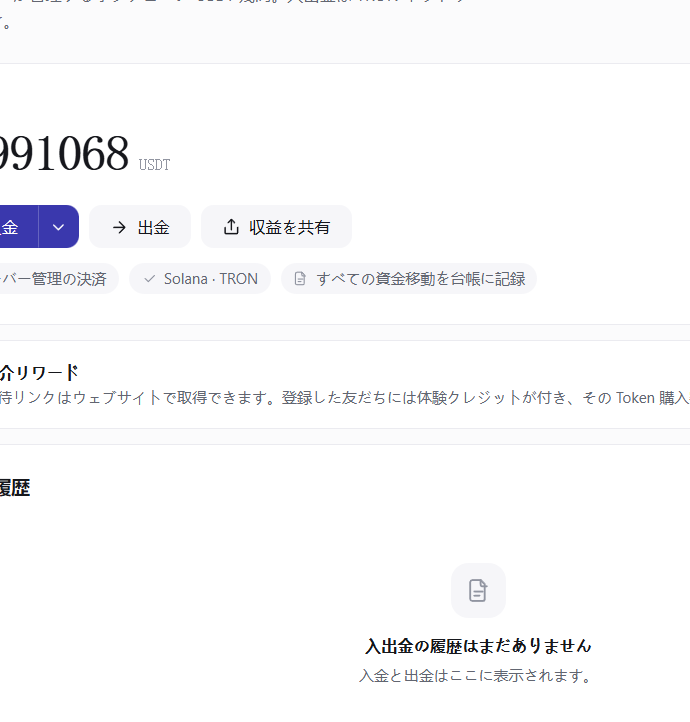
チェーン上の送金は取り消せません。送信前にアドレスとネットワークを二度確認してください。
よくある質問
Google アカウントが複数あって、間違ったものをつないでしまいました アカウントカードで 削除 をクリックし、接続し直してください。削除は Asale 側のログインを切るだけで、Google アカウント自体には影響しません。
Gemini CLI の購入スイッチと衝突しますか? 衝突します。Gemini CLI の購入スイッチがオンの間、このマシンから取り込まれた Gemini アカウントは自動的に販売リストから外されます。
自分が Web で Gemini を使うのに影響しますか? 同じサブスクリプションの枠を共有するので、売れば売るほど自分の分は減ります。1 日の上限を設定するのはそのためです。
カードがずっと「期限切れ」と表示されます Google 側のログインの有効期限が切れています。販売ページに戻って接続し直せば解決します。