
Kimi(Moonshot)を売る
Moonshot には接続経路が 2 つあります——デバイスコードによる Kimi Code サブスクと、残高で課金されるプラットフォーム API キー。挙動は異なります。
Moonshot(Kimi)にはまったく異なる 2 つの接続経路があります。互換性はなく、稼ぎ方も違います。
| 経路 | 何を売るのか | リスク |
|---|---|---|
| Kimi Code サブスクリプション(デバイスコード) | すでに支払い済みのサブスクリプションの枠 | 低——使い切ればそれまで |
| Moonshot API キー | アカウントに入っている本物のお金 | 高——1 トークン売るたびにあなたのお金が減ります |
どちらを選ぶか先に決めてください。迷うならサブスクリプションのほうです。
所要時間:約 10 分 | プラットフォーム手数料:8%
販売時に実際にベンダーへ問い合わせるのはあなた自身のパソコンで、使うのもあなた自身のアカウントです。そのため、アカウントの接続、その後の自動更新、購入者のために処理する 1 件 1 件のリクエストのすべてで、この経路が通っている必要があります。地域によっては直接接続が拒否され(クライアント上で 403 と表示)、これはログインの問題ではないのでログインし直しても解決しません。
クライアントには 設定 → ネットワーク → アップストリームプロキシ(自動 / 強制直接接続 / 手動で指定、http://・https://・socks5:// に対応)があり、入力後に 接続をテスト で確認できます。詳しくはクライアントのインストール。
ステップ 1:Asale クライアントを入れてログインする
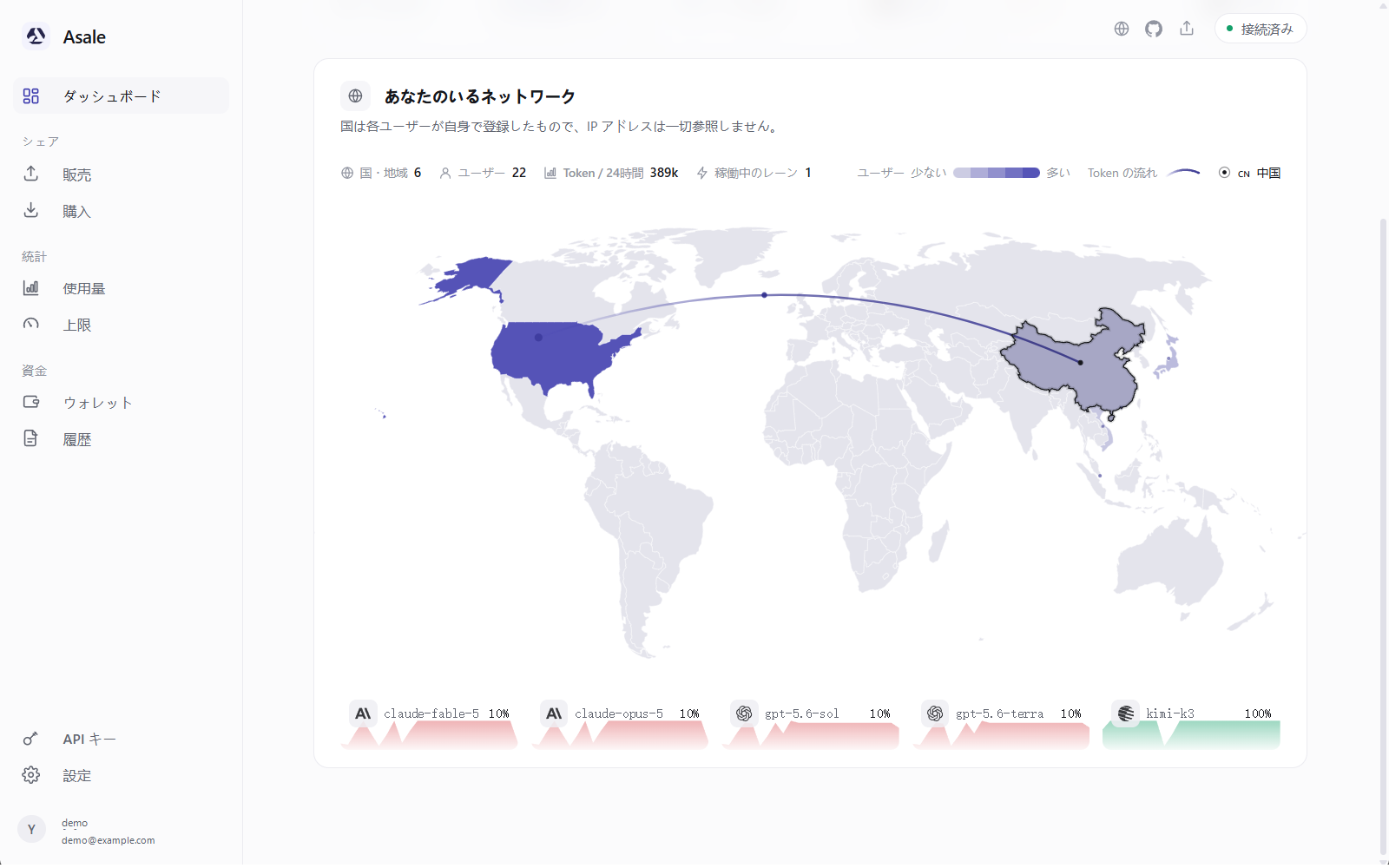
まだの場合は先にクライアントのインストールを実施してください:ダウンロード → インストール → アカウントページで登録・ログイン。
経路 1:Kimi Code サブスクリプション(推奨)
Kimi は Claude のようにクリック 1 つでブラウザのログインが開くわけではなく、デバイスコードを使います。クライアントが短いコードを表示し、それをどの端末でもよいのでブラウザで確認します。
ステップ 2:デバイスコードでの接続を開始する
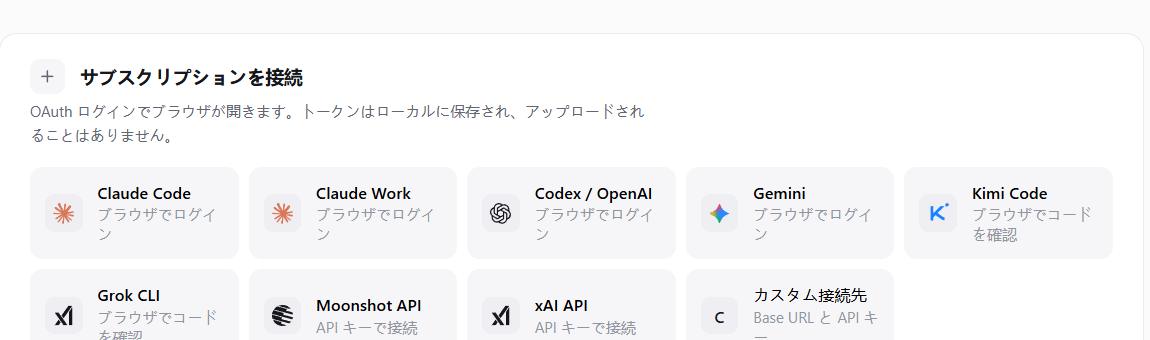
左の 販売 → サブスクリプションを接続する領域で ブラウザでコードを確認 をクリックします。
- 画面のコードを控える
クライアントに URL とコードが表示され、「このページを開いて下のコードを確認してください」と案内が出ます。

- その URL をブラウザで開く
このブラウザはこのパソコンにある必要はありません——スマートフォンでも別のパソコンでも構いません。これは Kimi の利点の一つで、ディスプレイのないサーバーに Asale を入れていても、スマートフォンを取り出して認可を完了できます。
- Kimi にログインしてコードを入力する
確認したらクライアントに戻ると、自動的に続きが進みます。その間、画面には「認可の完了を待っています……認可後、このページは自動的に続行します」と表示されています。
 このアカウントにメールアドレスが表示されない理由
Kimi は認可の際にアカウント名を Asale に伝えないため、一覧にはメールアドレスではなく「ベンダー + ローカルの連番」が表示されます。これは正常であり、接続できていないわけではありません。
経路 2:Moonshot API キー
API キーはサブスクリプションではなく、アカウント残高から課金されます。つまり、1 トークン売るたびに Moonshot があなたからお金を引き落とし、Asale は市場価格であなたに支払います。
この 2 つの数字の差はプラスにもマイナスにもなります。市場価格が低いときは、売れば売るほど損をします。
1 日の上限は、市場とあなたのクレジットカードの間にある唯一の防波堤です。 この経路を選ぶなら、上限の設定は必須です。
- Moonshot コンソールで API キーを発行する
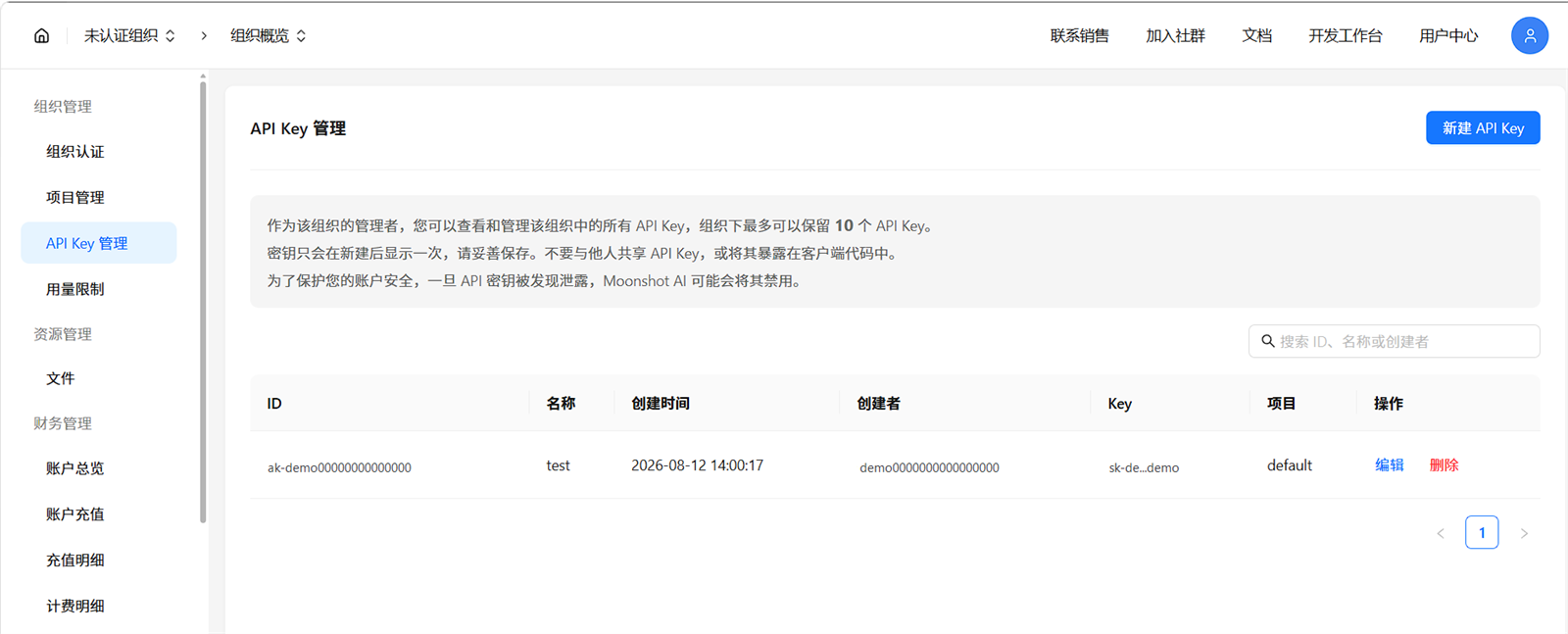
Moonshot のオープンプラットフォームにログインし、API キー管理ページで新しいキーを作成してコピーします。
- クライアントに戻って「API キーで接続」をクリック
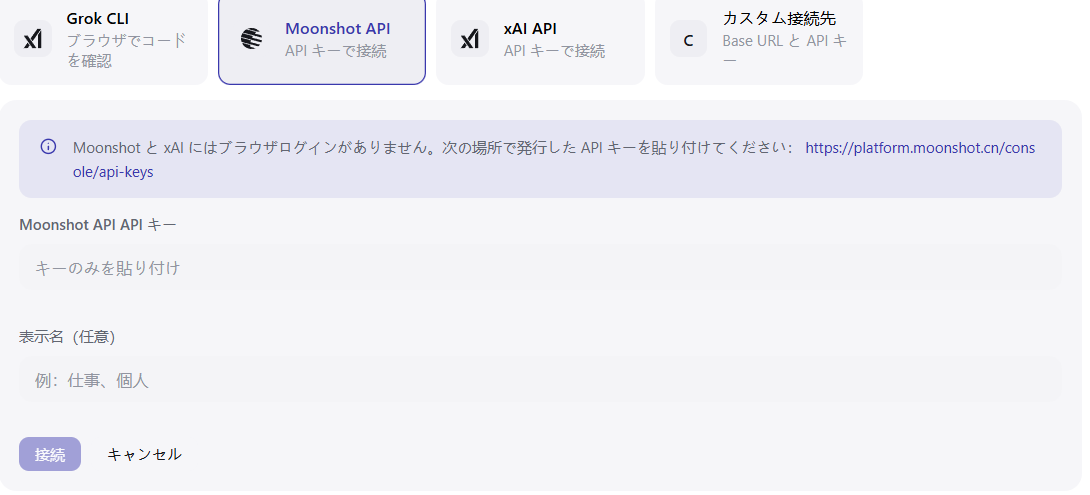
左の 販売 → API キーで接続。
- キーを貼り付け、メモ名を付ける
キーのみを貼り付けてください。
Bearerを付けない、引用符を付けない、スペースを入れない。メモ名は任意で、「仕事用」「個人用」などにしておくと、あとで一覧で見分けやすくなります。接続 をクリックします。
ステップ 3:1 日の上限を決める(Kimi ではこの手順が特に重要)
左の 販売 → アカウントカードで 1日の販売上限 の横の鉛筆(上限を変更)をクリックします。左側の 上限 ページは読み取り専用の使用量表示で、そこで販売上限は設定できません。
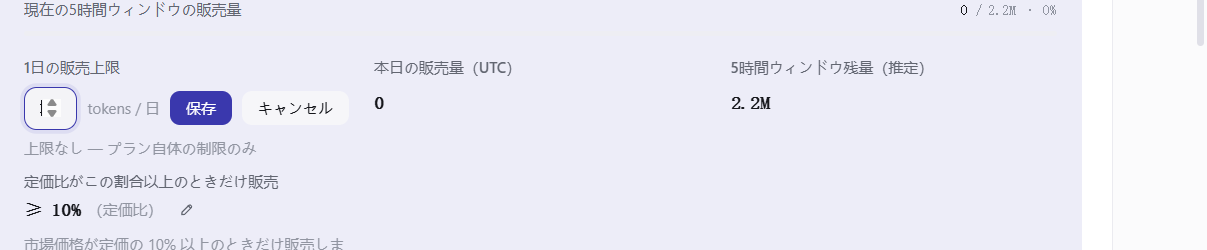
Kimi は枠の量をそもそも公表していません。制限しているのは「一定時間に何回問い合わせられるか」であり、API キーの経路にいたっては使った分だけ課金され、上限そのものがありません。推定できないため、クライアントは保守的に 500,000 トークン と申告します。
つまり、カード上の 500,000 は実際の枠ではなく、何も止めてくれません。このアカウントを実際に制約するのは、あなたが設定した 1 日の上限だけです。
サブスクリプションの経路:妥当だと思う数字を設定してください。 API キーの経路:必ず設定してください。しかも「今日いくらまでなら使ってよいか」から逆算して決めてください。
ステップ 4:販売スイッチを入れる
アカウントカードの このアカウントを販売する をオンにします。
左下のステータスが オンライン になります。
Kimi で売れるモデル
kimi-k2.7-code、kimi-k2-thinking、kimi-k3。
ステップ 5:本当に売れているか確認する
モデル別:これらのモデルが 販売中 になっているか確認します。

履歴 → 販売 タブ:時刻・モデル・トークン数・獲得した USDT が 1 件ずつ表示されます。
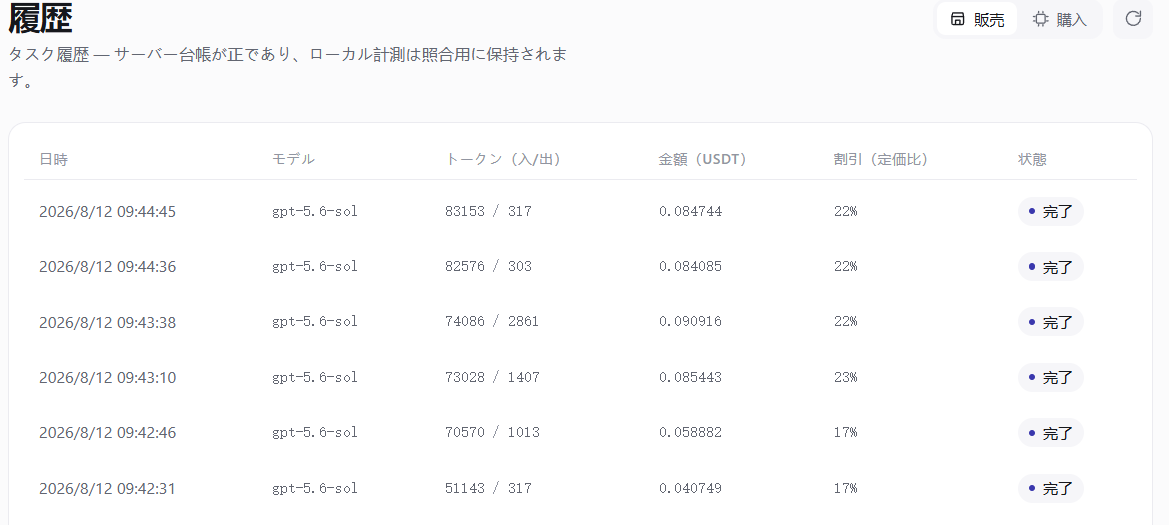
Asale の履歴ページが教えてくれるのはいくら稼いだかだけで、Moonshot 側でいくら使ったかは分かりません。Moonshot コンソールの使用量ページを定期的に開いて両者を照らし合わせてください——この経路が割に合うかどうかを計算できるのはあなただけです。
ステップ 6:出金
ウォレット → 出金 → Solana または TRON を選択 → アドレスと金額を入力します。
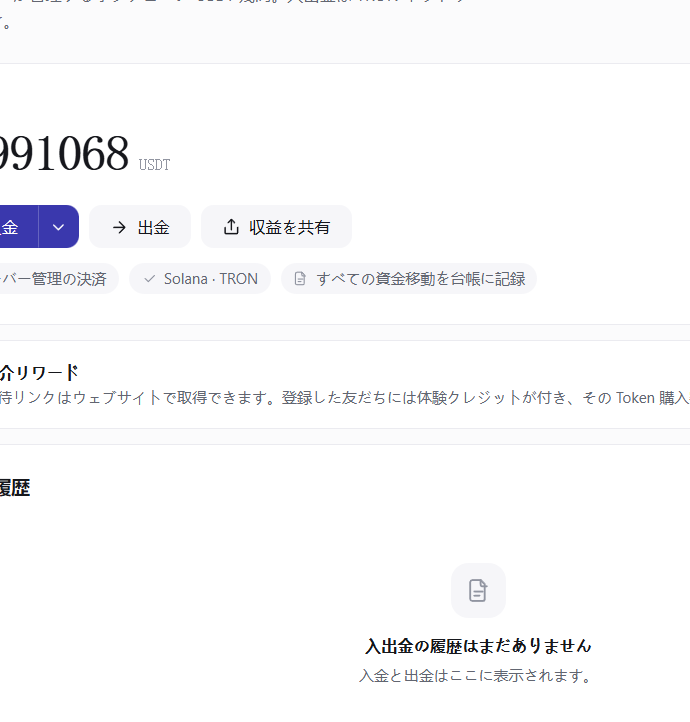
チェーン上の送金は取り消せません。送信前にアドレスとネットワークを二度確認してください。
よくある質問
2 つの経路を同時に使えますか? 使えます。それぞれ独立したアカウント項目で、スイッチも上限も別々です。ただし、両者の収支を混同しないよう注意してください。
デバイスコードはどのブラウザで確認してもいいですか? どれでも構いません。スマートフォンでも大丈夫です。これがブラウザログインに対するデバイスコードの利点です。
GUI のないサーバーで Kimi を売れますか? 売れます。Kimi と Grok だけがこの方式で接続できるベンダーです——デバイスコードを使うのでスマートフォンで確認すれば済み、そのマシンにブラウザは不要です。
API キーはどう失効させますか? アカウントカードで 削除 をクリックし、そのうえで Moonshot コンソールでそのキーを削除してください。両方やって初めて完全に切断されます。
Kimi をずっと売っているのに、あまり稼げないのはなぜ? 履歴 で 1 件ごとの約定価格を見てください。価格が低いときは価格の下限(カードの「価格の下限を編集」)を設定できます。下限を割ると自動的に販売が止まり、価格が戻れば自動的に再開します。