
クライアントのインストール
macOS・Windows・Linux 版をダウンロードするか、ターミナルから 1 行で導入します。
コマンドラインを使ったことがない方に向けた記事です。約 5 分、無料、コード不要——使っていないサブスクの枠を売って稼ぎたい方も、トークンを安く買って使いたい方も、最初の一歩はここです。
始める前に、3 つだけ確認
- お使いの OS
ダウンロードは OS ごとに分かれていて、間違えるとインストールできません。
- Windows:スタートメニューで「バージョン情報」を検索。
- macOS:左上の Apple メニュー → この Mac について。
- 自分がどれか分からない場合は、ほぼ Windows です。
- Asale のサーバーに接続できること
買う側でも売る側でも、クライアントは Asale 自身のサーバーとの接続を維持します。つながらないと「起動中」のまま止まります。
上流のベンダー(Anthropic・OpenAI・Google)へのアクセスが追加で必要なのは「販売」だけで、購入には不要です。詳しくは下の「ネットワークについて」。
- メールアドレスを 1 つ
Asale アカウントの登録に使います。Google や GitHub でログインすればメール認証も不要です。
ステップ 1:ダウンロードページを開く
ブラウザで asale.ai を開きます。ダウンロードボタンは最初の画面にあります。
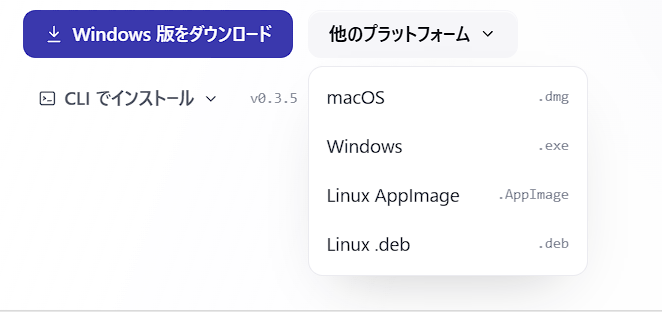
ページは OS を自動判別するので、メインのボタンは Windows 版をダウンロード(Apple のパソコンなら macOS 版)と表示されます。別の OS に入れたい場合は隣の 他のプラットフォーム から:
| ボタン | どんなときに押すか |
|---|---|
| macOS | Apple のパソコン。.dmg をダウンロード |
| Windows | Windows のパソコン。.exe インストーラーをダウンロード |
| Linux AppImage | 任意の Linux ディストリビューション。実行権限を付けてそのまま起動 |
| Linux .deb | Ubuntu / Debian 系。ダブルクリックしてソフトウェアセンターから導入 |
そのリリースにはまだそのプラットフォーム用のパッケージがありません。次のリリースを待つか、下の1 行でインストールを使ってください。
ステップ 2:インストール
- Windows
ダウンロードした
Asale_x.x.x_x64-setup.exeをダブルクリックします。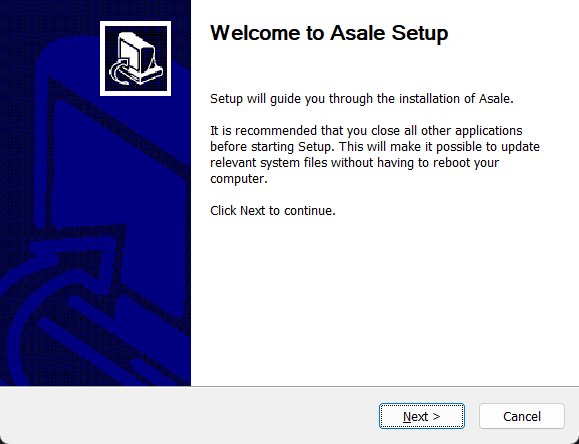
青い「Windows によって PC が保護されました」が出たら、詳細情報 → 実行 の順にクリックします。
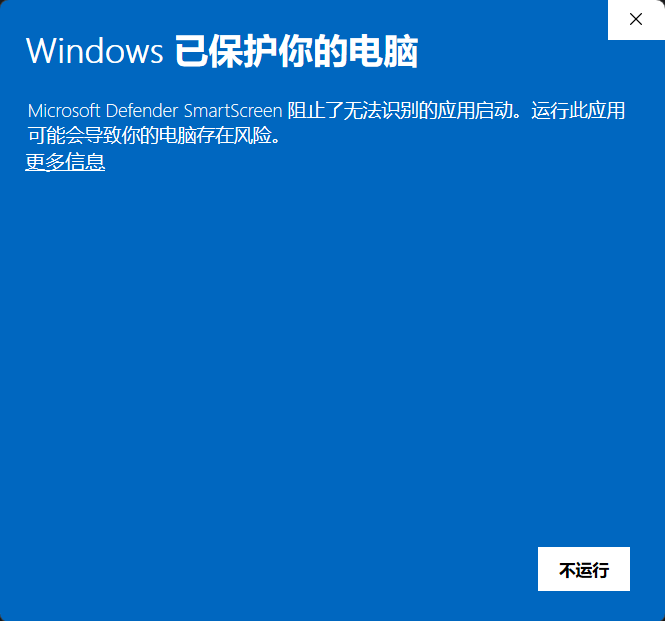
あとは「次へ」を押していけば完了で、デスクトップに Asale のアイコンができます。
- macOS
.dmgをダブルクリックし、Asale のアイコンを アプリケーション にドラッグします。初回起動時に「開発元を確認できません」と出たら、アプリケーション で Asale を右クリック → 開く、もう一度「開く」を押してください。最初の 1 回だけです。
- Linux(.deb)
.debをダブルクリックしてソフトウェアセンターから入れるか、ターミナルで:sudo dpkg -i asale_*.deb - Linux(AppImage)
インストール不要です。実行権限を付けてそのまま起動します:
chmod +x Asale_*.AppImage
./Asale_*.AppImage
ステップ 2(代替):1 行のコマンドでインストール
ターミナルに慣れている方、またはボタンが「近日公開」の場合はインストールスクリプトを使います。プラットフォームの判別・ダウンロード・バックグラウンドサービスの設定まで自動です。
macOS / Linux——「ターミナル」を開き、貼り付けて Enter:
curl -fsSL https://asale.ai/dl/install.sh | sh
Windows——スタートメニューから PowerShell を開き、貼り付けて Enter:
irm https://asale.ai/dl/install.ps1 | iex
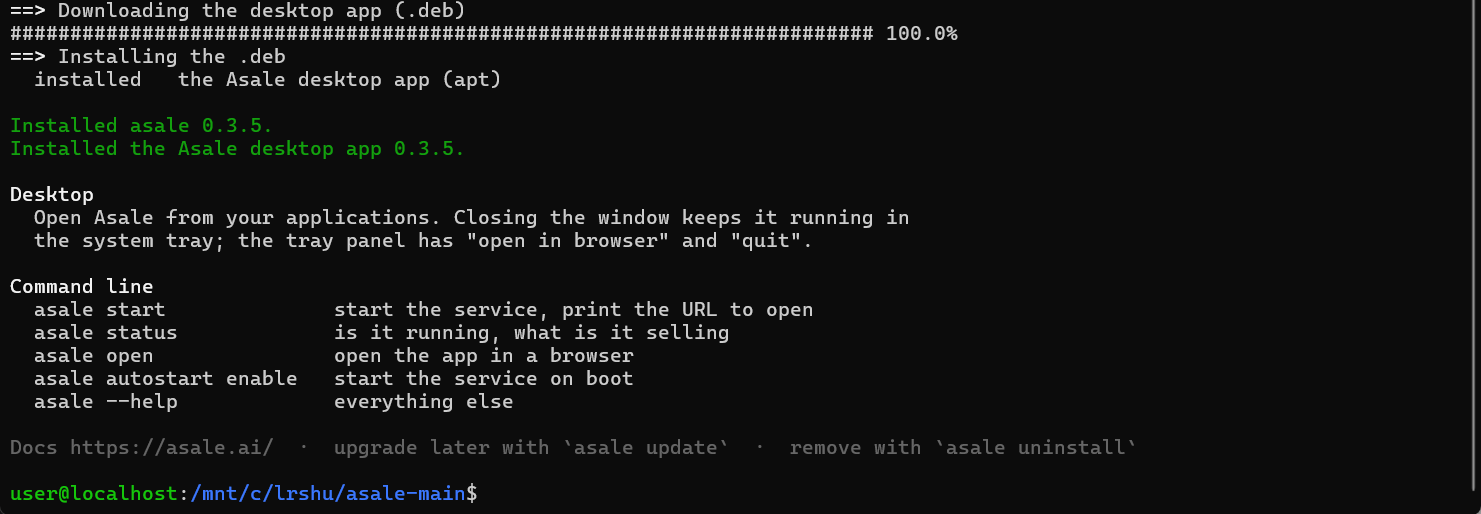
- Windows:
Winキーを押してpowershellと入力し、Enter。 - macOS:
Command + スペースを押してターミナルと入力し、Enter。 - Linux:
Ctrl + Alt + T。
貼り付けは Ctrl + V(macOS は Command + V)、貼ったら Enter を押します。
ステップ 3:クライアントを初めて開く
左側のナビゲーションは ダッシュボード・販売・購入・統計・上限・ウォレット・履歴・アカウント です。
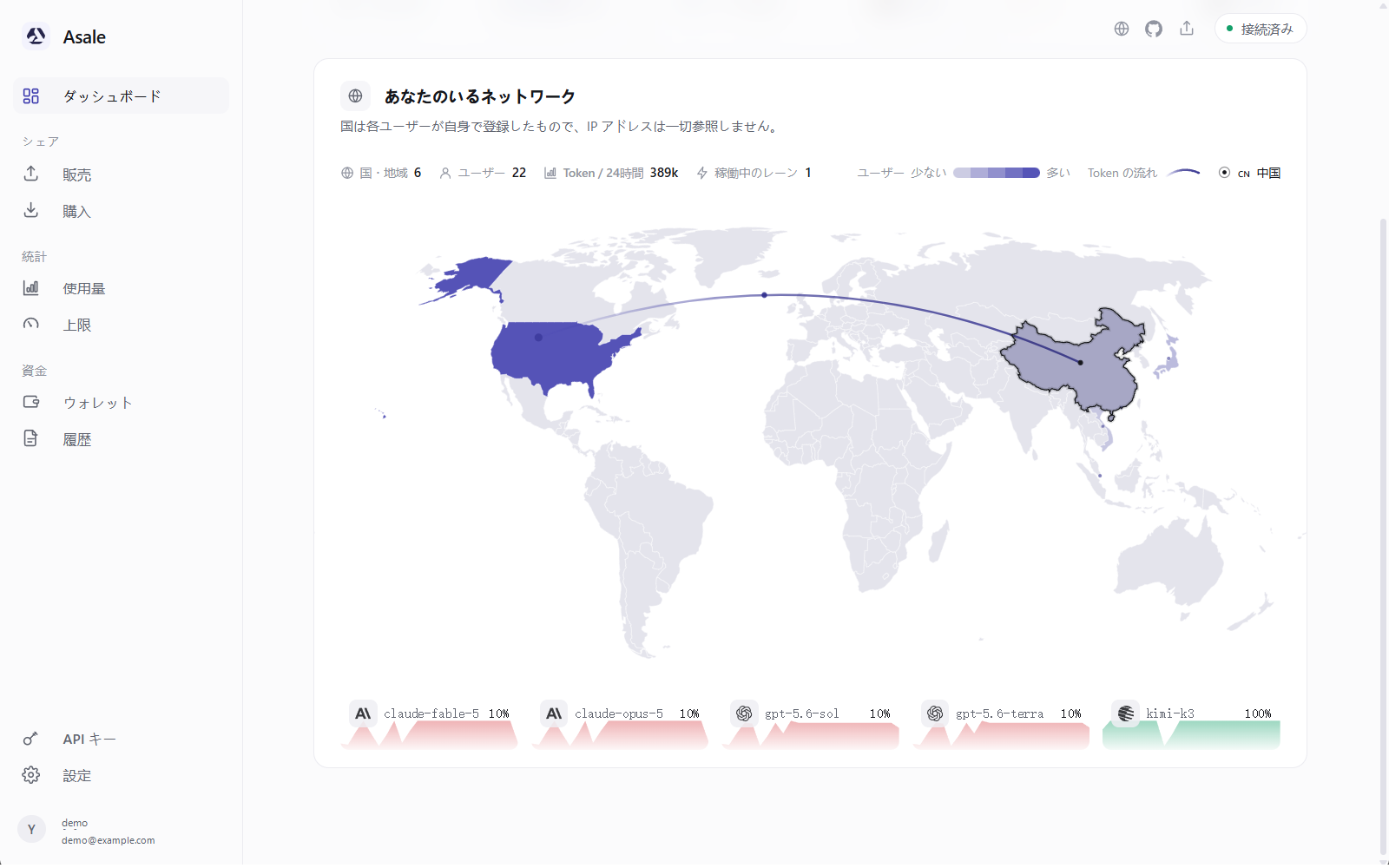
| ページ | 用途 |
|---|---|
| ダッシュボード | ウォレット残高・販売中のアカウント数・購入がオンかどうかを一目で確認 |
| 販売 | サブスクアカウントを接続し、余っている枠を市場に出して稼ぐ |
| 購入 | このパソコンの AI ツールを市場につなぎ、トークンを安く買って使う |
| 上限 | サブスクの使用量の確認と、1 日に売る量の上限設定 |
| ウォレット | USDT の入金、収益の出金 |
| 履歴 | 1 リクエストごとのモデル・トークン数・金額 |
| アカウント | ログイン、ログアウト、プロフィール |
Asale は 2 つの部分に分かれています。目に見えるウィンドウと、裏で働くサービス asaled です。ウィンドウを閉じても asaled は動き続け、だからこそサブスクは売れ続けます。
このメッセージは asaled が起動していないという意味です。まずクライアントを完全に終了してから開き直し、それでもだめならパソコンを再起動してください。
ステップ 4:登録 / ログイン
左の アカウント をクリックします。
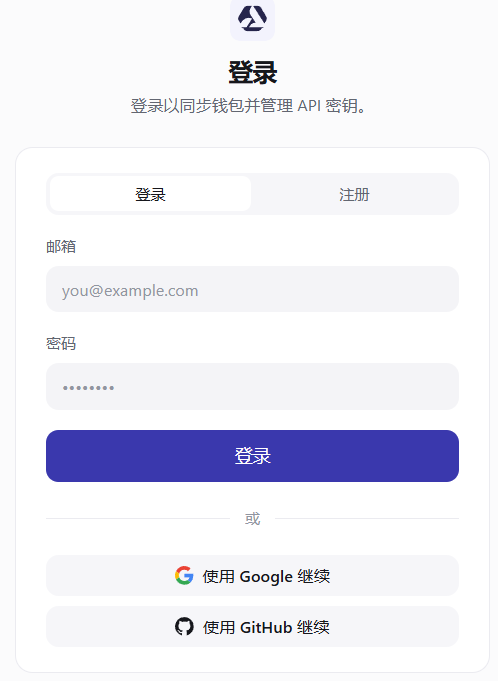
- メールアドレスで登録
登録 に切り替え、メールアドレスとパスワードを入力し、国・地域(あとから変更できます)を選んで アカウントを作成。そのあとメールの認証リンクをクリックしてください。届かないときは迷惑メールフォルダも確認を。
- Google で続行
ブラウザが自動で開きます。Google アカウントを選んで許可し、クライアントに戻ると、ログイン済みの状態になっています。
- GitHub で続行
同様に GitHub で続行 をクリックします。
ログインに成功すると、アカウント ページに「ログイン中:あなたのメールアドレス」と表示されます。
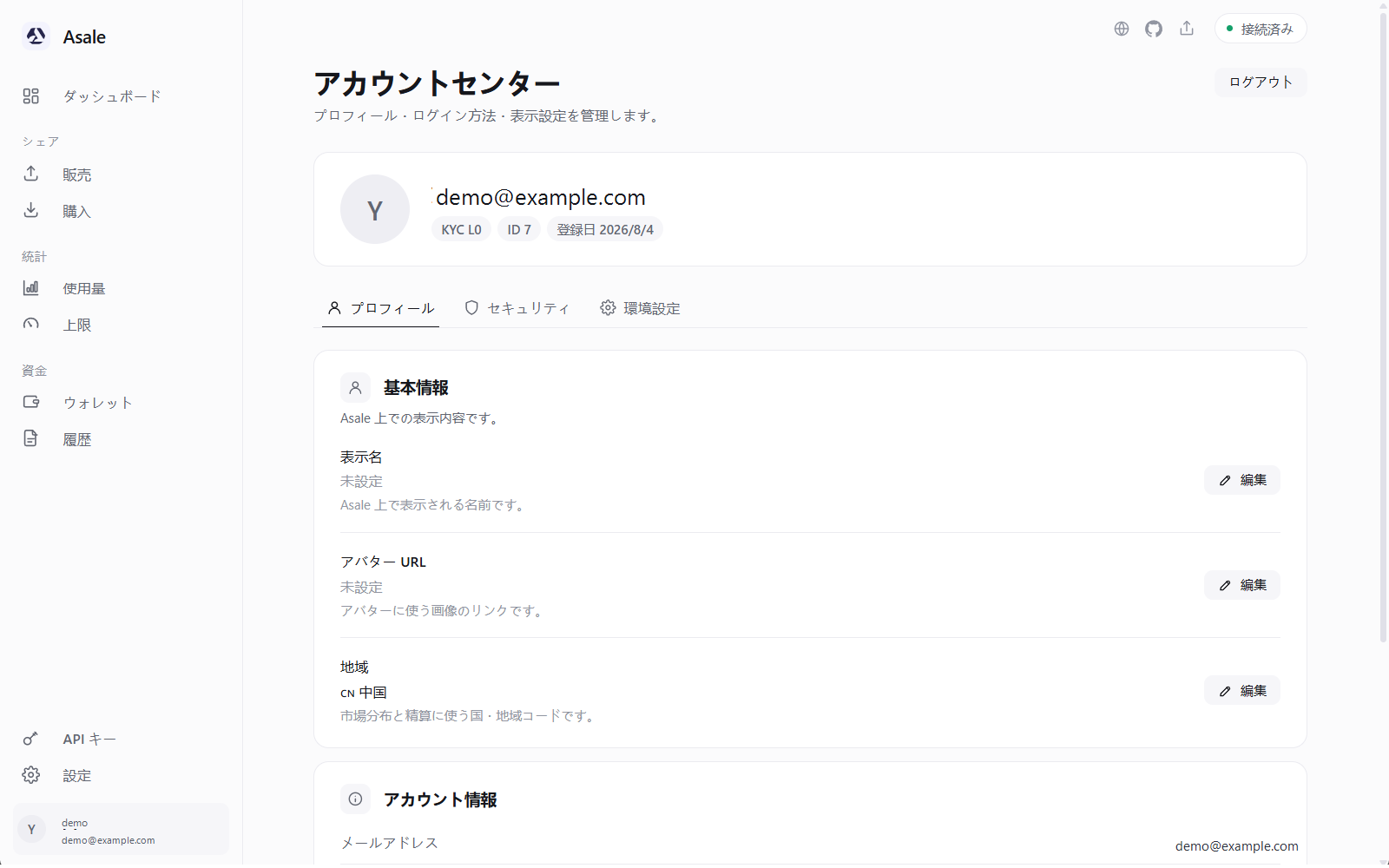
ステップ 5:このパソコンにある AI ツールをスキャンさせる
クライアントは起動時に、すでにログイン済みの AI CLI——Claude Code、Codex、Gemini CLI など——をパソコンの中から探し、そのログイン情報を取り込みます。おかげでログインし直さずに販売を始められます。
販売 ページを開くと、取り込まれたアカウントが下のほうに表示されます。
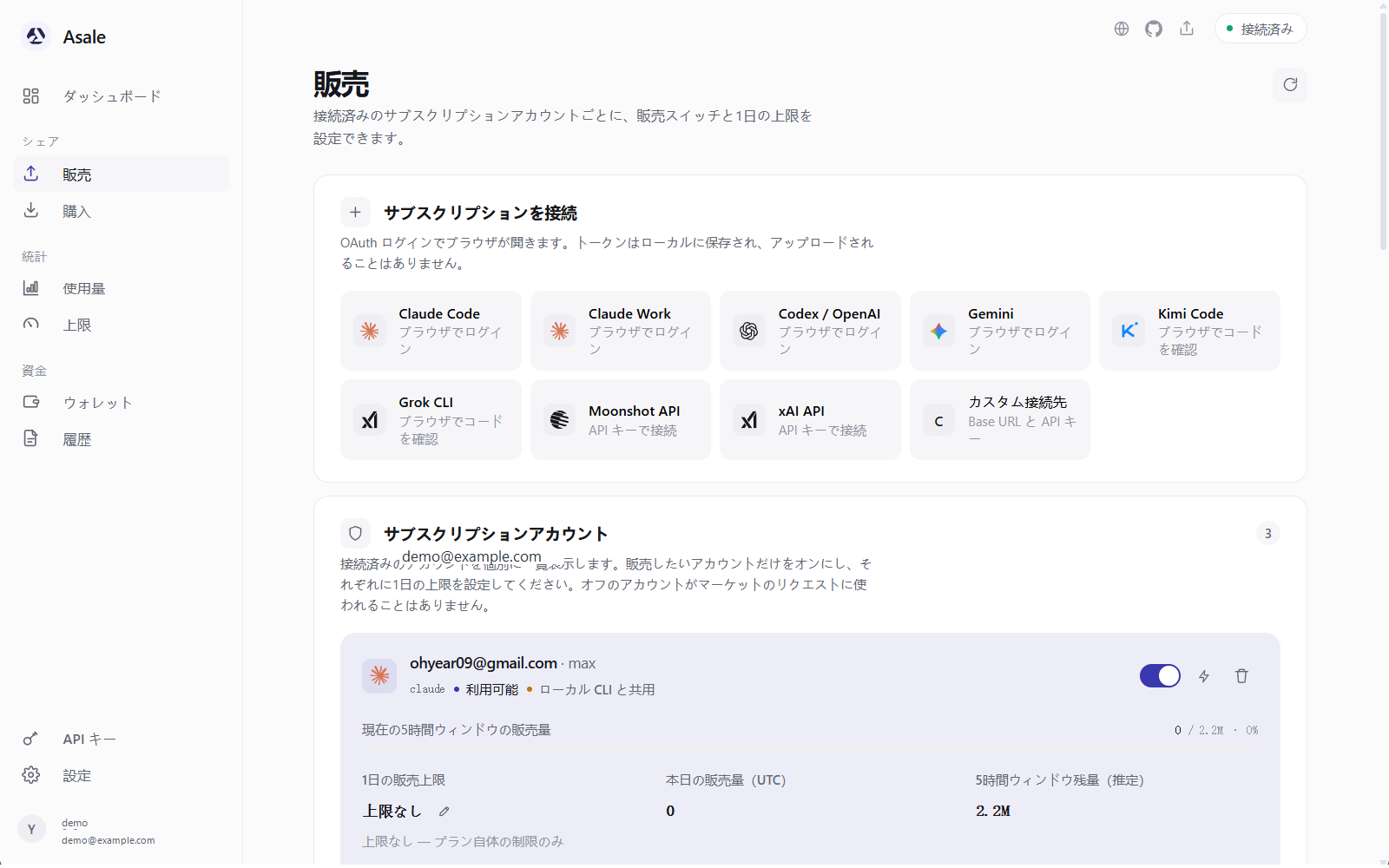
何も見つからなくても正常で、そのツールがこのパソコンに入っていないだけです。再インポート でもう一度スキャンするか、販売のチュートリアルに従って手動でアカウントを接続してください。
ネットワークについて:購入と販売で条件が違う
購入:Asale につながればそれでよい
あなたのツールは質問をこのパソコンの Asale に渡し、Asale は市場へ、市場はどこかの販売者のパソコンへ割り当て、そこがベンダーに問い合わせます。実際に Anthropic / OpenAI / Google とやり取りしているのは販売者のマシンで、あなたのマシンではありません。
Asale 自身のサーバーにつながれば十分です。多くの人が使う理由もここにあります——手元のネットワークからベンダーに到達できなくても、Claude Code や Codex がそのまま使えるのです。
販売:上流のベンダーへ到達できる必要があります
販売時にベンダーへ問い合わせるのはあなた自身のマシンで、使うのもあなた自身のアカウントです。この経路は必ず通っている必要があります。
- サブスクリプション接続時のブラウザログイン;
- そのあと定期的に行うログインの更新;
- 購入者のために処理する 1 件 1 件のリクエスト。
地域によっては直接接続が拒否されます(クライアント上では 403)。これはログインの問題ではなく、ログインし直しても解決しません。
クライアントには上流プロキシの設定があります
設定 → ネットワーク → アップストリームプロキシ。モードは 3 つです。
| モード | 意味 |
|---|---|
| 自動(既定) | まず https_proxy などの環境変数、次にシステムのプロキシ設定を読みます |
| プロキシを使わない(常に直接接続) | 設定があっても強制的に直接接続します |
| 手動で指定 | 環境変数やシステムのプロキシに関係なく、入力したアドレスを常に使います |
手動のアドレスは http://・https://・socks5:// に対応します(例:http://127.0.0.1:7890)。接続をテスト は実際に上流の API へ接続を試み、通ればレイテンシをミリ秒で、地域制限で弾かれればその旨をはっきり返します。
Asale 自身のサーバーとの通信には影響しません。プロキシを設定しても Asale アカウントの通信が外に迂回することはなく、プロキシが落ちてもオフラインにはなりません——販売中のモデルが 403 を返し始めるだけです。
自動モードでは、デスクトップアプリはターミナルで export した変数を通常は受け取れず、実際にはシステムのプロキシが使われます。「ターミナルでは通るのにアプリでは通らない」の原因はたいていこれで、「手動で指定」に切り替えるのが手っ取り早い解決策です。
逆に、読まれた環境変数は画面上の設定を上書きします。どの変数が効いているかはクライアントが明示します。
地域制限ですでに 403 を返しているモデルがある場合、クライアントは プロキシを自動検出 ボタンを出します。このマシンで動作中のプロキシを探して順に試し、つながったものを使います。前提として、プロキシがすでに起動している必要があります。