
ChatGPT / Codex サブスクを売る
ChatGPT Plus / Pro シートの接続と、このプロバイダーだけが持つモデル slug の落とし穴。
ChatGPT のサブスクリプションは Codex の経路を通じて販売します。毎月払っている Plus(20 ドル)や Pro(200 ドル)の枠は、ほとんどの時間遊んでいます。この記事では、その遊んでいる分を出品して稼ぐ方法を説明します。
所要時間:約 10 分 | プラットフォーム手数料:8%
始める前に
必要なもの:
- 有料の ChatGPT サブスクリプション(Plus または Pro)。無料アカウントには売れる枠がありません。
- つけっぱなしにでき、OpenAI に接続できるパソコン(接続できないと 403 が出続けます。下記参照)。
- USDT を受け取れるアドレス(Solana または TRON)。今なくても構いません。
販売時に実際にベンダーへ問い合わせるのはあなた自身のパソコンで、使うのもあなた自身のアカウントです。そのため、アカウントの接続、その後の自動更新、購入者のために処理する 1 件 1 件のリクエストのすべてで、この経路が通っている必要があります。地域によっては直接接続が拒否され(クライアント上で 403 と表示)、これはログインの問題ではないのでログインし直しても解決しません。
クライアントには 設定 → ネットワーク → アップストリームプロキシ(自動 / 強制直接接続 / 手動で指定、http://・https://・socks5:// に対応)があり、入力後に 接続をテスト で確認できます。詳しくはクライアントのインストール。
ステップ 1:Asale クライアントを入れてログインする
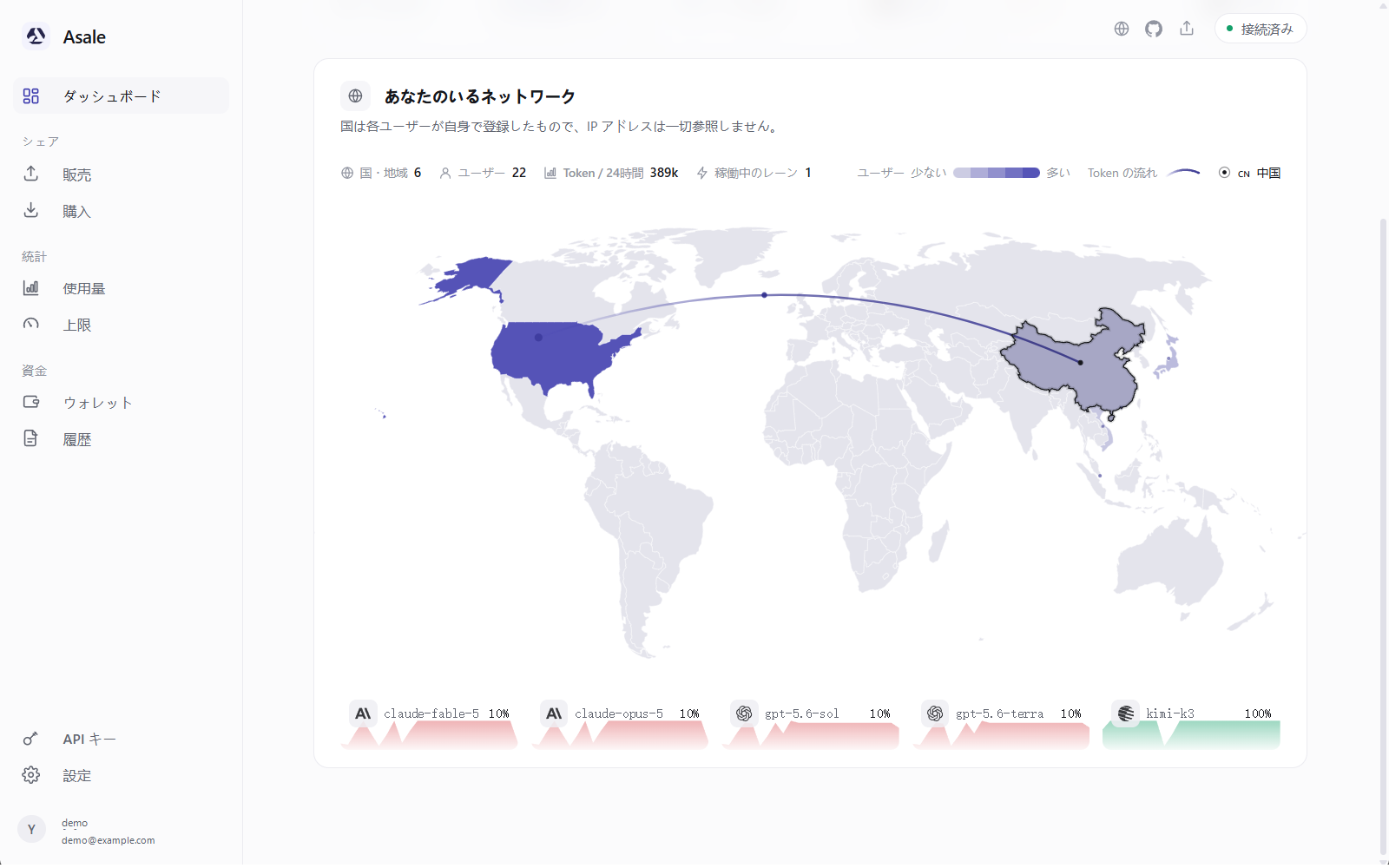
まだの場合は先にクライアントのインストールを実施してください:ダウンロード → インストール → アカウントページで登録・ログイン。
ステップ 2:「販売」ページを開く
左の 販売 をクリックします。
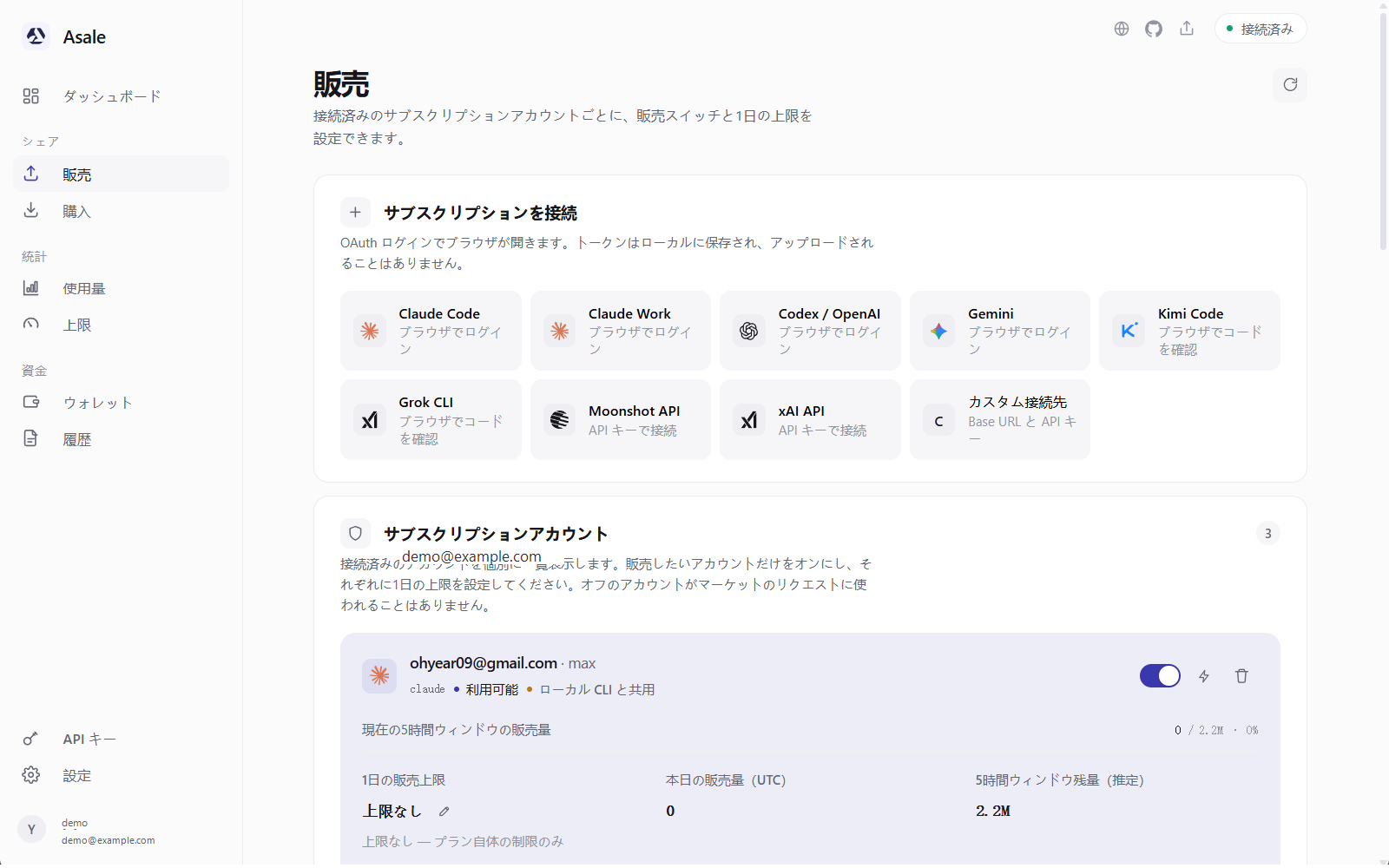
ステップ 3:ChatGPT アカウントを接続する
ケース A:このパソコンに Codex が入っていてログイン済み
クライアントは起動時に ~/.codex をスキャンします(macOS ではキーチェーンの "Codex Auth" も読みます)。ログイン済みなら自動的に取り込まれ、一覧に ローカル CLI と共用 と表示されます。

すでにここにあるならもう一度接続しないでください。ステップ 4 へ進みます。
ケース B:手動で接続する
ブラウザでログイン をクリックします。
- ブラウザで OpenAI のログインページが開きます
これは OpenAI 自身のページで、パスワードは OpenAI にだけ渡ります。
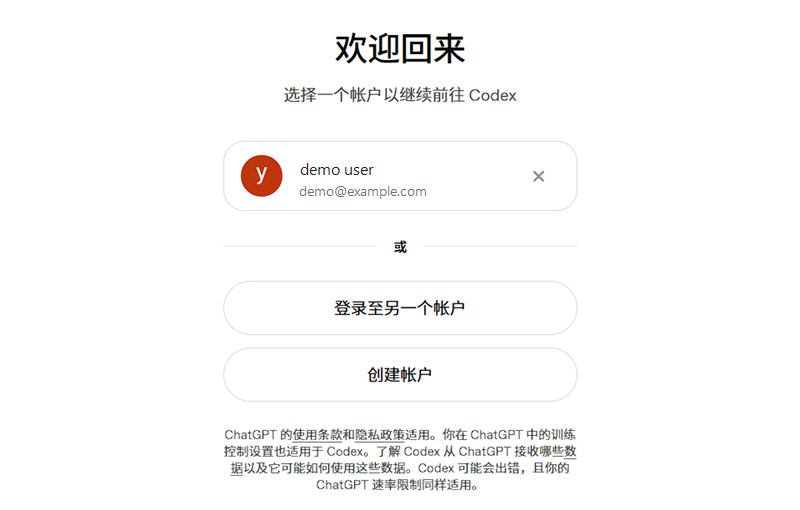
- ログインして認可する
普段 ChatGPT にログインしている方法でログインし、許可をクリックします。
- クライアントに戻ります
緑色の通知 codex に接続しました(あなたのメールアドレス) が出て、アカウントが一覧に表示されます。
 認可は終わったのにブラウザのページが開かない
コールバックのアドレスが指しているのはブラウザが動いているマシンで、Asale が動いているマシンではありません。ブラウザのアドレスバーの文字列をまるごとコピーし、クライアントの入力欄に貼り付ければ接続が完了します。
ステップ 4:カードの数字を読む
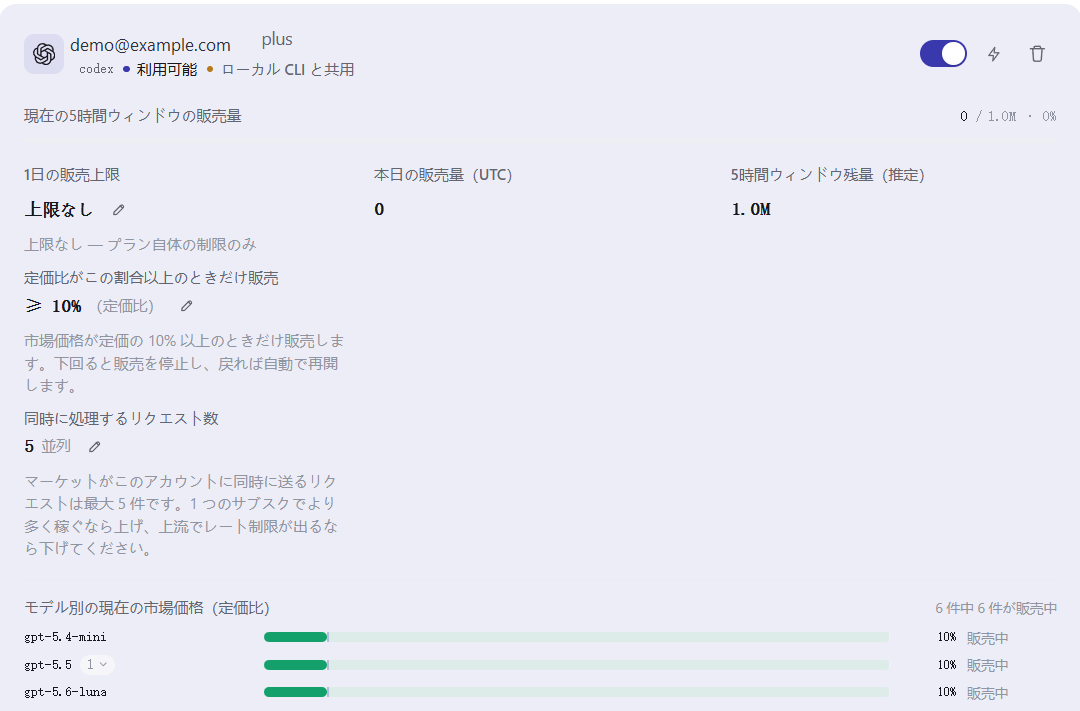
プランごとのウィンドウの大きさ:
| プラン | 5 時間ウィンドウ | 1 日換算 |
|---|---|---|
| Pro | 2,000,000 | 9.6M |
| Plus | 1,000,000 | 4.8M |
その他の項目(本ウィンドウの販売量、本日の販売量、利用可能 / クールダウン中 / 期限切れ)は他のベンダーと同じです。
ステップ 5:先に 1 日の上限を決める
左の 販売 → アカウントカードで 1日の販売上限 の横の鉛筆(上限を変更)をクリックします。左側の 上限 ページは読み取り専用の使用量表示で、そこで販売上限は設定できません。
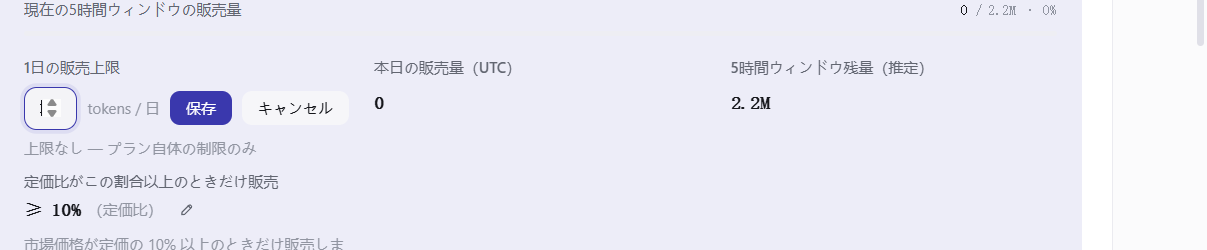
整数のトークン数(たとえば 2000000)を入力し、保存 をクリックします。50% のような書き方は通りません。
販売に使われるのはあなた自身の 5 時間ウィンドウです。売り切ってしまうと、次に OpenAI に拒否されるリクエストはあなた自身のものになります。上限に達すると自動的に販売が止まり、UTC の 0 時に再開します。
ステップ 6:販売スイッチを入れる
アカウントカードの このアカウントを販売する をオンにします。

左下のステータスが オンライン になり、ダッシュボードに 1 / 1 オン と表示されます。
ステップ 7:Codex 特有の落とし穴——モデル名
ここが Codex と他のベンダーで最も異なる点なので、独立して見ておく価値があります。
市場には gpt-5-codex という名前が載っていますが、ChatGPT のサブスクリプションでこれを呼ぶと、相手側に直接拒否されます。そのためクライアントはこのモデルで仕事を受けません。
実際に提供できるのは:gpt-5.6-sol、gpt-5.6-terra、gpt-5.6-luna、gpt-5.5、gpt-5.4、gpt-5.4-mini です。
上のリストは、クライアントがあなたのアカウントの権限をまだ把握していない段階で使うフォールバックの一覧です。そのアカウントで実際にどのモデルが使えるか確認できると、リストは本当に権限のあるものだけに縮みます——Plus のアカウントが Pro 専用の仕事を受けることはなくなります。
つまり:接続した直後にすぐスイッチを入れると、権限のないモデルの仕事を受けてしまう可能性があります。 そのリクエストは上流で失敗し、評価スコアが減ります。安全なやり方は、接続後に数分待ち、モデル別の状態が落ち着いてからスイッチを入れることです。
アカウントカードの モデル別 で最終的な結果を確認できます。

ステップ 8:本当に売れているか確認する
履歴 → 販売 タブに、時刻・モデル・トークン数・その 1 件の収益が 1 件ずつ表示されます。
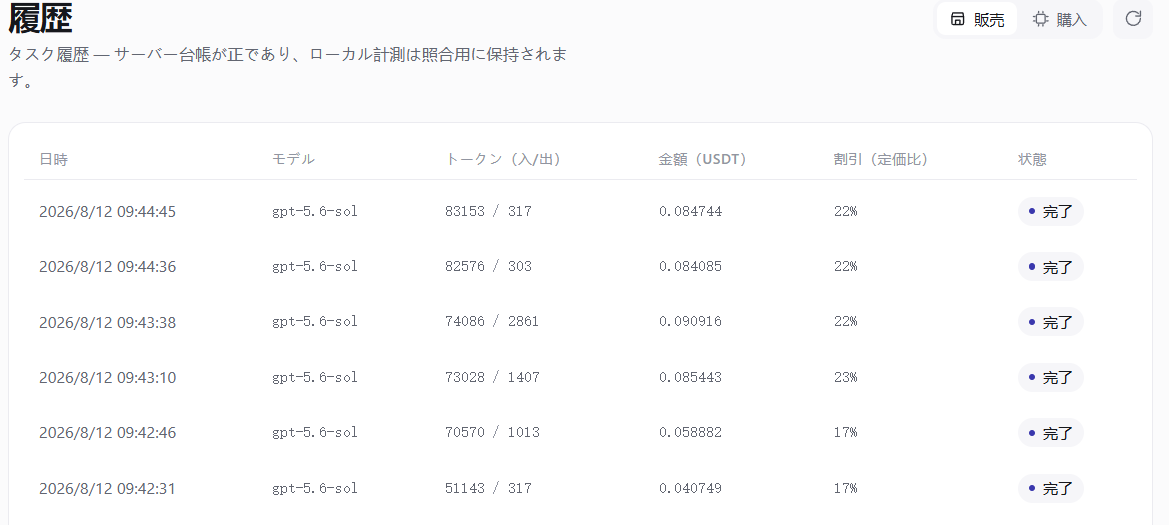
ウォレット の 支払予定(収益) が増えていれば、すべて正常です。
市場は 4 つの要素で仕事を割り当てます:価格 45%、評価 25%、応答の速さ 15%、成功率 15%。しかも評価スコアが600 以上でないと、そもそも順番待ちに入れません。新しいアカウントが後ろに並ぶのは普通のことなので、1 日出しっぱなしにしてから見てみてください。
ステップ 9:出金
ウォレット → 出金 → Solana または TRON を選択 → そのチェーン上のアドレスと金額を入力します。手数料と実際の受取額がページに表示されます。
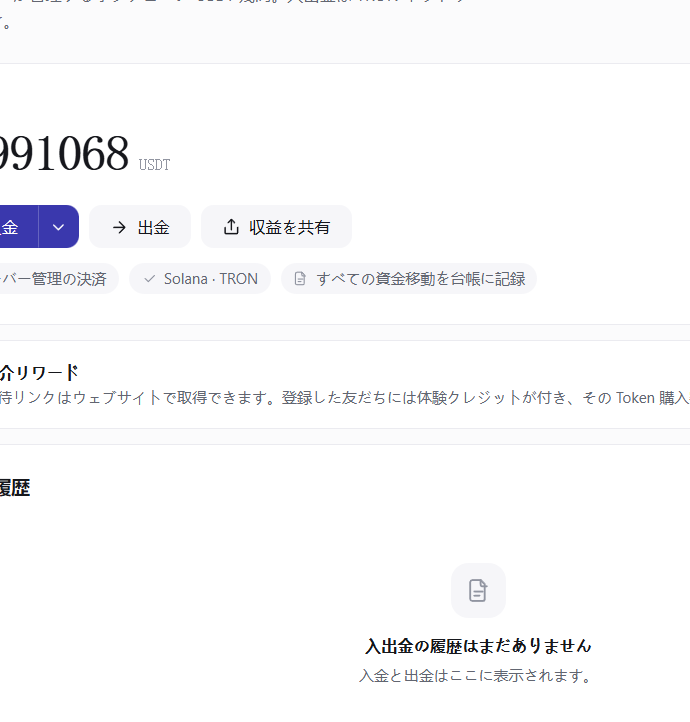
チェーン上の送金は取り消せません。送信前にアドレスとネットワークを二度確認してください。
よくある質問
このパソコンで Codex を購入にも使いたいのですが、衝突しますか? 衝突します。Codex の購入スイッチがオンの間、このマシンから取り込まれた Codex アカウントは自動的に販売リストから外されます。同じアカウントを買いと売りで同時に使うことはできません。
なぜ自分のアカウントは失敗ばかりで評価が減るのですか? 最もよくある原因が、上のモデル権限の問題です。権限の判定が終わる前にスイッチを入れて、権限のないモデルの仕事を受けてしまったのです。スイッチを切り、数分待ってから入れ直してください。
特定のモデルだけを売ることはできますか? 1 つずつ選ぶことはできません。制御できるのは1 日の上限と価格の下限です。下限を高めに設定すれば、安い仕事は自然と来なくなります。
ChatGPT の Web 版は普通に使えますか? 使えます。販売はサブスクリプションの枠を消費するので、使われるほど自分の分は減ります。だからこそ 1 日の上限を設定するのです。