
Codex で買う
Codex だけは先にモデルを選ぶ必要があります——リクエストではなく自前のリストからモデルを決めるためです。
ChatGPT Plus / Pro がなくても Codex は使えます。 購入スイッチを入れると、Codex のリクエストは Asale の市場を通り、他の人の余っているサブスクリプションの枠で処理されます。支払いは実際に使ったトークン分の USDT です。
Codex には他のツールにない必須の手順が 1 つあります:先にモデルを選ぶことです。理由はステップ 5 にありますが、これをやらないと失敗し続けます。
所要時間:約 15 分 | 増える手順:モデルの選択が必須
あなたのツールはこのパソコンの Asale に質問を渡し、Asale は市場へ、市場はどこかの販売者のパソコンに割り当て、そこがベンダーに問い合わせます。ベンダーとやり取りするのは販売者のマシンであって、あなたのマシンではありません——Asale 自身のサーバーにつながれば十分です。
ステップ 1:Asale クライアントを入れてログインする
まだの場合は先にクライアントのインストールを実施してください:ダウンロード → インストール → アカウントページで登録・ログイン。
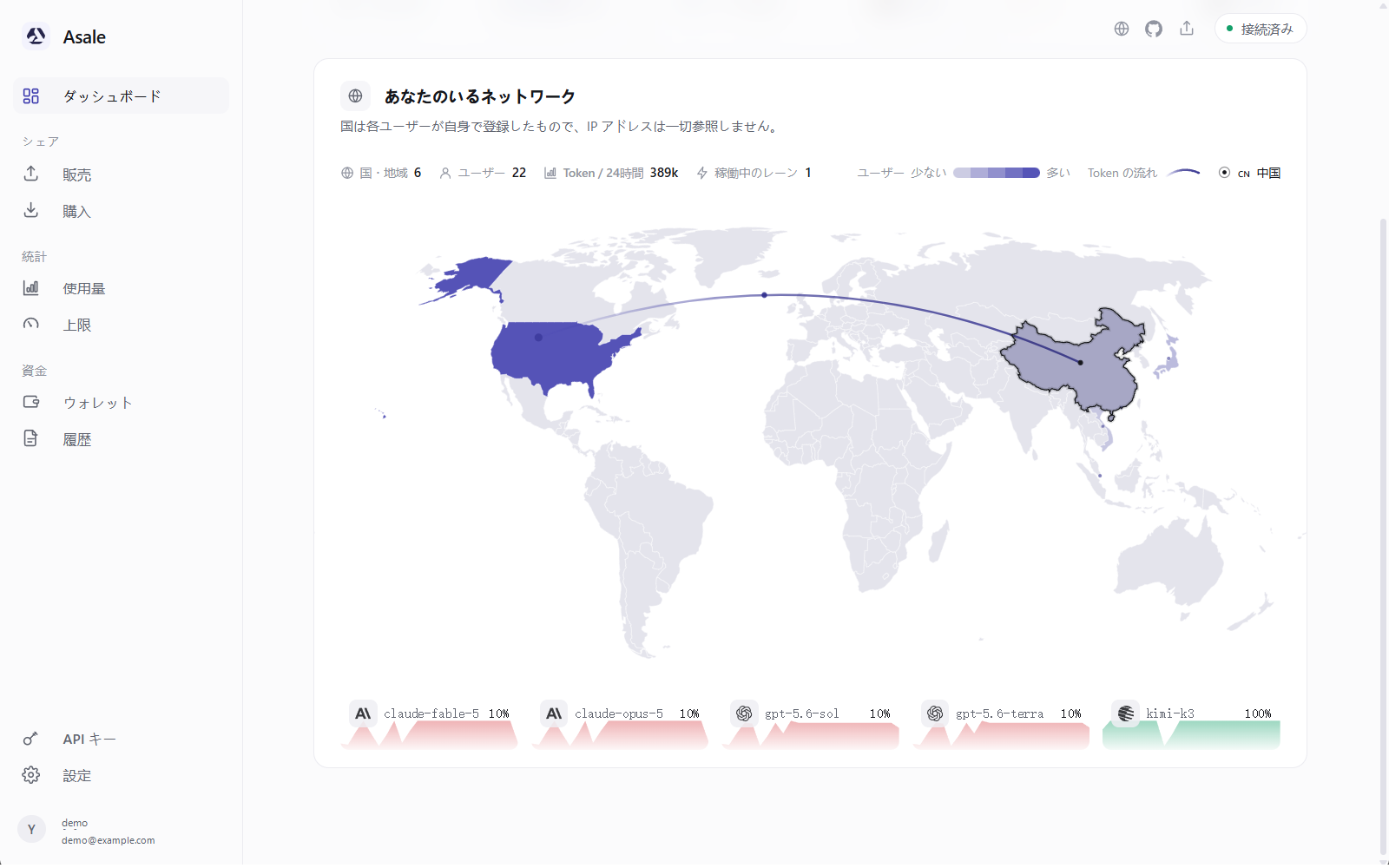
ステップ 2:ウォレットに USDT を入れる
残高がないと、リクエストは「402 残高不足」で拒否されます。
- ウォレット → 入金 → チェーンを選ぶ
左の ウォレット → 入金 → Solana または TRON を選びます。
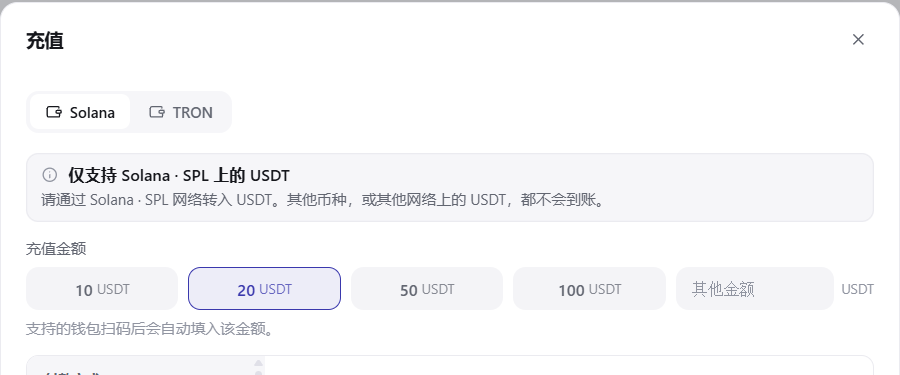
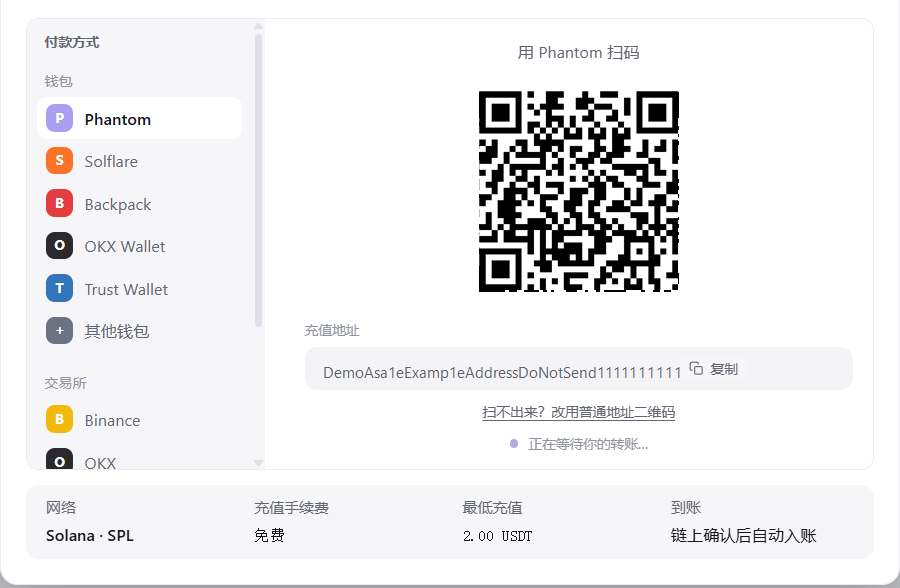
- QR を読み取るか、アドレスをコピーして送金する
- スマートフォンのウォレット:QR コードを読み取ります。
- 取引所:USDT の出金ページ → Asale で選んだのと同じネットワークを選ぶ → アドレスを貼り付け → 確定。
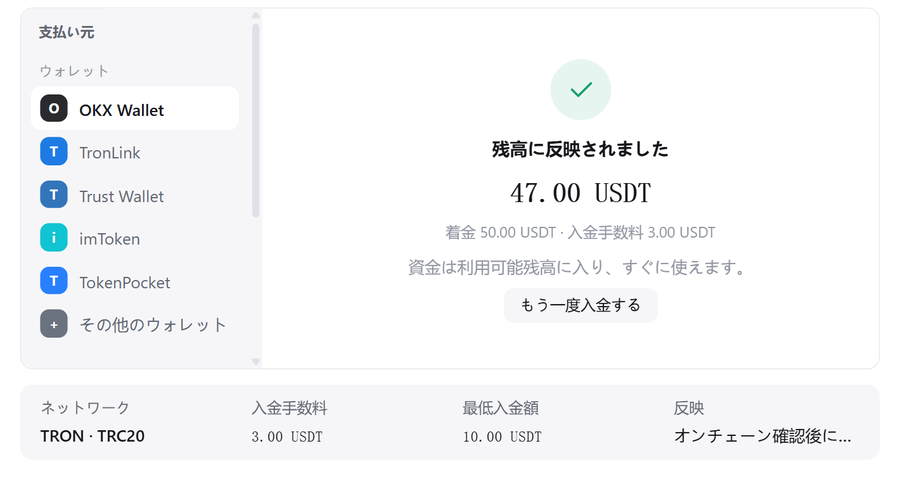
- 着金を待つ
状態は 検出済み → 確認中 → 残高に反映 と進みます。最初に試すなら 5〜10 USDT で十分です。
 チェーンを間違えるとお金は取り戻せません
アドレスはチェーンに紐づいています。別のネットワークから送られた USDT や、別の通貨は着金しません。入金ページの QR コードの上に書かれたネットワーク名に従ってください。
ステップ 3:パソコンに Codex を入れる
すでに入っている場合(ターミナルで codex --version に出力がある)は、ステップ 4 へ進んでください。
3.1 まず Node.js を入れる
- LTS 版をダウンロードする
nodejs.org を開き、緑色の LTS ボタンをクリックします。

- インストールする
Windows は
.msiをダブルクリック、macOS は.pkgをダブルクリック、Linux はパッケージマネージャーを使います。そのまま次へ進めば大丈夫です。 - 新しいターミナルを開いて確認する
node -vv22.x.xのような表示が出れば成功です。必ず新しいウィンドウで行ってください。古いウィンドウは新しい PATH を読めません。
3.2 Codex を入れる
npm install -g @openai/codex
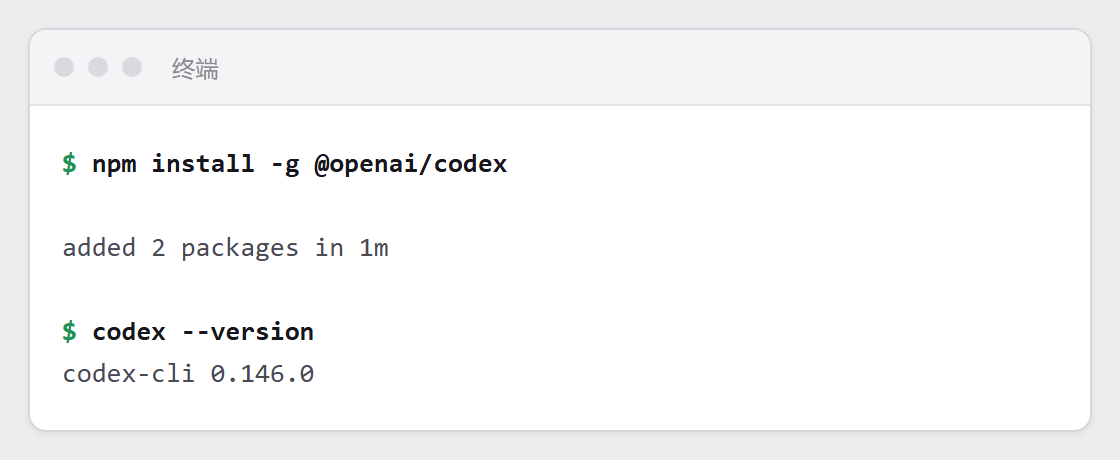
確認します:
codex --version
赤い文字に EACCES や permission denied が含まれていれば、システムディレクトリに書き込めないという意味です。sudo で強行せず、次のようにインストール先を自分のホーム配下に変更してください:
mkdir -p ~/.npm-global
npm config set prefix ~/.npm-global
echo 'export PATH=~/.npm-global/bin:$PATH' >> ~/.zshrc
source ~/.zshrc
npm install -g @openai/codex
bash を使っている場合は ~/.zshrc を ~/.bashrc に置き換えてください。
3.3 まだログインしないでください
Codex を入れると ChatGPT へのログインを求められますが、スキップして構いません。Asale 経由の購入に OpenAI アカウントは不要です。
ステップ 4:Codex の購入スイッチを入れる
スイッチを入れると Codex の設定ファイルが書き換わります。Codex が動いているウィンドウで操作すると、書き換わるのはそのセッションです。新しいウィンドウを開いてください。
左の 購入 → Codex の行を探す → このツールでトークンを購入する をオンにします。
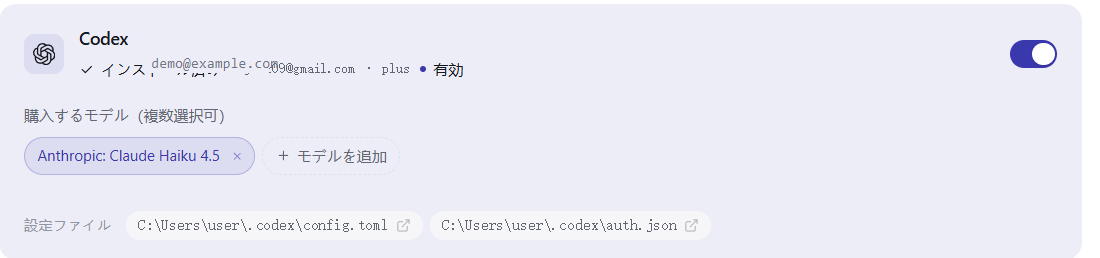
まだ「未検出」と出る場合は 再読み込み をクリックしてください。
ステップ 5:モデルを選ぶ(Codex では必須。省略できません)
他のツールはどのモデルを使うかをリクエストに明記しますが、Codex は違います——自分に内蔵されたモデルカタログから取ります。
何も選ばないと、市場が提供できない内蔵の GPT モデルのまま止まります。返ってくるのは分かりやすいエラーではなく、わけの分からない失敗の連続です。
モデルを選ぶと、Asale がそれを ~/.codex/config.toml と Codex が読むカタログに書き込むので、アプリのモデルメニューに出てくるようになります。
購入するモデル(複数選択可) を展開し、使いたいものにチェックを入れます。各項目の横に現在の市場価格(入力 / 出力、100 万トークンあたり)が表示されます。
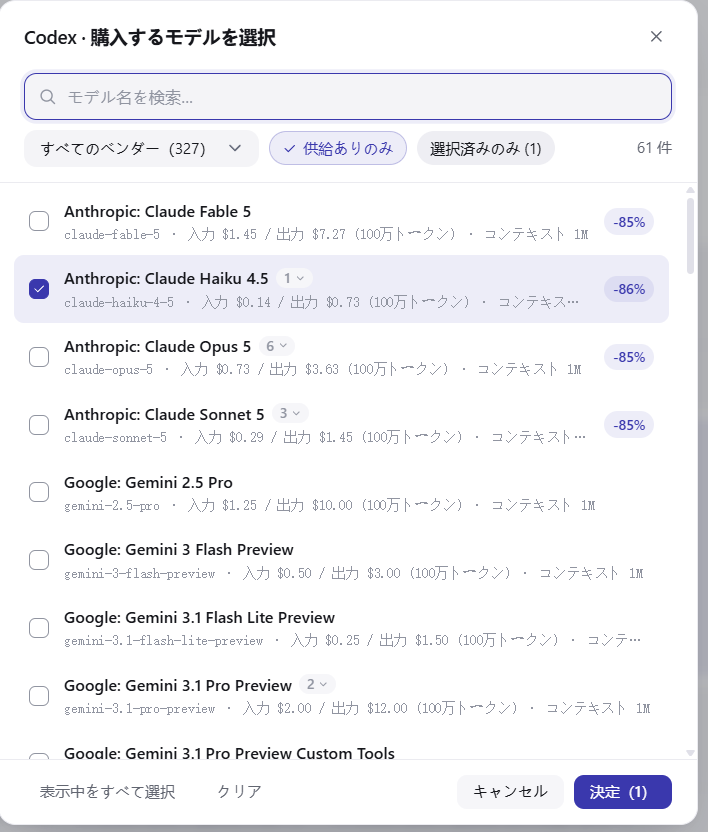
供給なし と表示されているものは、いま市場にその枠を持っている人がいないという意味です。
ステップ 6:Codex を再起動する
デスクトップ版はモデルカタログを起動時に読み込みます。アプリの実行中に書き込まれたモデルはメニューに出てきません。
Codex のウィンドウをすべて閉じる / ChatGPT デスクトップアプリを終了してから、開き直してください。

購入 ページに戻って 再適用 をクリックし、もう一度再起動してください。
ステップ 7:本当に市場を通ったか確認する
新しいターミナルを開いて codex を実行し、何か聞いてみます。
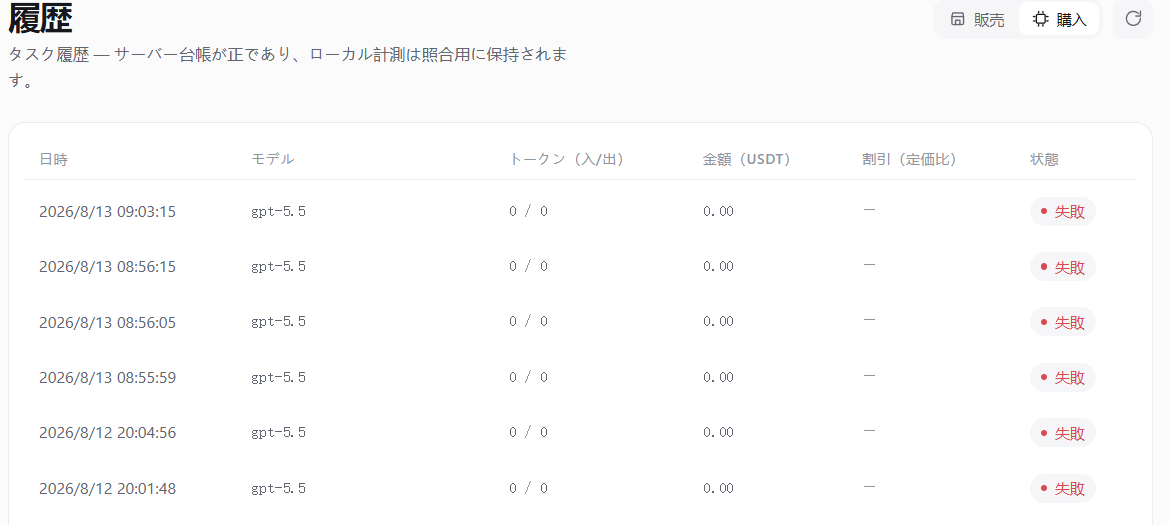
Asale に戻って 履歴 → 購入 タブを開くと、そのリクエストが一番上に表示されているはずです:時刻、モデル、トークン数、かかった USDT。
ディスク上で何が変わったのか
| ファイル | 変更されたキー |
|---|---|
~/.codex/config.toml | model_provider、[model_providers.asale]、model、model_catalog_json |
~/.codex/auth.json | OPENAI_API_KEY |
config.toml を編集する際、あなたが書いたコメントや書式はそのまま残ります。どちらのファイルも変更前にバックアップされ、スイッチを切ると元に戻ります。
1 回のリクエストでいくらかかるか
質問のたびに、システムはまず最大でいくらかかりうるかという額を残高から仮押さえします。この数字は実際の消費よりかなり大きいのが普通です。回答が終わると実際の使用量で精算され、多く押さえた分はすぐに戻ります。
エラーになったリクエスト、使用量が発生しなかったリクエスト、途中で Ctrl+C で中断したリクエスト——いずれも課金されません。
使うのをやめたいとき
購入 ページで Codex のスイッチをオフにすると、Codex を元の設定に戻しました と表示されます。そのあと Codex を再起動してください。
よくある質問
Codex が選んだモデルをまったく無視します
Codex はリクエストではなく内蔵リストからモデルを選びます。購入ページに戻ってモデルを選び、~/.codex/config.toml に書き込ませてから再起動してください——そのモデルがアプリのモデルメニューに現れて初めて成功です。
「503 供給なし」と出ます いまそのモデルの余っている枠を持っている人がいません。別のモデルに変えるか、少し待ってください。市場の販売可能量は 1 分ごとに更新されます。
お金はあるのに「402 残高不足」と出ます 仮押さえされるのは「最大でいくらかかりうるか」で、実際よりかなり大きいのが普通です。残高が少ないとここで止まりやすくなります。少し多めに入金してください。
OpenClaw のトラフィックが Codex のスイッチに支配されるのはなぜ? OpenClaw も使っている場合は OpenClaw で購入する を読んでください——OpenClaw は専用のプレフィックス付きアドレスを使う必要があり、そうしないと Codex のスイッチとモデル選択に落ちてしまいます。
自分も ChatGPT のサブスクを持っています。買いと売りを同時にできますか? 同じアカウントではできません。このスイッチがオンの間、このマシンから取り込まれた Codex アカウントは自動的に販売リストから外されます。