
Gemini CLI で買う
dotenv ファイル経由で Gemini CLI を Asale に向ける方法と、同名の変数を既にエクスポートしているシェルでの意味。
Google の Gemini 有料プランがなくても Gemini CLI は使えます。 購入スイッチを入れると、リクエストは Asale の市場を通り、他の人の余っているサブスクリプションの枠で処理されます。支払いは実際に使ったトークン分の USDT です。
この記事には Gemini CLI にしかない落とし穴(ステップ 6 の環境変数)があります。必ず目を通してください。
所要時間:約 15 分 | 特有の落とし穴:環境変数が設定を上書きする
あなたのツールはこのパソコンの Asale に質問を渡し、Asale は市場へ、市場はどこかの販売者のパソコンに割り当て、そこがベンダーに問い合わせます。ベンダーとやり取りするのは販売者のマシンであって、あなたのマシンではありません——Asale 自身のサーバーにつながれば十分です。
ステップ 1:Asale クライアントを入れてログインする
まだの場合は先にクライアントのインストールを実施してください:ダウンロード → インストール → アカウントページで登録・ログイン。
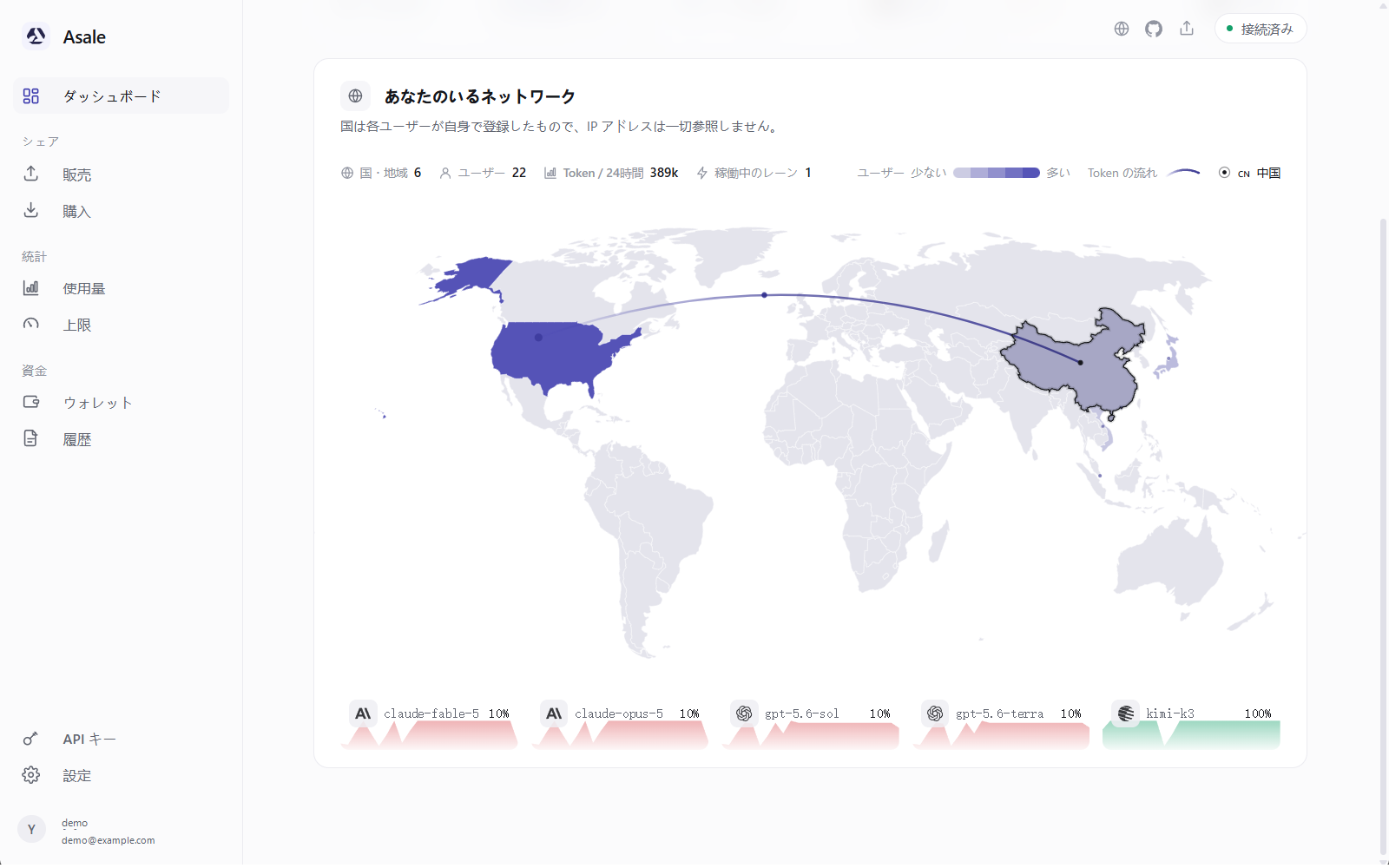
ステップ 2:ウォレットに USDT を入れる
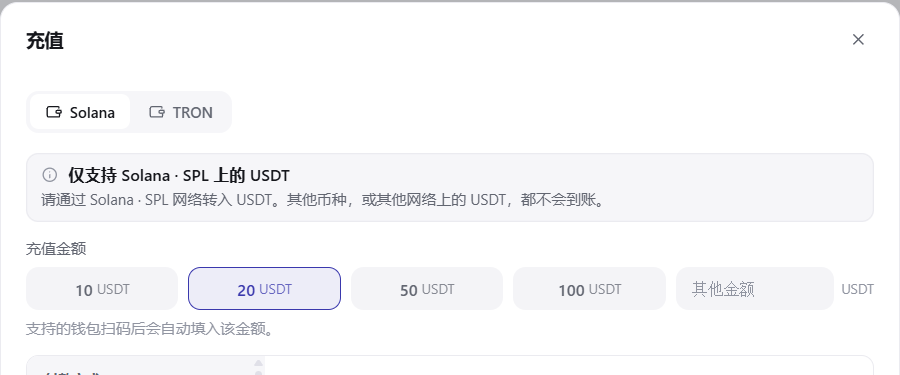
- ウォレット → 入金 → チェーンを選ぶ
左の ウォレット → 入金 → Solana または TRON を選びます。
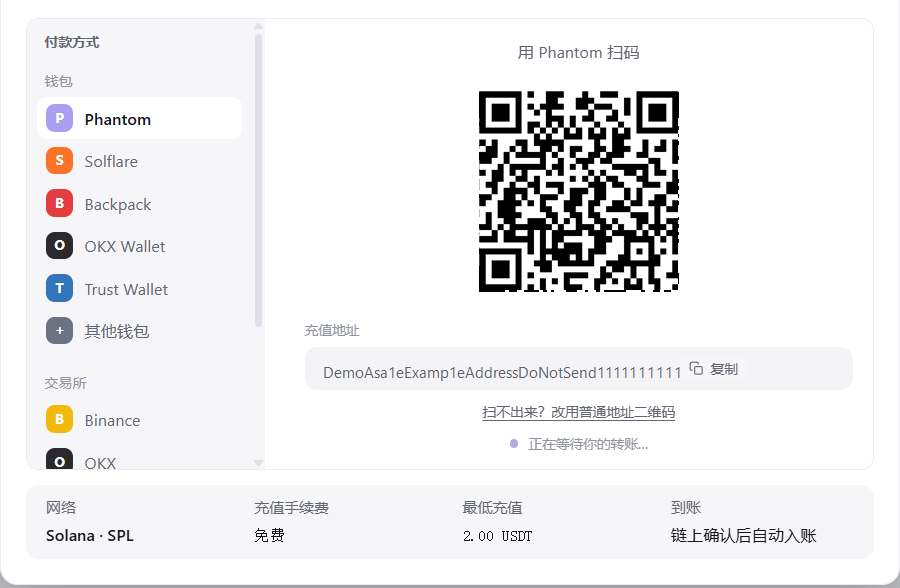
- QR を読み取るか、アドレスをコピーして送金する
スマートフォンのウォレットなら QR コードを読み取り、取引所なら USDT の出金ページでネットワークをいま選んだものに合わせ、アドレスを貼り付けて確定します。
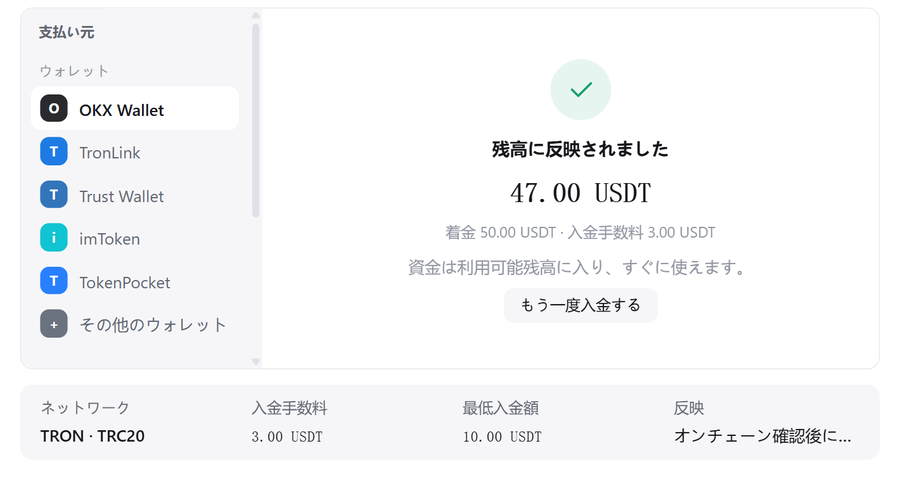
- 着金を待つ
検出済み → 確認中 → 残高に反映。最初は 5〜10 USDT でかなり長く使えます。
 チェーンを間違えるとお金は取り戻せません
アドレスはチェーンに紐づいています。別のネットワークから送られた USDT や別の通貨は着金しません。QR コードの上に書かれたネットワーク名に従ってください。
ステップ 3:パソコンに Gemini CLI を入れる
すでに入っている場合(gemini --version に出力がある)は、ステップ 4 へ進んでください。
3.1 まず Node.js を入れる
- LTS 版をダウンロードする
nodejs.org を開き、緑色の LTS ボタンをクリックします。

- インストールする
Windows は
.msiをダブルクリック、macOS は.pkgをダブルクリック、Linux はパッケージマネージャーを使います。 - 新しいターミナルで確認する
node -v必ず新しいウィンドウで行ってください。古いウィンドウは新しい PATH を読めません。
3.2 Gemini CLI を入れる
npm install -g @google/gemini-cli
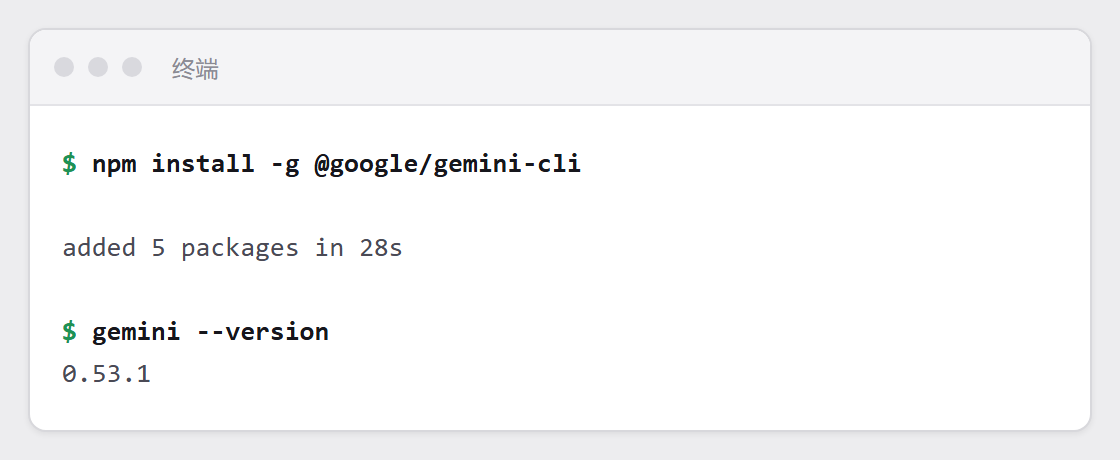
確認します:
gemini --version
赤い文字に EACCES や permission denied が含まれていれば、システムディレクトリに書き込めないという意味です。sudo で強行せず、次のようにインストール先を自分のホーム配下に変更してください:
mkdir -p ~/.npm-global
npm config set prefix ~/.npm-global
echo 'export PATH=~/.npm-global/bin:$PATH' >> ~/.zshrc
source ~/.zshrc
npm install -g @google/gemini-cli
3.3 まだ Google にログインしないでください
Asale 経由の購入に Google アカウントは不要なので、インストール後のログイン案内は無視して構いません。
ステップ 4:Gemini CLI の購入スイッチを入れる
スイッチを入れると設定が書き換わります。新しいターミナルウィンドウを開いてから操作してください。
左の 購入 → Gemini CLI を探す → このツールでトークンを購入する をオンにします。
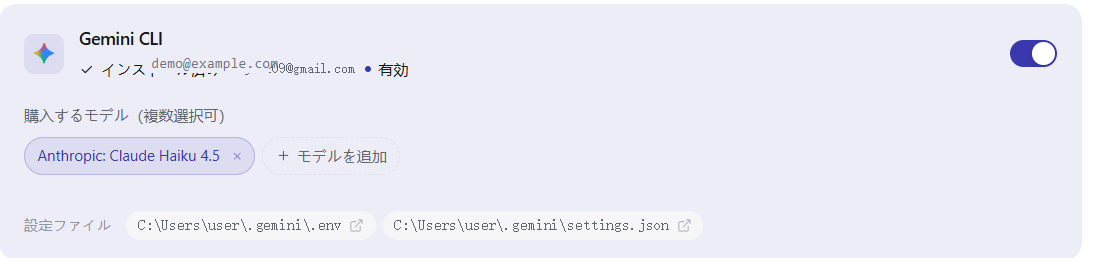
まだ「未検出」と出る場合は 再読み込み をクリックしてください。
ステップ 5:購入を許可するモデルを選ぶ
購入するモデル(複数選択可) を展開し、お金を使ってもよいものにチェックを入れます。横には現在の市場価格が表示されます。
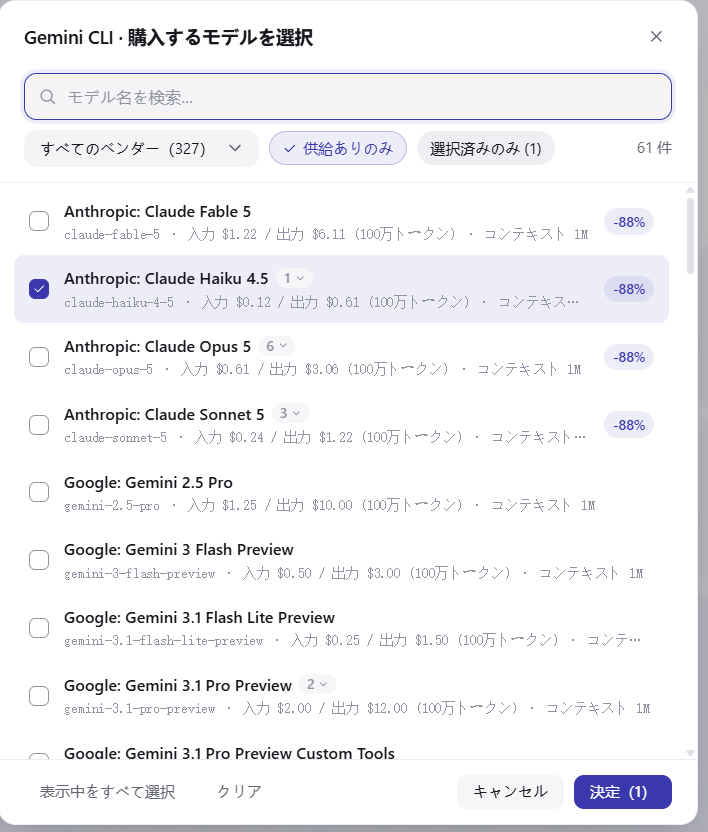
チェックしていないモデルへのリクエストは、あなたのパソコンの時点で止められ、外へ出ることもなく、1 円もかかりません。
ステップ 6:環境変数を確認する(Gemini CLI 特有。踏みやすい落とし穴)
Asale は設定を ~/.gemini/.env というファイルに書き込みます。ただしこの種のファイルには決まりがあります:同名の環境変数がすでにシステムに設定されている場合、そちらが優先され、ファイルの内容は無視されます。
つまり、以前 .zshrc、.bashrc、システムの環境変数、CI などで GEMINI_API_KEY を設定していたなら、Gemini CLI はそちらを使い、Asale が書いた内容を完全に無視します——その結果、スイッチはオンに見えるのに、リクエストはまったく市場を通りません。
gemini を実行するつもりのターミナルで確認してください:
echo $GEMINI_API_KEY
echo $GOOGLE_GEMINI_BASE_URL
Windows PowerShell:
echo $env:GEMINI_API_KEY
echo $env:GOOGLE_GEMINI_BASE_URL
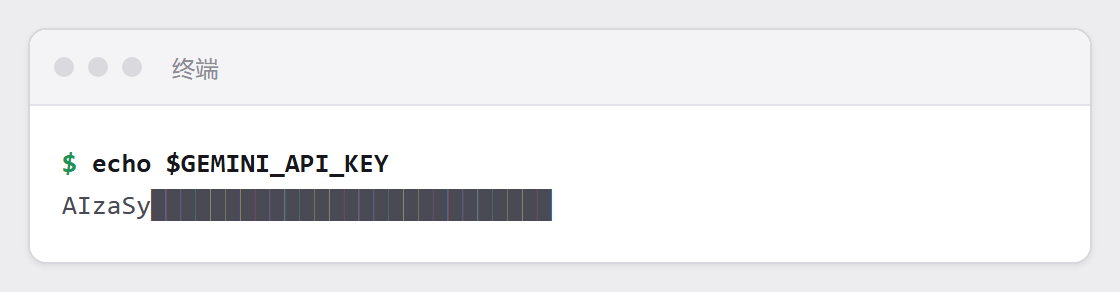
何か出力される(空でない)なら、この落とし穴にはまっています。解除してください:
unset GEMINI_API_KEY
unset GOOGLE_GEMINI_BASE_URL
恒久的に解決するには、.zshrc / .bashrc のその行を削除するかコメントアウトし、新しいウィンドウを開いてください。
競合する環境変数を検出すると、販売 ページに「環境変数 XXX が設定されており、CLI のローカル認証情報を上書きします」という警告が直接表示されます。見かけたら上記の対処をしてください。
ステップ 7:ターミナルのウィンドウを開き直す
~/.gemini/.env はプロセスの起動時に読み込まれます。Gemini CLI のウィンドウをすべて閉じ、新しく開いてください。

ステップ 8:本当に市場を通ったか確認する
新しいターミナルで実行します:
gemini
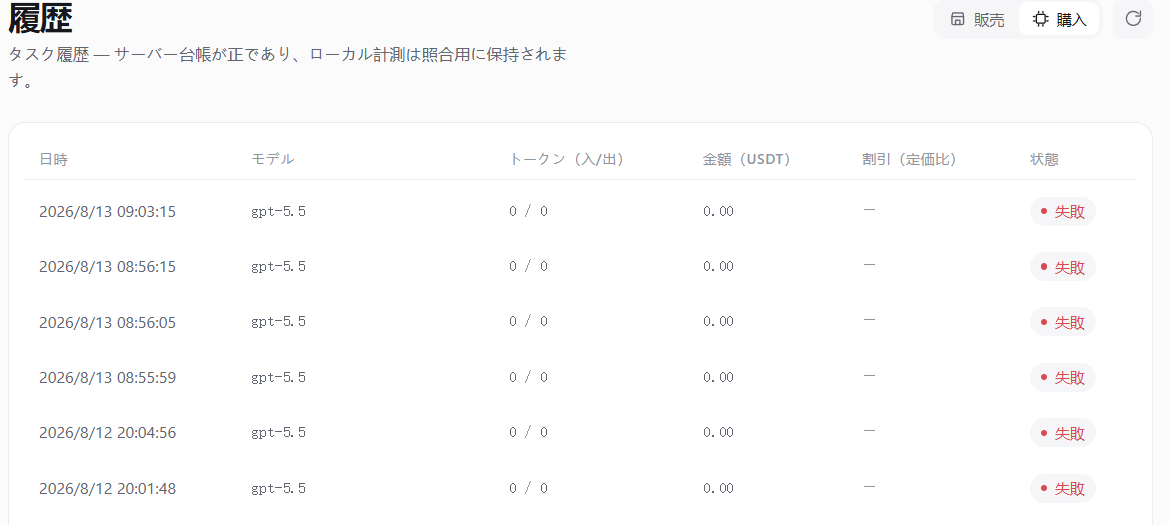
何か聞いてから Asale に戻り、履歴 → 購入 タブを開くと、そのリクエストが表示されているはずです:時刻、モデル、トークン数、かかった USDT。
ディスク上で何が変わったのか
| ファイル | 変更されたキー |
|---|---|
~/.gemini/.env | GOOGLE_GEMINI_BASE_URL、GEMINI_API_KEY |
追加されるのはこの 2 行だけで、スイッチを切るときも削除されるのはこの 2 行だけです。あなたがこのファイルに書いた他の内容には一切触れません。
1 回のリクエストでいくらかかるか
質問のたびに、システムはまず最大でいくらかかりうるかという額を残高から仮押さえします。この数字は実際の消費よりかなり大きいのが普通です。回答が終わると実際の使用量で精算され、多く押さえた分はすぐに戻ります。エラーになったリクエスト、使用量が発生しなかったリクエスト、途中で Ctrl+C で中断したリクエストは課金されません。
使うのをやめたいとき
購入 ページで Gemini CLI のスイッチをオフにし、ターミナルのウィンドウを開き直してください。この 2 つのキーは取り除かれ、リクエストは再び Google に直接送られます。
よくある質問
スイッチはオンなのに、履歴ページに 1 件も出ません まずステップ 6 の環境変数を確認してください。Gemini CLI で最も多い問題がこれです。次に多いのは、ターミナルを開き直していないケースです。
「503 供給なし」と出ます いまそのモデルの余っている枠を持っている人がいません。別のモデルに変えるか、少し待ってください。
お金はあるのに「402 残高不足」と出ます 仮押さえされるのは「最大でいくらかかりうるか」で、実際よりかなり大きいのが普通です。残高が少ないとここで止まりやすくなります。少し多めに入金してください。
自分も Gemini のサブスクを持っています。買いと売りを同時にできますか? 同じアカウントではできません。このスイッチがオンの間、このマシンから取り込まれた Gemini アカウントは自動的に販売リストから外されます。