
Hermes で買う
対応ツールの中で唯一、設定をホーム直下のドットディレクトリに置かないツール——探し始める前に知っておく価値があります。
Hermes は、サポート対象の AI ツールの中で唯一 ~/.<ツール名> に設定を置かないものです。些細に見えますが、これこそが「スイッチはオンなのにリクエストが 1 件も通らない」という症状の最大の原因です。作業を始める前に、ステップ 3 と 4 を読んでください。
所要時間:約 15 分 | 設定ファイル:<Hermes home>/config.yaml
あなたのツールはこのパソコンの Asale に質問を渡し、Asale は市場へ、市場はどこかの販売者のパソコンに割り当て、そこがベンダーに問い合わせます。ベンダーとやり取りするのは販売者のマシンであって、あなたのマシンではありません——Asale 自身のサーバーにつながれば十分です。
ステップ 1:Asale クライアントを入れてログインする
まだの場合は先にクライアントのインストールを実施してください:ダウンロード → インストール → アカウントページで登録・ログイン。
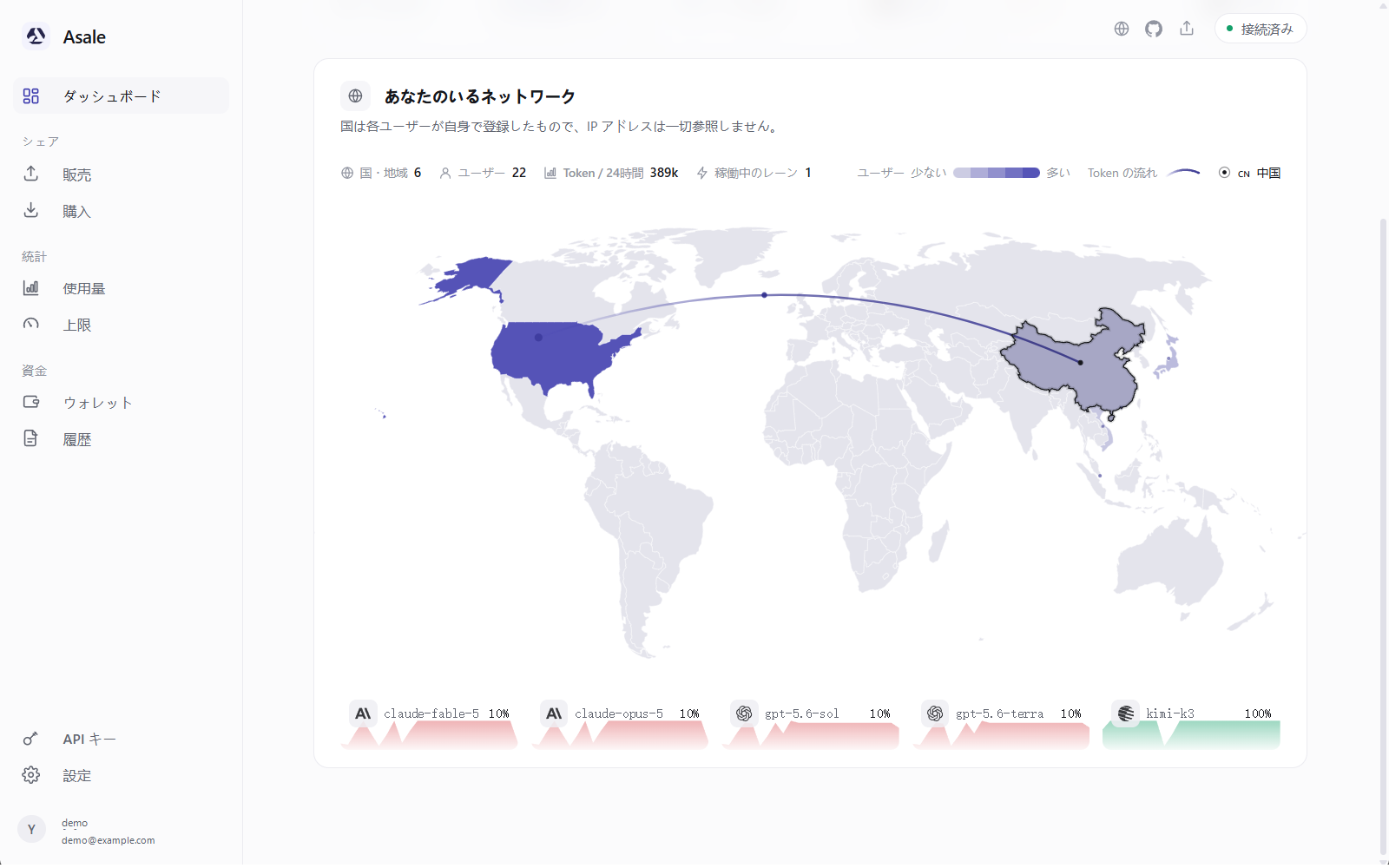
ステップ 2:ウォレットに USDT を入れる
- ウォレット → 入金 → チェーンを選ぶ
左の ウォレット → 入金 → Solana または TRON を選びます。
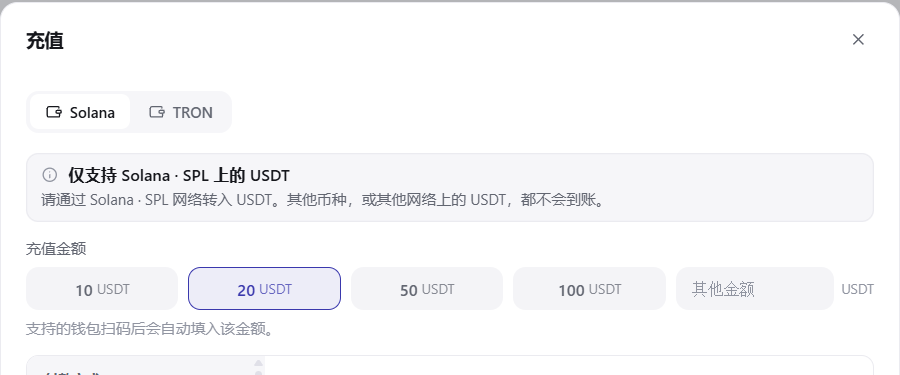
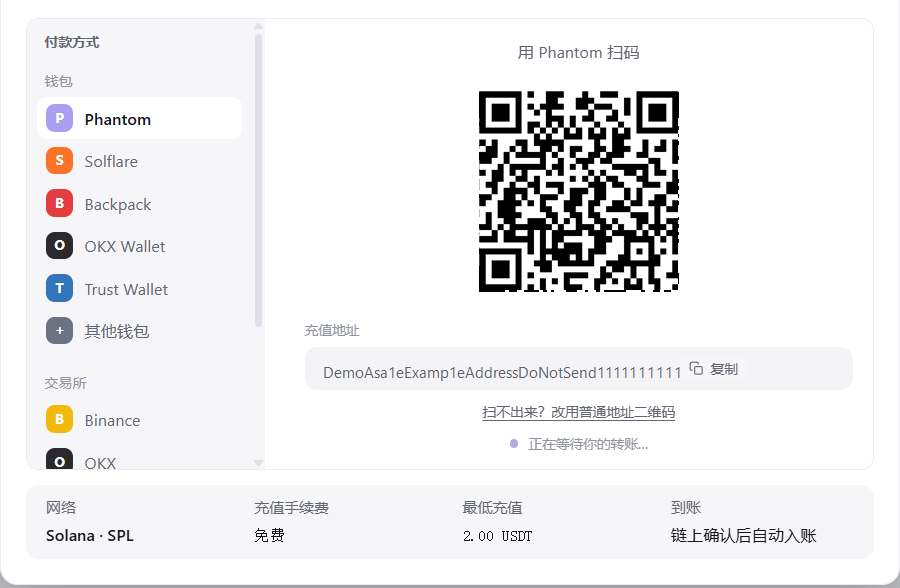
- QR を読み取るか、アドレスをコピーして送金する
スマートフォンのウォレットなら QR コードを読み取り、取引所なら USDT の出金ページでネットワークをいま選んだものに合わせ、アドレスを貼り付けて確定します。
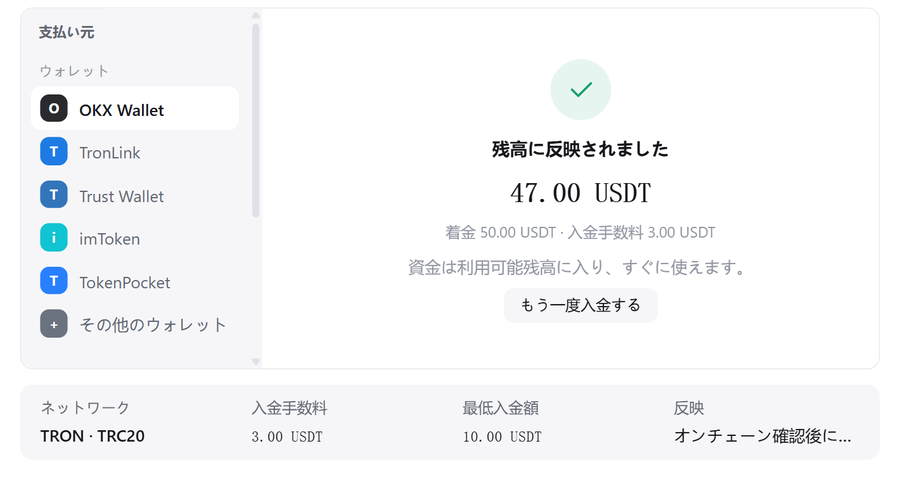
- 着金を待つ
検出済み → 確認中 → 残高に反映。最初は 5〜10 USDT で十分です。
 チェーンを間違えるとお金は取り戻せません
アドレスはチェーンに紐づいています。入金ページの QR コードの上に書かれたネットワーク名に従ってください。
ステップ 3:Hermes を入れ、そのあとターミナルを開き直す
- 公式の手順に従って Hermes を入れる
インストール方法は Hermes の公式サイト / リポジトリの説明が正です。
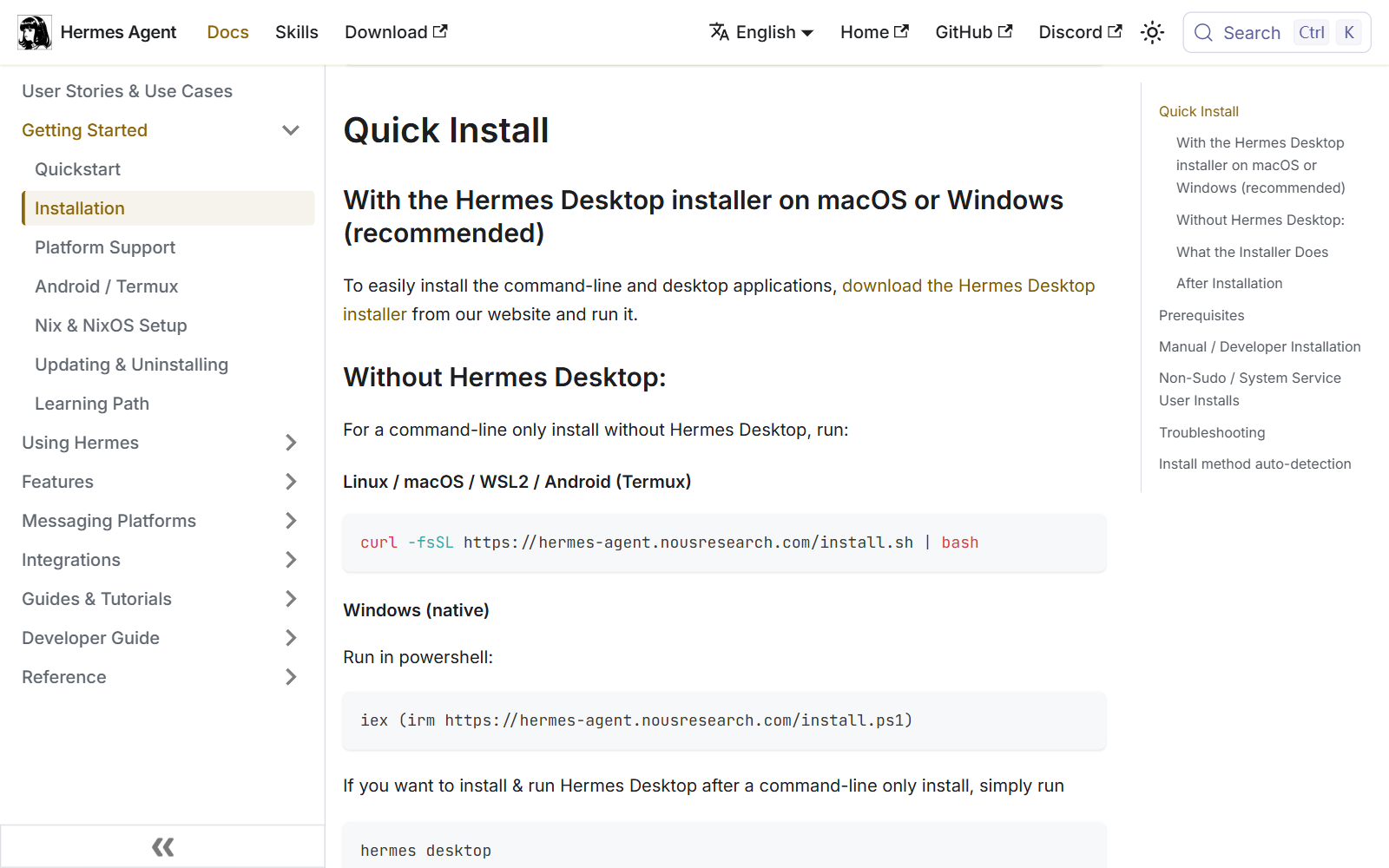
- インストール後、ターミナルのウィンドウをすべて閉じて開き直す
この手順は省けません。 理由は下の警告にあります。
- まず Hermes を一度起動しておく
一度起動して終了し、自分の
config.yamlを作らせてください。このファイルがあって初めて、Asale はどこに書けばよいか確定できます。Hermes の設定が実際どこにあるか——このページで最も重要な段落他のツールはすべて
~/.<ツール名>にあります。Hermes は次の順で場所を決めます:HERMES_HOME(この環境変数が設定されている場合);- すでに存在する
config.yaml——~/.hermesと%LOCALAPPDATA%\hermesのうち、すでにあるほう; - どちらもなければ
~/.hermes。
問題は 1 番です:Hermes のインストーラーは
HERMES_HOMEを「ユーザーレベル」の環境変数として書き込みます。ところが、Hermes をインストールする前から開いていたターミナルウィンドウには、この変数がありません。その結果こうなります:Asale は 3 番に従って
~/.hermesに設定を書き、Hermes 自身はHERMES_HOMEに従って%LOCALAPPDATA%\hermesを読む——スイッチはオンに見えるのに、何も市場を通らない。したがって:Hermes をインストールしたあと、購入スイッチを入れる前に、ターミナルを開き直してください。
Windows の既定の場所は ~/.hermes ではありませんWindows インストーラーの既定は
%LOCALAPPDATA%\hermes、つまりC:\Users\ユーザー名\AppData\Local\hermesです。
ステップ 4:購入スイッチを入れ、パスを照合する
左の 購入 → Hermes を探す → このツールでトークンを購入する をオンにします。
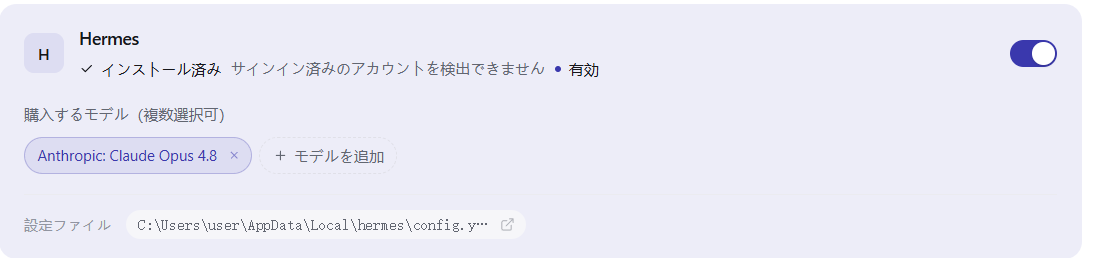
購入 ページには、最終的に解決されたパスが表示されます。次を照らし合わせてください:
- そのパスは、Hermes が実際に使っているディレクトリと一致していますか?
HERMES_HOMEが%LOCALAPPDATA%\hermesを指しているのに、ページには~/.hermesと書かれている場合、クライアントの起動時にこの変数がまだ読めていなかったということです。
対処法:Asale クライアントを完全に終了して起動し直し(そうすれば新しいユーザーレベルの環境変数を読みます)、スイッチを入れ直してください。
トラフィックがいつまでも現れないときは、まずここを確認してください。
ページには 設定ファイル ボタンがあり、その config.yaml を直接開けます。
ステップ 5:購入を許可するモデルを選ぶ
購入するモデル(複数選択可) を展開し、お金を使ってもよいものにチェックを入れます。横には現在の市場価格が表示されます。
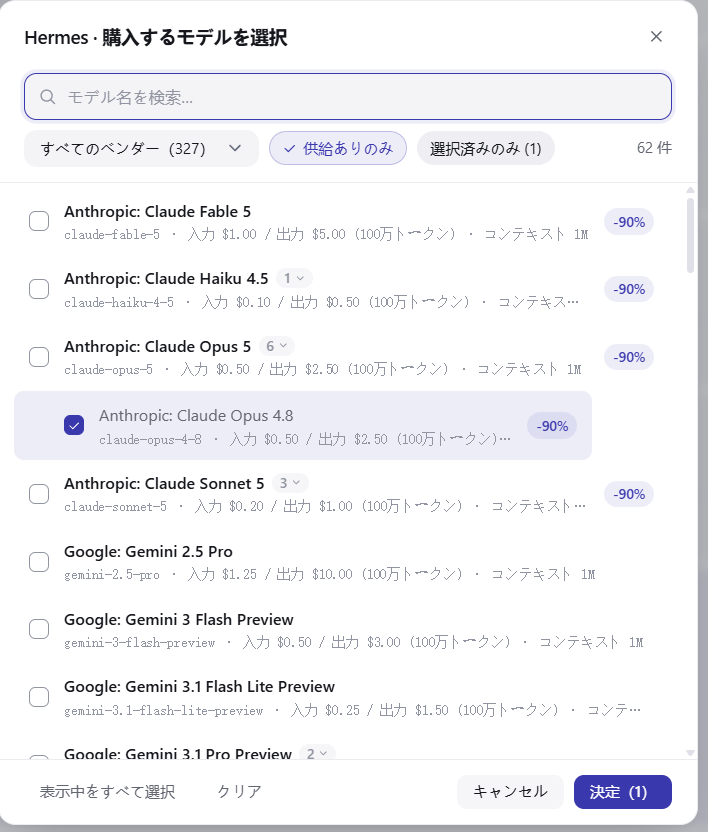
チェックしていないモデルはローカルで拒否され、リクエストはパソコンの外に出ず、費用もかかりません。
ステップ 6:Hermes を再起動する
設定は起動時に 1 回だけ読み込まれます。Hermes を完全に終了し、開き直してください。

ステップ 7:本当に市場を通ったか確認する
Hermes を起動して何か聞いてから Asale に戻り、履歴 → 購入 タブを開くと、そのリクエストが表示されているはずです:時刻、モデル、トークン数、かかった USDT。
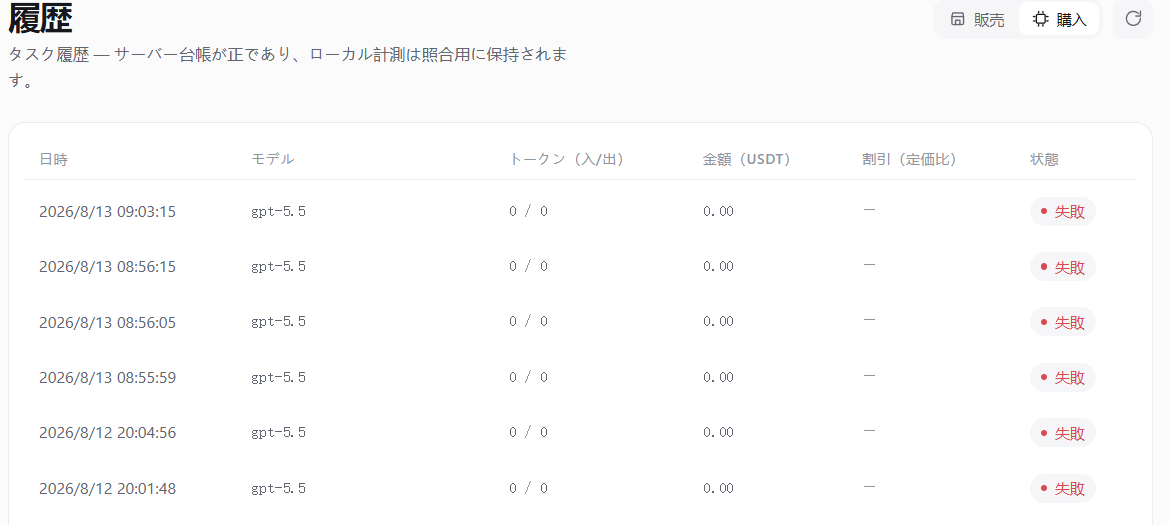
履歴ページに 1 件も出ない場合は、ステップ 3・4 に戻ってパスを確認してください——10 中 9 はそれが原因です。
ディスク上で何が変わったのか
| ファイル |
|---|
<Hermes home>/config.yaml |
形式は YAML で、場所は固定ではありません(ステップ 3 参照)。最初の書き込み前にバックアップし、スイッチを切ると元に戻します。
1 回のリクエストでいくらかかるか
質問のたびに、システムはまず最大でいくらかかりうるかという額を残高から仮押さえします。この数字は実際の消費よりかなり大きいのが普通です。回答が終わると実際の使用量で精算され、多く押さえた分はすぐに戻ります。エラーになったリクエスト、使用量が発生しなかったリクエスト、途中で Ctrl+C で中断したリクエストは課金されません。
使うのをやめたいとき
購入 ページで Hermes のスイッチをオフにし、Hermes を再起動してください。
よくある質問
スイッチはオンなのに、履歴ページに 1 件も出ません。 Hermes の最大の問題です:Hermes が読まないディレクトリに設定が書かれています。ステップ 4 のとおり購入ページに表示されるパスを照合し、必要なら Asale クライアントを完全に終了して起動し直してから、スイッチを入れ直してください。
自分の HERMES_HOME を確認するには?
ターミナルで:
echo $HERMES_HOME
Windows PowerShell:
echo $env:HERMES_HOME
Hermes のスイッチを入れると他のツールに影響しますか? しません。各ツールのスイッチとモデル一覧は完全に独立しています。
「503 供給なし」と出ます いまそのモデルの余っている枠を持っている人がいません。別のモデルに変えるか、少し待ってください。
お金はあるのに「402 残高不足」と出ます 仮押さえされるのは「最大でいくらかかりうるか」で、実際よりかなり大きいのが普通です。残高が少ないとここで止まりやすくなります。少し多めに入金してください。