
Claude サブスクを売る
Claude Pro・Max 5×・Max 20×・Team/Enterprise シートを接続する方法と、各階層が市場で持つ価値。
毎月 Anthropic に 20 ドル(Pro)または 100〜200 ドル(Max)を払っていても、1 日のほとんどの時間その枠は遊んでいます。その遊んでいる分を Asale の市場に出せば、誰かが使うたびに USDT で支払われます。
所要時間:約 10 分 | プラットフォーム手数料:8%
始める前に
必要なもの:
- 有料の Claude サブスクリプション(Pro、Max 5×、Max 20×、または会社の Team / Enterprise シート)と、そのログイン方法。無料アカウントには売れる枠がありません。
- つけっぱなしにでき、Anthropic に接続できるパソコン。電源オフやスリープで販売は止まり、上流に到達できない場合は 403 が出続けます(下記参照)。
- USDT を受け取れるアドレス(Solana または TRON)。今なくても構いません——実際に稼いでから用意すれば大丈夫です。
**必要ないもの:**コードを書くこと、Claude のパスワードを誰かに渡すこと、保証金。
サブスクリプションの枠を共有することは、Anthropic の利用規約と衝突する可能性があります。Asale は技術的な中継にすぎません——アカウントはあなたのものであり、この判断もあなた自身が行うものです。
販売時に実際にベンダーへ問い合わせるのはあなた自身のパソコンで、使うのもあなた自身のアカウントです。アカウントの接続、その後の自動更新、購入者のために処理する 1 件 1 件のすべてで、この経路が通っている必要があります。地域によっては直接接続が拒否され(クライアント上で 403)、これはログインの問題ではないのでログインし直しても解決しません。
クライアントの 設定 → ネットワーク → アップストリームプロキシ(自動 / 強制直接接続 / 手動で指定、http://・https://・socks5:// に対応)を使い、接続をテスト で確認してください。詳しくはクライアントのインストール。
ステップ 1:Asale クライアントを入れてログインする
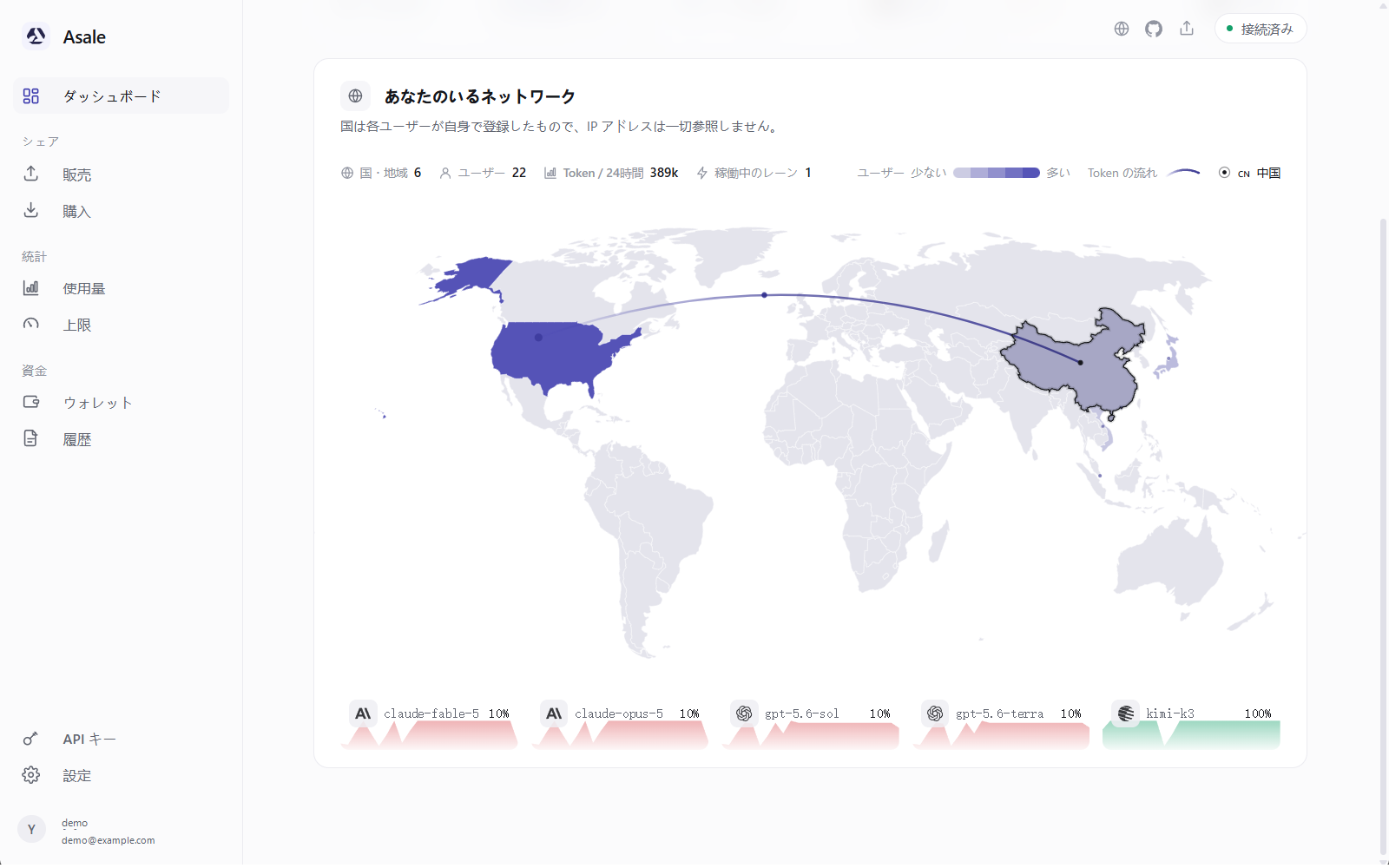
まだなら先にクライアントのインストールを一通り実施してください:ダウンロード → インストール → アカウントページで登録・ログイン。そのうえで続きへ。
ステップ 2:「販売」ページを開く
左のナビゲーションで 販売 をクリックします。
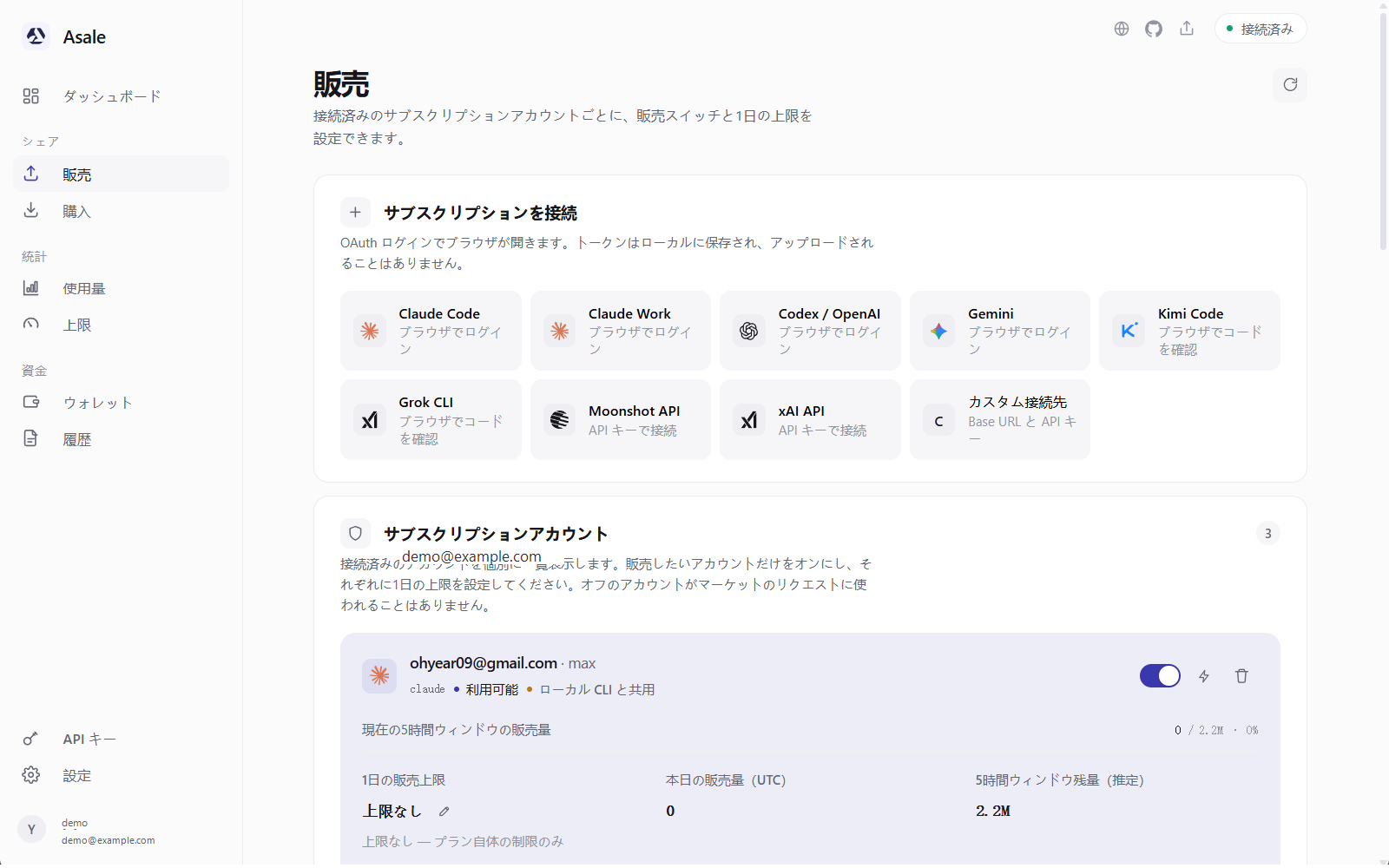
上から 3 つのブロックに分かれています。
- サブスクリプションを接続——Claude アカウントを取り込む場所。
- サブスクリプションアカウント——取り込み済みの一覧。それぞれにスイッチと上限があります。
- ローカル CLI からのインポート——このパソコンに Claude Code が入っていてログイン済みなら、ここに出てきてワンクリックで販売に回せます。
ステップ 3:Claude アカウントを接続する
ケース A:このパソコンに Claude Code が入っていてログイン済み
販売ページの下のほうに、ローカル CLI と共用 と表示された Claude アカウントがそのまま出ています。

起動時にクライアントが取り込んだものなので、もう一度接続する必要はありません。ステップ 4 へ進んでください。
気づかずもう一度ログインすると、同じサブスクリプションが 2 行になります。クライアントは同一アカウントだと認識して自動的にまとめます(「同一のサブスクリプションアカウント、N か所から統合」と表示)が、先に一覧を見ておくほうが手間がかかりません。
ケース B:手動で接続する(多くの方はこちら)
サブスクリプションを接続 の領域にある ブラウザでログイン をクリックします。
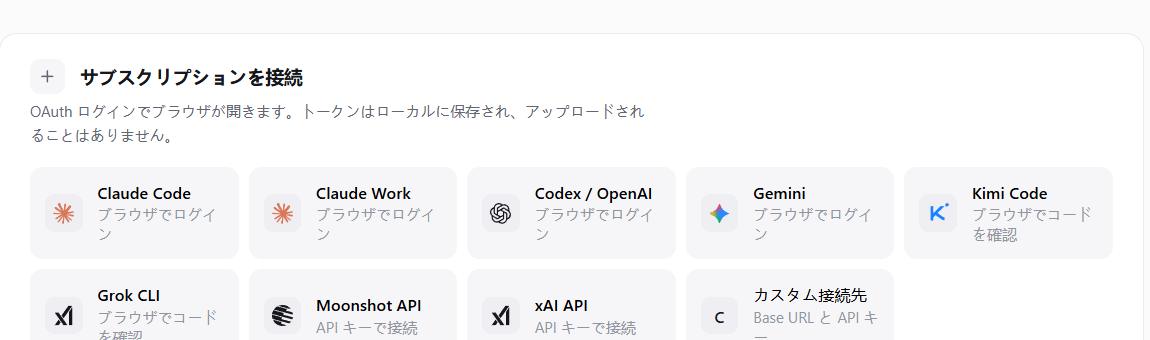
- ブラウザが自動で開きます
クライアントが既定のブラウザを開き、Anthropic のログインページに移動します。これは Anthropic 自身のページであって Asale のものではありません——パスワードは Anthropic にだけ渡ります。
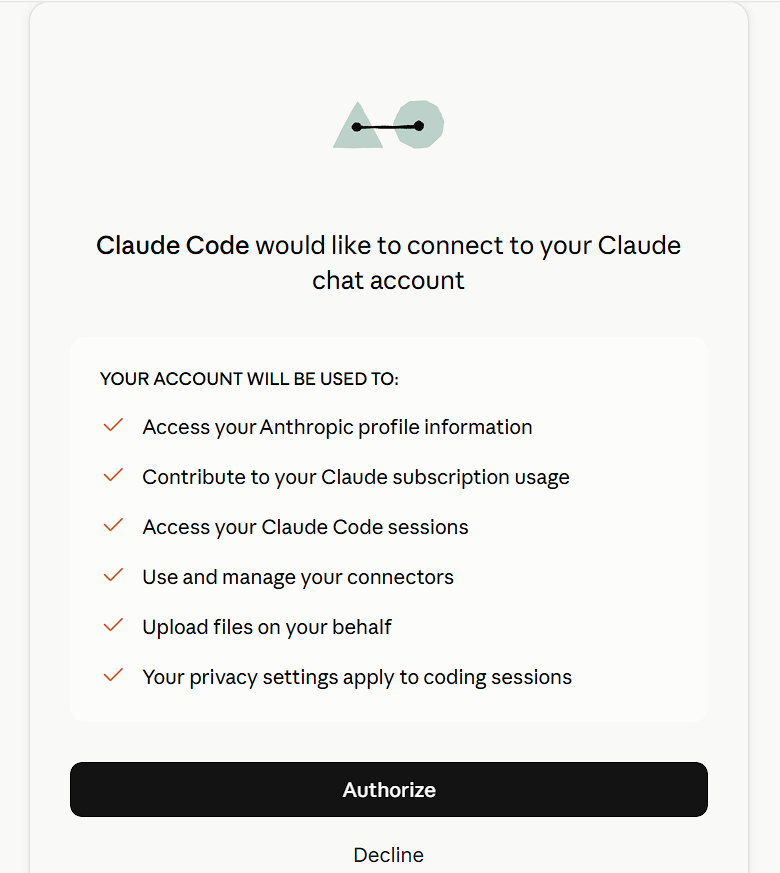
- ログインして認可する
普段 Claude にログインしている方法でログインし、Authorize(許可)をクリックします。
- 自動でクライアントに戻ります
ブラウザがローカルに戻り、クライアントの上部に緑色の通知が出ます:Claude に接続しました(あなたのメールアドレス)。
 認可は終わったのに、ブラウザのページが開かない?
ブラウザは
127.0.0.1で始まるローカルのアドレスに戻る必要があります。Asale とブラウザが同じマシンにない場合(リモートデスクトップなど)、このアドレスは開けません。そのときはブラウザのアドレスバーのアドレスをまるごとコピーし、クライアントの入力欄に貼り付ければ同じように接続できます。この手順ではクライアントがはっきり案内します。
ステップ 4:アカウントカードの数字を読む
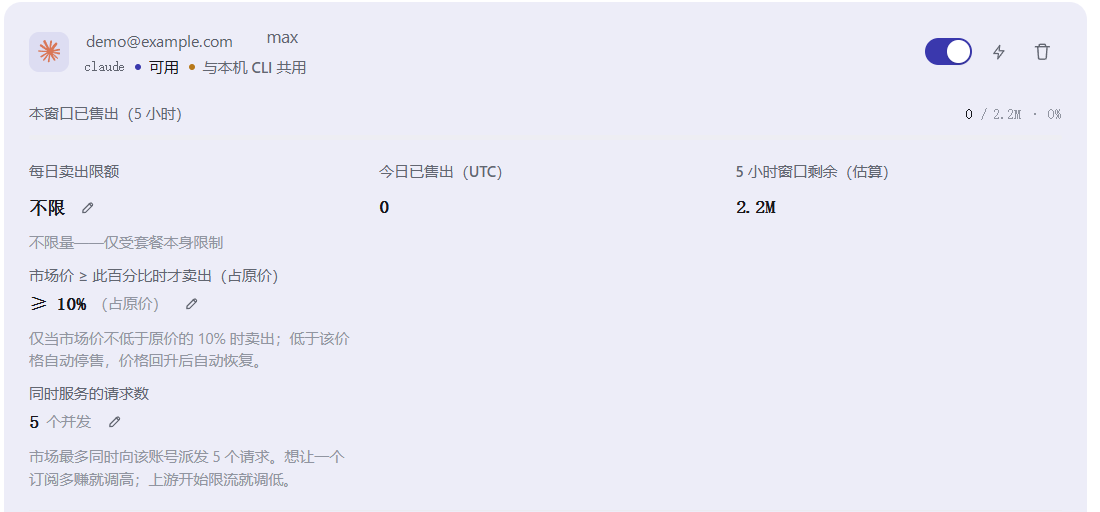
| 表示 | 意味 |
|---|---|
| 5時間ウィンドウ残量(推定) | Claude の枠は 5 時間ごとに切り替わります。このウィンドウであと何トークン売れるか——推定値であって正確な数値ではありません |
| 本ウィンドウの販売量 | この 5 時間で他の人のために処理したトークン数 |
| 本日の販売量(UTC) | 今日売った量。UTC の 0 時にリセット |
| 利用可能 / クールダウン中 / 期限切れ / 残量なし | このアカウントが今、仕事を受けられるかどうか |
| ローカル CLI と共用 / Asale 専用 | このログインがローカル CLI 由来か、Asale 自身が取得したものか |
プランごとのウィンドウの大きさ:
| プラン | 5 時間ウィンドウ | 1 日換算 |
|---|---|---|
| Max 20× | 4,400,000 | 21.1M |
| Max 5× | 2,200,000 | 10.6M |
| Team / Enterprise | 1,500,000 | 7.2M |
| Pro | 1,100,000 | 5.3M |
Team や Enterprise のシートは独立したベンダー(claude_work)として接続され、一覧で 1 行を占め、個人の Pro / Max とは分けて管理されます。
ステップ 5:先に 1 日の上限を決めてから、スイッチを入れる
上限を先に、スイッチは後に。 逆にすると、スイッチを入れた瞬間に大きく使われ、自分の分が足りなくなりかねません。
左の 販売 → アカウントカードの 1日の販売上限 の横の鉛筆(上限を変更)をクリックします。
左側の 上限 ページは読み取り専用です——各社サブスクのレート制限とクォータ使用量を表示するだけで、そこで販売上限は設定できません。
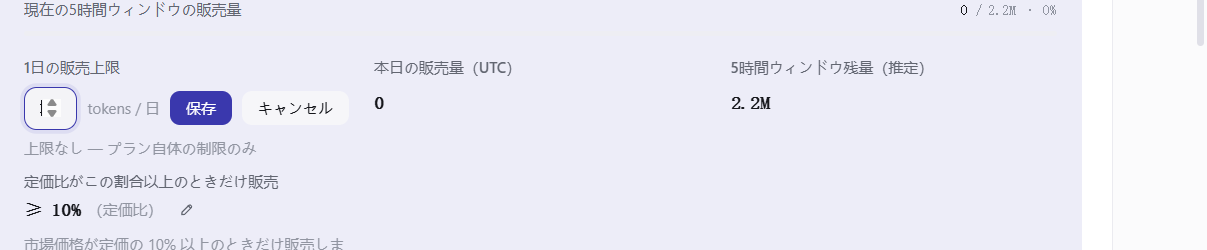
トークン数を入力します。3000000 なら 1 日あたり最大 300 万トークン。空欄または 0 は無制限(プラン自体の制限はかかります)。
ここは整数のトークン数しか受け付けません——50% と入れると 50 トークンと解釈されます。カード上のパーセンテージは次のステップの価格の下限で、別のものです。
ウィンドウの数字は推定です。最後の 1 トークンまで売ってしまうと、次に Anthropic に拒否されるリクエストはあなた自身のものになります。よくある落としどころは 50%〜70%。日中に自分でよく使うなら低めに設定してください。
上限に達すると自動的に販売が止まります。順番待ちも後追いの配信もなく、UTC の翌 0 時に自動で再開します。
ステップ 6:(任意)価格の下限を決める
モデルの市場価格は変動します。「この価格を下回るなら売らない」と決めるには、アカウントカードで 価格の下限を編集 をクリックします。

入力するのはベンダー定価に対する割合です。40% なら、市場価格が Anthropic 公式価格の 40% を下回らないときだけ売り、下回るとこのモデルは自動的に販売を停止します。既定では下限なしです。
「販売者はオンラインだが、価格が低いので売らない」という状態は市場から見えています——売る人が減れば価格は戻り、誰かの下限を超えればその人が自動的に戻ってきます。こちらで何かをする必要はありません。
ステップ 7:(任意)同時実行数を調整する
同時に処理するリクエスト数 は既定 5。市場がこのアカウントに同時に割り当てる上限です。
- 1 つのサブスクでもっと稼ぎたい → 上げる。
- Anthropic がレート制限をかけ始めた(ページに「レート制限」と出る)→ 下げる。
最初はいじらず、既定値のまま 1 日走らせてみてください。
ステップ 8:販売スイッチを入れる
アカウントカードの このアカウントを販売する をオンにします。

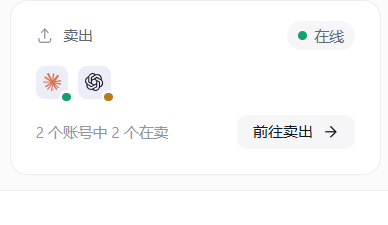
左下のステータスが「アイドル」から オンライン に変わり、ダッシュボードの「販売アカウント」が 1 / 1 オン になります。
ステップ 9:本当に売れているか確認する
アカウントカードの モデル別 ブロックに、各モデルの現在の状況が並びます。

| 状態 | 意味 | やること |
|---|---|---|
| 販売中 | 正常に市場に出ています | 何もしなくて大丈夫 |
| クールダウン中 | 直前にエラーが出て少し休んでいます | 待てば自動的に戻ります |
| 一時停止 / 連続エラー | 連続して失敗し、自動的に取り下げられました | 原因を解消してから 再開 をクリック |
| 再ログインが必要 | ログインの有効期限が切れました | 販売ページでアカウントを接続し直す |
| 残量なし | ウィンドウまたは 1 日の上限に達しました | ウィンドウの切り替わり / UTC の翌日を待つ |
| 価格により停止 | 市場価格が設定した下限を下回っています | もっと売りたいなら下限を下げる |
| オフ | スイッチが入っていません | スイッチを入れる |
左の 履歴 → 販売 タブに 1 件ずつ出ます:時刻、モデル、トークン数、その 1 件でいくら USDT を稼いだか。
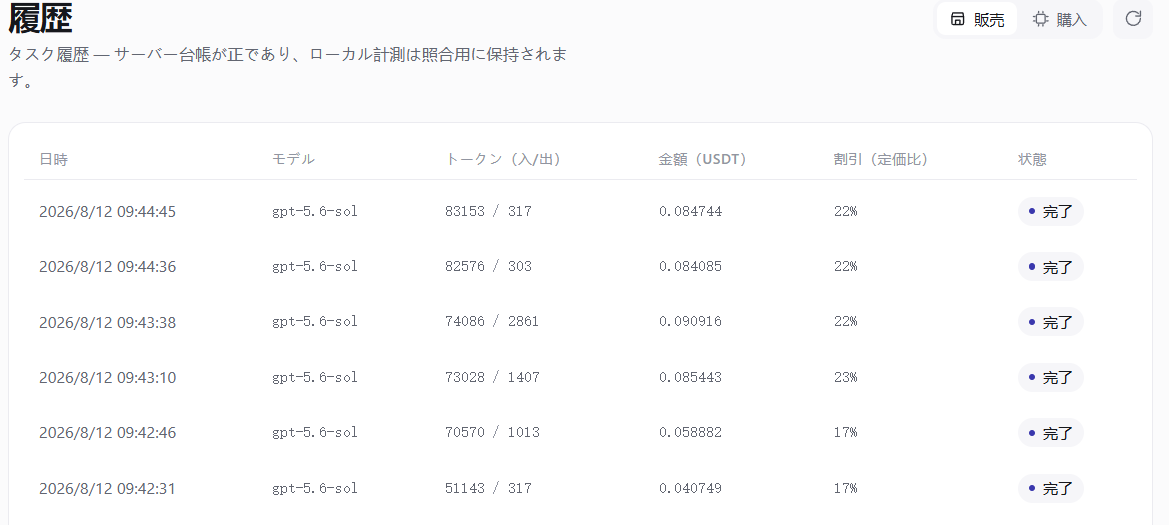
稼いだお金は ウォレット の 支払予定(収益) に入ります。
普通です。市場は 4 つの要素で仕事を割り当てます:価格 45%、評価 25%、応答の速さ 15%、成功率 15%。新しいアカウントは評価がまだ育っておらず、そのときモデルに需要がないこともあり、どちらも順番を後ろにします。1 日出しっぱなしにしてから見てみてください。
もう一つ:評価スコアが 600 以上ないと、そもそも順番待ちに入れません。失敗するとスコアが減り、続けて失敗するとマシンごと一時的に市場から外され、スコアが回復するまで戻れません。
ステップ 10:お金を引き出す
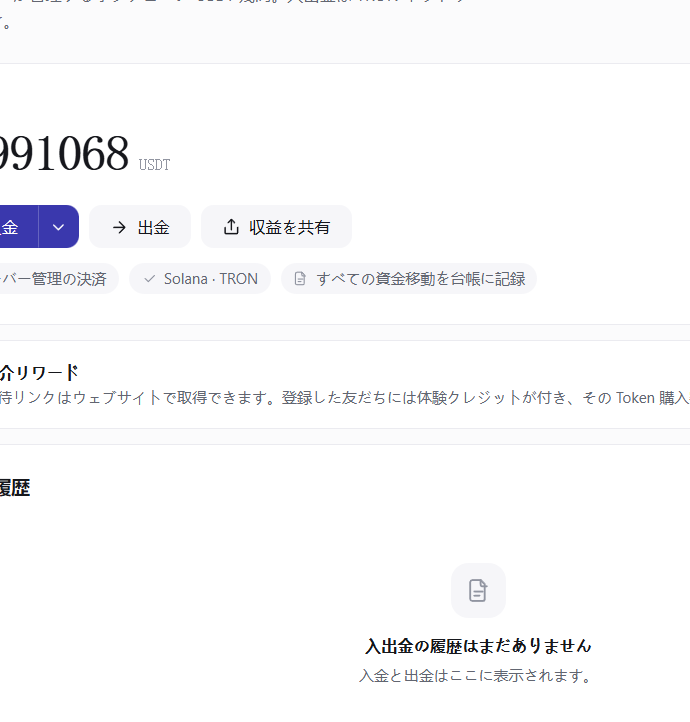
左の ウォレット。数字は 3 つです。
利用可能:使えて出金もできる | 保留中:進行中のリクエストが押さえている分 | 支払予定:販売で稼いだ分
成立した取引ごとに、プラットフォーム手数料 8% を引いた額が支払予定に計上されます。出金時は Solana または TRON を選び、そのチェーン上のアドレスと金額を入力すると、手数料と実際の受取額が表示されます。
チェーン上の送金は取り消せません。TRON のアドレスを Solana で送れば、そのお金は失われます。送信前にアドレスとネットワークをもう一度確認してください。
出金はリスク審査を経てからチェーンにブロードキャストされます。一部のアカウントはホワイトリストのアドレスにしか出金できないよう制限されています。
Claude で売れるモデル
claude-opus-5、claude-sonnet-5、claude-haiku-4-5。
Opus は 1 トークンあたりの収益が最も高く、同時にウィンドウを最も速く消費します。ウィンドウを長持ちさせたいなら、特定のモデルを避けるより 1 日の上限を設定するほうがずっと効果的です——安い仕事だけを選んで受けることはできません。
よくある質問
販売すると、自分の会話の内容が他人に見えますか? 見えません。購入者の質問はあなたのパソコンに中継され、そこから Anthropic へ送られます。ログイン情報は送信の瞬間に使われるだけで、このパソコンから出ることはありません——購入者にも、Asale にも渡りません。
Anthropic からは何が見えますか? アカウントが正常にリクエストを送っている、ということだけです。内容は購入者のものです。
自分で Claude Code を使うとき遅くなりますか? 自分のリクエストと販売するリクエストは同じ 5 時間ウィンドウを共有します。1 日の上限を設定していれば守られますが、設定しなければ理論上は売り切れる可能性があります。
パソコンの電源を切るとどうなりますか? 市場から姿を消し、仕事は割り当てられなくなります。起動すれば自動的に復帰し、評価スコアも減りません。
Claude Code の購入スイッチと衝突しますか? 衝突します。Claude Code で購入スイッチを入れると、このマシンから取り込まれた Claude アカウントは販売に出されなくなります——クライアントが販売ページで説明します。同じアカウントを買いと売りで同時に使うことはできません。
アカウントが「期限切れ」と表示されます 保存されたログインを更新できなくなったので、販売ページで一度接続し直してください。ログインが永久に自動更新され続けることはありません。